文字通りたった1クリックミスっただけでWindows11が起動できなくなり、どうにか復旧しようと2日間いろいろ頑張ったもののダメで、最終的にこの2日間のうちに
- Cドライブ(NVMe M.2 SSD)
- Dドライブ(Cドライブとは別のNVMe M.2 SSD)・・・各種設定のバックアップファイル(手動保存)および15年くらい溜め込んだ、公私にわたる諸々の大事なデータ全てがあった
- Gドライブ(Cドライブとは別のHDD)・・・バックアップソフト「Acronis True Image 2020」でCドライブのあるSSD全域をバックアップしていた
の3つのストレージ全てのデータが消え去り、クリーンインストールする羽目になりました。
私の2つのミスとWindows11のせいです。
■注意■
この記事は備忘録です。
本来は後述の各見出しの内容で別々の記事を作成すれば、おそらくある程度の確率で上位表示できて集客UPに繋がると思いますが、まだ100%復旧していませんので、万が一再度同じような状況になった時のためにひとまずこの記事を「自分用メモ」として残しておきます。
以下、ことの顛末と愚痴が続きますので、不要な方は目次から、【チラ裏】以外の興味ある箇所に飛んでください。
m(_ _)m
- 【チラ裏】ことの顛末
- 速攻アンインストールしたソフト
- 速攻変更した、あるいは無効にした設定
- バックアップと復元 (Windows 7)
- フォルダーオプション(エクスプローラーのオプション)
- 回復(高度な回復ツール)■回復ドライブ作成 & システムの復元
- 環境変数
- 自動再生
- 地域と言語
【チラ裏】ことの顛末
深夜というか未明(確か4:00頃)にコンタクトを外した状態で、RAMディスクの設定変更をした際に一時的にRAMディスクをOFFにした。 ← ■これが私の1つ目のミス
↓
RAMディスクに
- 各ブラウザのキャッシュ
- 動画編集ソフトの一次キャッシュ等
- TEMPおよびTMP
をあてていたのですが、使用していたRAMディスクのソフト(Dataram RAMDisk)がTEMPだかTMPのどちらかを使用する仕様らしく、TEMPおよびTMPをCドライブ等に変更しないでRAMディスクの設定でRAMディスクをOFFにしたせいでエラーとなり、再起動してもエラーでOSが起動せず。
↓
「Acronis True Image 2020」でバックアップしてあるから簡単に復元できる…と楽観視していましたが、復元してもOSが起動せず。
↓
OSが起動しないのはブート領域が破損あるいは記録してある順番が間違っている状態だと予想してBCDファイルの修復を試みるも修復できず。
この騒動一連の途中で
- 0xc0000005(おおよその原因:メモリーの不具合・互換性のないドライバー・レジストリ破損・ソフトウェアの不具合等)
- 0x80070057(おおよその原因:システムファイル破損・レジストリ破損・互換性のないドライバー等)
のエラー表示がありましたが、あとでメモリー確認しましたが、メモリーは壊れていません。
BCD修復の際に私がやらかした可能性もあります。
致し方なく回復ドライブから修復したら、あとでわかりましたが、なんとCドライブを修復せずに勝手にGドライブに新規でCドライブが作成されてしまいました! ← ■ここが私のミス2つ目
※Gドライブには、バックアップソフト「Acronis True Image 2020」でCドライブのあるSSD全体をバックアップしたバックアップファイルがありました。
↓
それでもOSが起動しないので再度回復ドライブから修復したら、なんと今度はDドライブに勝手に新規でCドライブが作成されてしまいました!
※Dドライブには、各種設定のバックアップファイル(手動保存)および15年くらい溜め込んだ、公私にわたる諸々の大事なデータが超たくさんありました。
ここまで全てスマホでググりながらの対応です><
まあ後で思いつきましたが、Dドライブ・Gドライブのドライブ番号がCドライブより若かったんだと思います・・・が、それでも2回別々のストレージに新規インストールするっておかしいですよね。
ここらへんがWindows11が信用できない理由の一つです!
ここまで2日間、復旧しようと必死に頑張りましたが、もう無理なので仕方なく元のCドライブ以外のストレージを全て外して新規インストールして、最低限のソフトのインストール・最低限の設定をした段階が今の状況です。
■私の2つのミス
- コンタクトをつけてない状態で、TEMPおよびTMPをCドライブ等に変更しないでRAMディスクの設定でRAMディスクをOFFにした
- 回復ドライブの修復をする際にCドライブ以外のドライブを全て外さずにそのまま修復した
■Windows11のミス・落ち度(100%Microsoftが悪いわけではありませんがほぼほぼWindows11の出来の悪さが原因です)
- 回復ドライブからの修復の際にCドライブ以外に、しかも2回の修復で別々のストレージ(DドライブとGドライブ)に新規インストールしやがった!
私の2つのミスと非常に出来の悪いWindows11が原因です。。。
Windows98の時は何度もBSOD(ブルースクリーンエラー)で起動できなくなって何度も新規インストールした超苦い経験があったので、Windows7以降は何重にもバックアップ環境を整えていたので、まさか全て白紙になるとは1ナノミリも予想してなかったので、白髪が一気に3本増えました!
単にGドライブ全削除でOSを新規インストールされたので、Gドライブにあった、
- バックアップソフト「Acronis True Image 2020」によるCドライブのあるSSD全域のバックアップファイル
を消されただけではなく、その後何故かDドライブ全削除でOSを新規インストールされたので、Dドライブにあった
- 15年近くにわたる公私ともに大事なデータ・ファイル
- 各種ソフトのインストール用exe・zip
- 各種ソフトの設定のバックアップ
- サイトデータ※1
- SEO考慮・高速化を目的に独自に修正したWordPressのテーマの雛形
- WordPressの有料テーマや有料プラグインの認証ファイル
さらに
- 確定申告のデータや資料
- フリーランスの全てのデータ
- 1ファイル10万円で売ったことがあるアフィリ用のファイル
- 有料ソフトのライセンスコード
・
・
・
これら全てが跡形もなくなくなりました。
ただし幸運にもいくつかの有料ソフトは、Firefoxのブックマークにあった該当ソフトのユーザーページ上でのライセンスコードの再発行、あるいは「ライセンスコードを紛失した場合のお問い合わせ」等でのやり取りにより、ライセンスコードの再発行ができました。
ほんと数えるくらいのソフトだけですけど。。。
該当ソフトの運営会社には感謝です。
※1のサイトデータは後日FTPでサーバーからダウンロードしてひとまずそれっぽいファイル一式はある程度は入手できましたが、完全ではありません。
例えばサーバーにアップロードしたファイルは(時間の経過とともに、、かつ、場合によっては)後日ダウンロードしても同一であるとは限りません。
例えば.htaccessのファイルは
- Xserverとかの場合にサーバー管理画面で各種高速化設定をいじった場合には、.htaccessのファイルは書き換えられて空行が除去されます。
- WordPressのプラグインによって、.htaccessが書き換えられる場合も多々あります。
また、WordPressではない別のシステムのサイトは1サイトで10万ファイルあるサイトが1つあり、FTPによるダウンロードでも超時間がかかりますし、サーバーのバックアップ機能による(.tarや.gzに圧縮された)バックアップファイルをダウンロードして、解凍ソフトで.tarや.gzを解凍してファイルをコピーするのにも非常に時間がかかりますし、10万ファイルあるので解凍そのものがエラーになる解凍ソフトも多いです。
消されたものが多すぎて、すべてを把握しきれていません。
復旧を諦め、各種ソフトの再インストールや各種設定のやり直しに着手するまでの2日間、食事・風呂・睡眠以外のすべての時間を復旧作業にあてました。
唯一残ったのは、USBに入れてあったFirefox Portableにあった、少し前の
- ブックマーク5,000個くらい
- パスワード管理プラグインのLastPassのパスワードデータ1,000個くらい
だけです。
なお、Windows11新規インストール後は、
- Dataram RAMDisk → ImDisk Toolkit
- LastPass → Bitwarden
に変更しました。
経緯と愚痴はひとまず以上です笑
では、本題に入ります。
以下、覚えている範囲、記録が残っている範囲での内容です。
速攻アンインストールしたソフト
以下、設定 → アプリ → インストールされているアプリ
Winキー + Rで
ms-settings:appsfeaturesにて、あるいは、プログラムの追加と削除
C:\Windows\System32\appwiz.cplにて削除します。
何はともあれ、この2つは速攻アンインストール
- OneDrive
- メモ帳
「OneDrive」は数多くの不具合・使い勝手悪化の原因
「メモ帳」はExplorerの右クリックから消せないのでアンインストール
です。
あとは若干うろ覚えなので、後からググってアンインストールしたであろうソフトの一覧です。
m(_ _)m
- Solitaire & Casual Games
- Xbox
- Xbox Live
「Xbox」はアンインストール必須かわかりませんが、アンインストールの必要性は高いです。
- 天気アプリ
- ニュース
- マップ
- ボイスレコーダー
アンインストールしたソフトはもっとあったような気がしますが、ほとんどが初日くらいにアンインストールしたので覚えてないです><
「OneDrive」と「メモ帳」さえアンインストールすれば、残りのやつはそれほどマストというわけではありません。
速攻変更した、あるいは無効にした設定
今回の初期化後すぐにたくさん設定変更・無効にしたので、以下の設定内容は1ヶ月以上たってこの記事を書く時に後から確認した内容です。
たぶん抜けがあると思います。
m(_ _)m
ViVeToolでエクスプローラーのタブ機能を無効化する件については、後述の ■以前のフォルダーウィンドウを表示する の箇所にまとめて書いてあります。
Recall
今のところ私のPCには関係ないですが2025年4月後半頃から、
- Copilot+ PC準拠、かつ、Windows Insiderビルド「KB5055627」
において、悪名高き「Recall」の提供が開始されました。※段階的なロールアウト
一応Recallはデフォルトで無効ということになっていますが、いつ勝手に有効になるか、Windows11は信用できないので、Recallの無効化の手順を書いておきます。
【Recall無効化の手順その1】
管理職権限のPowerShellを起動して、
右クリックで管理者権限のPowerShellを開けるようにしていない場合は、Winキー + Rにて、
cmd /c @powershell -NoProfile -ExecutionPolicy unrestricted -Command "Start-Process powershell.exe -Verb runas"で一応開けます。
まずは
■「Recall」がインストールされているか確認
dism /online /get-featureinfo /featurename:Recallにて、
- 状態:有効
の場合は、残念ながら「Recall」がインストール・有効化されています。
■「Recall」の無効化
そのまま管理職権限のPowerShellにて、
dism /online /disable-feature:Recallで「Recall」を無効化できます。
■ちゃんと無効化されていることを確認
再度
dism /online /get-featureinfo /featurename:Recallにて
- 状態:無効
となっていることを確認しておいてください。
【Recall無効化の手順その2】
設定 → プライバシーとセキュリティ → リコールとスナップショット
が存在していれば「Recall」がインストールされている状態です。
スナップショットの保存:チェックOFF
で「Recall」を無効にできます。
【Recall無効化の手順その3】※【オススメ】Proのみ
ローカルグループポリシーエディター
Winキー + R
gpedit.mscにて、ユーザーの構成 → 管理用テンプレート → Windowsコンポーネント → Windows AI
- リコールで使用するスナップショットの保存を無効にする:有効
に変更して「適用」をクリック

ローカルグループポリシーエディターで「Recall」を無効化するやり方はPro限定ですが、「Recall」がインストールされていない状態でも「Recall」無効化の設定ができるので、将来勝手に「Recall」をインストールされても自動的に無効化できるはずなので、このやり方が1番オススメです。
自動ログイン
レジストリ
HKEY_LOCAL_MACHINE\SOFTWARE\Microsoft\Windows NT\CurrentVersion\PasswordLess\Deviceにて、
DevicePasswordLessBuildVersion:0※初期値はたぶん「2」
■自動ログイン関係■DevicePasswordLessBuildVersion:0※初期値はたぶん「2」.reg をダウンロード
↓
PCを再起動
↓
netplwizにて、該当アカウントをクリックして
ユーザーがこのコンピューターを使うには、ユーザー名とパスワードの入力が必要:チェックOFF
↓
- パスワード
- パスワードの確認入力
を入力して「OK」をクリック
↓
PCを再起動して、自動ログインできることを確認する。
BitLockerドライブ暗号化
C:\Windows\System32\control.exe /name Microsoft.BitLockerDriveEncryptionは、サービスにて無効にしました。
サービスでの項目名:BitLocker Drive Encryption Service
■注意■
サービスで無効にしてもコンパネから有効にできてしまうので操作に注意!
電源オプション
C:\Windows\System32\powercfg.cplディスプレイの電源を切る:5分
コンピューターをスリープ状態にする:適用しない
※Windows11側の設定では「適用しない」ですが普段電源OFFしないで常にスリープで運用していて、ランチャー「ArtTips(バージョン:Unicode Ver 8.21)」あるいは自分で作成したショートカットにて自分で記述したコマンドからスリープにしていいます。
「バランス」「高パフォーマンス」どちらも後述の「■■詳細な電源設定の変更■■」のように設定し、ひとまず「高パフォーマンス」で運用している。
■注意■
「バランス」「高パフォーマンス」ともに、後述の「■■詳細な電源設定の変更■■」の通りに全く同じ値に設定しても
- 「高パフォーマンス」だとリアルタイムクロック(Core Speed)が3,510MHzに張り付いたまま
- 「バランス」だと1,604 ~ 3,510MHzくらいを行き来する
電源プランは必ず「バランス」にする
■■詳細な電源設定の変更■■
C:\Windows\System32\powercfg.cpl ,1■ハードディスク
AHCI Link Power Management-HIPMDIPM:Active
レジストリ編集ソフト「RegistryFinder」のブックマークに残っているもの
の
その他
の
Attributes:1 から 0 に変更で、電源オプションに「AHCI Link Power Management-HIPMDIPM」が表示されるようになる.reg にて表示されます。
次の時間が経過後ハードディスクの電源を切る:なし
■Internet Explorer
Javascript タイマーの間隔:最大パフォーマンス
■デスクトップの背景の設定
スライドショー:一時停止
■ワイヤレスアダプターの設定
省電力モード:最大パフォーマンス
■スリープ
次の時間が経過後スリープする:なし
スリープ解除タイマーの許可:有効
■USB 設定
USB のセレクティブ サスペンドの設定:無効
元は「有効」にしていたけど、スリープ復帰後キーボードが認識しないことがあったので「無効」に変更
■PCI Express
リンク状態の電源管理:オフ
■プロセッサの電源管理
最小のプロセッサの状態最小のプロセッサの状態:3%
最大のプロセッサの状態:99%
これは機能してない。
※少なくとも、最小のプロセッサの状態は機能してない。
CPU-Zで確認済み
実際は
Core Speed(MHz) = Mltiplier(16.0 ~ 39.0) x Bus Speed(100.29 MHz)
に基づき、
(16.0 ~ 35.0※1) x 100.29 MHz = 1,604 ~ 3,510 MHz
になる。
※1 ほとんどの場合は39.0ではなく35.0
電源プランは必ず「バランス」にする
■ディスプレイ
次の時間が経過後ディスプレイの電源を切る:5分
■マルチメディアの設定
メディア共有時:アイドリングがスリープ状態になるのを回避する
ビデオ再生での品質優先:ビデオ再生でのパフォーマンス優先
ビデオの再生時:ビデオ品質の最適化
■2026.9.25 追記■Windows11でLow Latency Profile導入後にCPUクロックが最大のまま下がらない問題の解決方法
■たいていは不要■低遅延プロファイル(Low Latency Profile / LLP)が有効にする
管理者権限のPowerShellにて
cd C:\ViVeTool\
 .\ViVeTool /enable /id:58989092
を実行し、その後パソコンは再起動。その上で電源オプション
C:\Windows\System32\powercfg.cpl ,1にて、以下の手順でプロセッサブーストモード制御を有効にします。
↓
■プロセッサブーストモード制御を有効にする
レジストリエディタにて
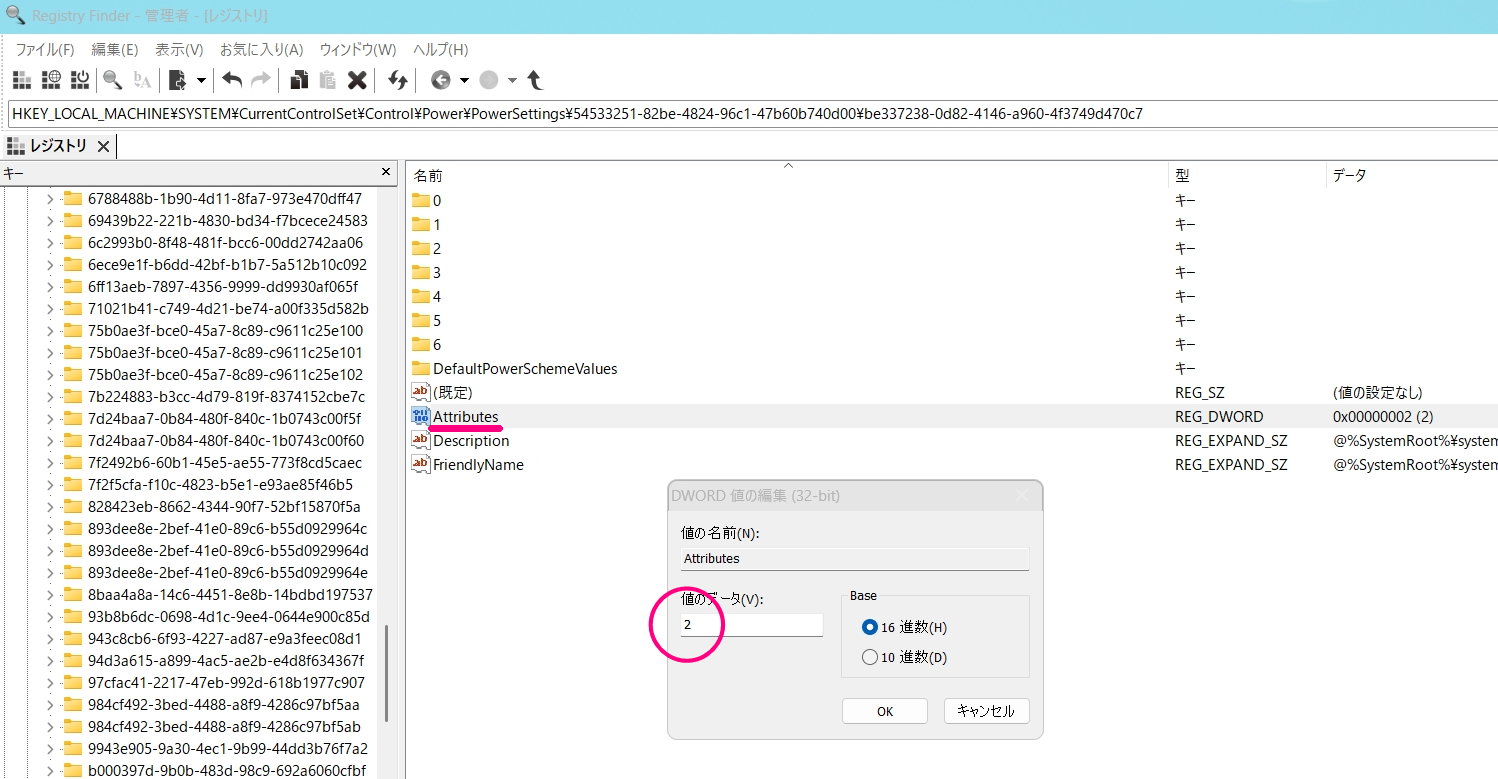
HKEY_LOCAL_MACHINE\SYSTEM\CurrentControlSet\Control\Power\PowerSettings\54533251-82be-4824-96c1-47b60b740d00\be337238-0d82-4146-a960-4f3749d470c7の右ペインにある「Attributes」を1 → 2 に変更
↓
パソコンを再起動
↓
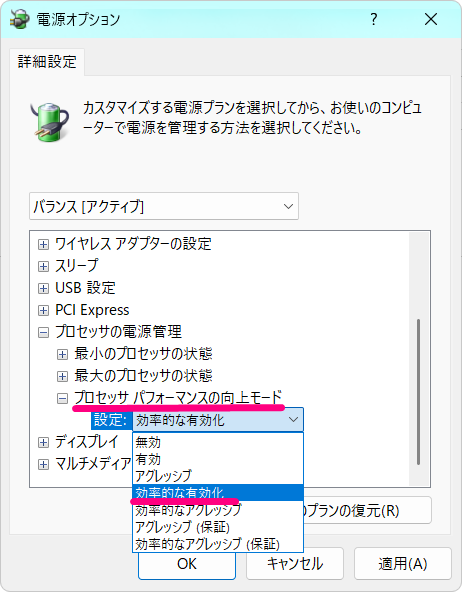
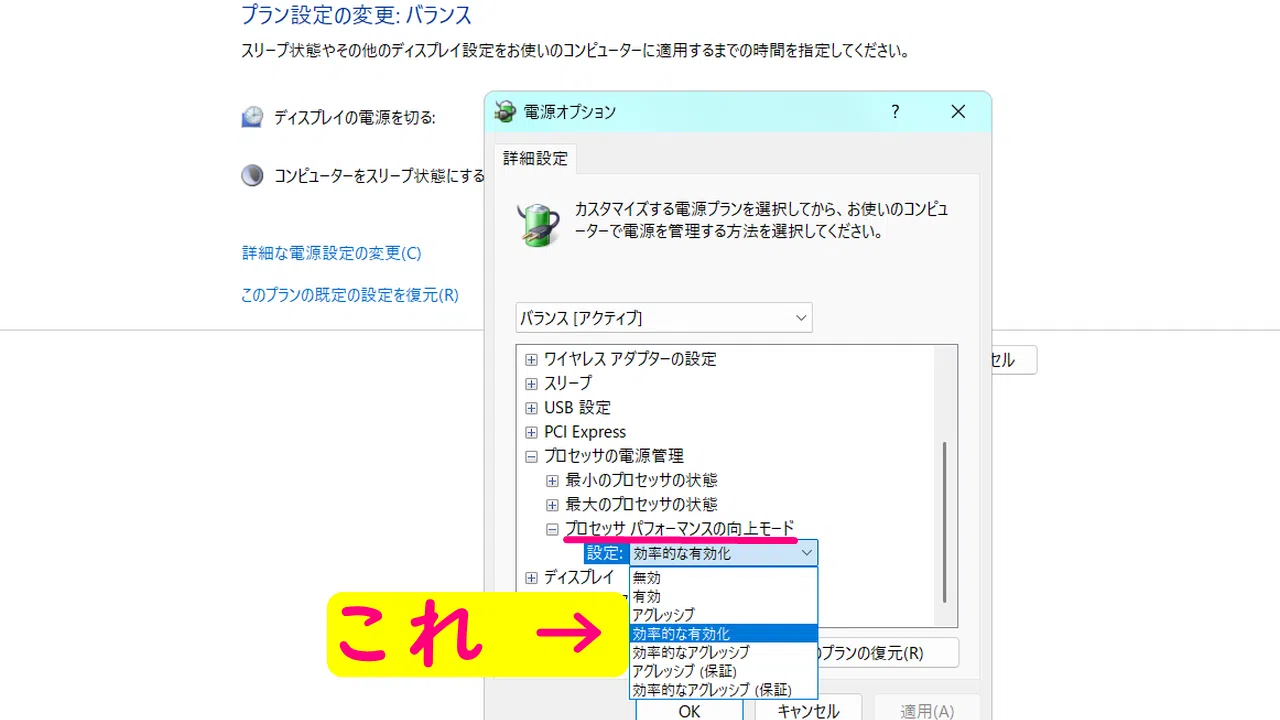
■「プロセッサ パフォーマンスの向上モード:効率的な有効化」に設定する
電源オプション
C:\Windows\System32\powercfg.cpl ,1の「プロセッサの電源管理」にて、
- プロセッサ パフォーマンスの向上モード:効率的な有効化(Efficient Enabled)
に設定します。
※デフォルトは「アグレッシブ」です。
↓
念のため、パソコンを再起動
詳細は以下を参照
個人設定(背景やロック画面、スクリーンセイバーなど)
背景やロック画面には不具合があるので、個人設定
ms-settings:personalizationあるいは
C:\Windows\System32\desk.cpl ,2にて、
■背景
背景をカスタマイズ:画像
デスクトップ画像の合うものを選択:拡大して表示
■色
透明効果:ON
アクセントカラー
タスクバーの透過は、TranslucentTB(タスクバーの透過) を参照

■ロック画面
ロック画面を個人用に設定:画像
ロック画面にトリビアやヒントなどの情報を表示する:OFF
サインイン画面にロック画面の背景画像を表示する:ON
念の為レジストリも修正してあり、
HKEY_CURRENT_USER\Software\Microsoft\Windows\CurrentVersion\ContentDeliveryManager
にて、
SubscribedContent-338387Enabled:0
に変更※初期値は覚えてないです。
■スクリーンセイバー
スクリーンセイバー:なし
視覚効果
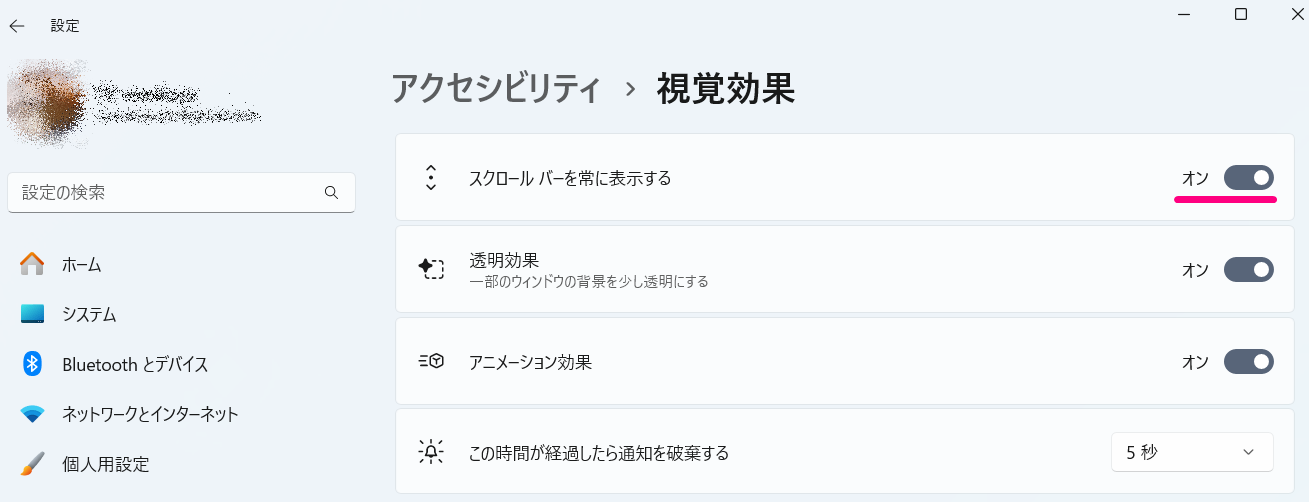
■不具合予防策として、
設定 → アクセシビリティ → 視覚効果にて、
スクロールバーを常に表示する:チェックON
インターネットのプロパティ
初期値がどうだっかのか覚えてないですが、
C:\Windows\System32\inetcpl.cplの詳細設定にて、
SSL 3.0 を使用する:チェックOFF
TLS 1.0 を使用する:チェックOFF
TSL 1.1 の使用:チェックOFF
Microsoft IMEの詳細設定
どれを設定変更したのか、全ては覚えてないです。
m(_ _)m
使ってないけど、念の為
C:\Windows\System32\IME\IMEJP\IMJPUEX.EXEにて、
■変換
自動変換を行うときのみ変換文字列の長さ:短め
■予測入力
予測入力を使用する:チェックON
入力履歴のデータを使用する:チェックON
システム辞書のデータを使用する:チェックON
予測候補を表示するまでの文字数:1
予測入力サービス → クラウド候補:チェックON
■プライバシー
学習情報をファイルに保存する:チェックON
入力履歴のデータを使用する:チェックON
詳細は
ユーザー辞書のおすすめ一覧を一括インポートを参照
スクリーンセーバーの設定
C:\Windows\System32\control.exe desk.cpl,,1スクリーンセーバー:なし
ストレージ(システム → ストレージ)
ms-settings:storagesenseにて、
ストレージセンサー:チェックON
ディスプレイの設定
ms-settings:displayにて、
拡大/縮小:125%
ネットワーク接続
C:\Windows\System32\ncpa.cplにて使用しているネットワークのプロパティにて、
【TCP/IPv4】
優先DNSサーバー:8.8.8.8
代替DNSサーバー:192.168.2.1
※使用しているルーターによって「192.168.2.1」だったり「192.168.10.1」だったりします。
【TCP/IPv6】
優先DNSサーバー:2001:4860:4860:0:0:0:0:8888
代替DNSサーバー:2001:4860:4860:0:0:0:0:8844
■2026.6.30 追記■「Intel 82579V」から「Realtek」に変更
- スリープ解除後にネットワーク接続が切断され、パソコンを再起動するまでは一切ネット接続できない
という謎の現象がたまに発生し、調査した結果、
- 「Intel 82579V Gigabit Network Connection」のドライバーが古い※2015年のドライバー
- Intelにて、Windows11 25H2では「Intel 82579V Gigabit Network Connection」は切り捨てられている※Windows11対応のドライバーが存在しない
ということで、たまたま私のマザボにはLAN端子が2つあるので、
- 普段使っているNICを「Realtek PCIe GBE Family Controller」に変更
- デバイスマネージャーにて「Intel 82579V Gigabit Network Connection」を無効化
と変更しました。
つまり、Windows11以降では「Intel 82579V」は使えない、ということになります。
詳細はYouTube遅延対策の記事にて。
バックアップと復元 (Windows 7)
C:\Windows\System32\sdclt.exeあるいは
セキュリティとメンテナンス(旧:アクション センター)
C:\Windows\System32\wscui.cplの「オプション」にて、
【バックアップ設定】
バックアップ先:Gドライブ
バックアップの対象:自分で選択する
【データファイル】
新規作成ユーザーのデータをバックアップする:チェックON
●ほにゃらら●のライブラリ:チェックON
【コンピューター】
Cドライブ:チェックON
Dドライブ:チェックON
次のドライブのシステムイメージを含める:チェックON
フォルダーオプション(エクスプローラーのオプション)
C:\Windows\System32\control.exe foldersにて、
【全般】
別のフォルダを開くときに新しいウィンドウを作らない:チェックON
シングルクリックで選択し、ダブルクリックで開く:チェックON
プライバシーの3つ:チェックOFF
※念の為「消去」する
【表示】
このPCを表示:チェックON
ログオン時に以前のフォルダー ウィンドウを表示する:チェックON※機能してない
別のプロセスでフォルダー ウィンドを開く:チェックON
【検索】
「システム ディレクトリを含める」以外は全てチェックOFF
回復(高度な回復ツール)■回復ドライブ作成 & システムの復元
C:\Windows\System32\control.exe /name Microsoft.Recoveryにて、
【システムの復元の構成】
保護設定
Cドライブ:有効
Dドライブ:有効
それ以外のドライブは全て無効
環境変数
Ramディスクをインストールしてから、
C:\Windows\System32\rundll32.exe sysdm.cpl,EditEnvironmentVariablesにて、
TEMP:Z:\Temp
TMP:Z:\Temp
初期値は(どっちがどっちだったか覚えてないですが)
%LOCALAPPDATA%/Temp( %USERPROFILE%\AppData\Local\Temp でも同じフォルダです)
%windir%\Temp
■参考■
TEMP:Z:\Temp
TMP:Z:\Temp
と設定してあってもこれを無視してWindows11の何かが「初期値のTEMP・TMP」を使うので、後述の weekly_temp_cleanup.ahk はこの「初期値のTEMP・TMP」の中身を定期的に(週一で)削除するAutoHotkeyのスクリプトです。
自動再生
C:\Windows\System32\control.exe /name Microsoft.AutoPlayにて、
リムーバブル ドライブ:フォルダーを開いてファイルを表示(エクスプローラー)
スマホを接続したことがあるなら、デバイスの箇所のスマホ端末も同様に設定する。
地域と言語
C:\Windows\System32\intl.cplにて、
【追加の設定】の日付
日付(短い形式):yyyy/MM/dd '('ddd')' 例、2025/06/20 (金)
日付(長い形式):yyyy'年'M'月'd'日' dddd 例、2025年6月20日 金曜日
週の最初:日曜日
カレンダーの種類:西暦(日本語)
■参考■
和暦はSamurizeにて、マウスオーバーで
gge'年 'M'月 'd'日' dddd 例、令和7年 6月 20日 金曜日
サービスで無効・手動に変更したやつ
■無効に変更したサービス名の一覧
- ActiveX Installer (AxInstSV)
- BitLocker Drive Encryption Service
- Certificate Propagation
- Connected User Experiences and Telemetry
- DialogBlockingService
- Distributed Transaction Coordinator
- Downloaded Maps Manager
- Function Discovery Provider Host
- Function Discovery Resource Publication
- Geolocation Service
- GraphicsPerfSvc
- Microsoft iSCSI Initiator Service
- NetTcpPortSharing
- Remote Desktop Configuration
- Remote Desktop Services
- Remote Desktop Services UserMode Port Redirector
- RemoteRegistry
- RemoteAccess
- Shared PC Account Manager
- Smart Card
- Smart Card Device Enumeration Service
- Smart Card Removal Policy
- SNMP トラップ
- SysMain
- Telephony
- UPnP Device Host
- Windows Biometric Service
- Windows Error Reporting Service
- Windows Media Player Network Sharing Service
- Windows Remote Management (WS-Management)
- Windows Search
- Windows モバイル ホットスポット サービス
- Xbox Accessory Management Service
- Xbox Live Auth Manager
- Xbox Live セーブ データ
- Xbox Live ネットワーキング サービス
- タイム ゾーンの自動更新機能
- ユーザー エクスペリエンス仮想化サービス
- 市販デモ サービス
PowerShell(管理者権限)にて、一括で「無効」に変更する
■PowerShell(管理者権限)で変更する手順
以下のコード
■set_services_invalid.ps1
#■■■■■ PowerShell(管理者権限)にて、一括で「無効」に変更する・ここから ■■■■■
# ActiveX Installer (AxInstSV)
sc.exe stop AxInstSV
sc.exe config AxInstSV start=disabled

# BitLocker Drive Encryption Service
sc.exe stop BDESVC
sc.exe config BDESVC start=disabled

# Certificate Propagation
sc.exe stop CertPropSvc
sc.exe config CertPropSvc start=disabled

# Connected User Experiences and Telemetry
sc.exe stop DiagTrack
sc.exe config DiagTrack start=disabled

# DialogBlockingService
sc.exe stop DialogBlockingService
sc.exe config DialogBlockingService start=disabled

# Distributed Transaction Coordinator
sc.exe stop MSDTC
sc.exe config MSDTC start=disabled

# Downloaded Maps Manager
sc.exe stop MapsBroker
sc.exe config MapsBroker start=disabled

# Function Discovery Provider Host
sc.exe stop FDResPub
sc.exe config FDResPub start=disabled

# Function Discovery Resource Publication
sc.exe stop FDPHost
sc.exe config FDPHost start=disabled

# Geolocation Service
sc.exe stop lfsvc
sc.exe config lfsvc start=disabled

# GraphicsPerfSvc
sc.exe stop GraphicsPerfSvc
sc.exe config GraphicsPerfSvc start=disabled

# Microsoft iSCSI Initiator Service
sc.exe stop MSiSCSI
sc.exe config MSiSCSI start=disabled

# NetTcpPortSharing
sc.exe stop NetTcpPortSharing
sc.exe config NetTcpPortSharing start=disabled

# Remote Desktop Configuration
sc.exe stop SessionEnv
sc.exe config SessionEnv start=disabled

# Remote Desktop Services
sc.exe stop TermService
sc.exe config TermService start=disabled

# Remote Desktop Services UserMode Port Redirector
sc.exe stop UmRdpService
sc.exe config UmRdpService start=disabled

# RemoteRegistry
sc.exe stop RemoteRegistry
sc.exe config RemoteRegistry start=disabled

# RemoteAccess
sc.exe stop RemoteAccess
sc.exe config RemoteAccess start=disabled

# Shared PC Account Manager
sc.exe stop SharedAccess
sc.exe config SharedAccess start=disabled

# Smart Card
sc.exe stop SCardSvr
sc.exe config SCardSvr start=disabled

# Smart Card Device Enumeration Service
sc.exe stop ScDeviceEnum
sc.exe config ScDeviceEnum start=disabled

# Smart Card Removal Policy
sc.exe stop CertPropSvc # このサービスはCertificate Propagationとサービス名が同じです。通常、スマートカード関連サービスですが、すでに上で無効化されています。
sc.exe config CertPropSvc start=disabled # 念のため再掲しますが、重複です。

# SNMP トラップ (SNMP Trap)
sc.exe stop snmptrap
sc.exe config snmptrap start=disabled

# SysMain
sc.exe stop SysMain
sc.exe config SysMain start=disabled

# Telephony
sc.exe stop TapiSrv
sc.exe config TapiSrv start=disabled

# UPnP Device Host
sc.exe stop upnphost
sc.exe config upnphost start=disabled

# Windows Biometric Service
sc.exe stop WbioSvc
sc.exe config WbioSvc start=disabled

# Windows Error Reporting Service
sc.exe stop WerSvc
sc.exe config WerSvc start=disabled

# Windows Media Player Network Sharing Service
sc.exe stop WMPNetworkSvc
sc.exe config WMPNetworkSvc start=disabled

# Windows Remote Management (WS-Management)
sc.exe stop WinRM
sc.exe config WinRM start=disabled

# Windows Search
sc.exe stop WSearch
sc.exe config WSearch start=disabled

# Windows モバイル ホットスポット サービス (Windows Mobile Hotspot Service)
sc.exe stop icssvc
sc.exe config icssvc start=disabled

# Xbox Accessory Management Service
sc.exe stop XboxGipSvc
sc.exe config XboxGipSvc start=disabled

# Xbox Live Auth Manager
sc.exe stop XblAuthManager
sc.exe config XblAuthManager start=disabled

# Xbox Live セーブ データ (Xbox Live Save Game)
sc.exe stop XblGameSave
sc.exe config XblGameSave start=disabled

# Xbox Live ネットワーキング サービス (Xbox Live Networking Service)
sc.exe stop XboxNetApiSvc
sc.exe config XboxNetApiSvc start=disabled

# タイム ゾーンの自動更新機能 (tzautoupdate)
sc.exe stop tzautoupdate
sc.exe config tzautoupdate start=disabled

# ユーザー エクスペリエンス仮想化サービス (User Experience Virtualization Service)
sc.exe stop UevAgentService
sc.exe config UevAgentService start=disabled

# 市販デモ サービス (Retail Demo Service)
sc.exe stop RetailDemo
sc.exe config RetailDemo start=disabled
#■■■■■ PowerShell(管理者権限)にて、一括で「無効」に変更する・ここまで ■■■■■
をテキストファイルにコピーして、
文字コード:UTF-8 BOM付き
ファイル名:set_services_invalid.ps1 等のファイル名
で(例えばCドライブ直下に)保存する。
set_services_invalid.ps1 をダウンロード
↓
PowerShellを管理者として実行して
↓
Set-ExecutionPolicy -Scope Process -ExecutionPolicy Bypass
C:\set_services_invalid.ps1
と入力して実行する。
↓
パソコンを再起動
やっぱり初期値に戻す場合は、
■set_services_invalid_to_default.ps1
# ■■■■■ PowerShell(管理者権限)にて、一括で「無効」にしたサービスをデフォルトに戻す・ここから ■■■■■

# ActiveX Installer (AxInstSV) - デフォルトは Manual
sc.exe config AxInstSV start=demand

# BitLocker Drive Encryption Service - デフォルトは Manual
sc.exe config BDESVC start=demand

# Certificate Propagation - デフォルトは Manual
sc.exe config CertPropSvc start=demand

# Connected User Experiences and Telemetry - デフォルトは Automatic
sc.exe config DiagTrack start=auto

# DialogBlockingService - デフォルトは Manual
sc.exe config DialogBlockingService start=demand

# Distributed Transaction Coordinator - デフォルトは Automatic
sc.exe config MSDTC start=auto

# Downloaded Maps Manager - デフォルトは Manual
sc.exe config MapsBroker start=demand

# Function Discovery Provider Host - デフォルトは Automatic
sc.exe config FDResPub start=auto

# Function Discovery Resource Publication - デフォルトは Automatic
sc.exe config FDPHost start=auto

# Geolocation Service - デフォルトは Manual
sc.exe config lfsvc start=demand

# GraphicsPerfSvc - デフォルトは Manual
sc.exe config GraphicsPerfSvc start=demand

# Microsoft iSCSI Initiator Service - デフォルトは Manual
sc.exe config MSiSCSI start=demand

# NetTcpPortSharing - デフォルトは Disabled (通常は無効)
sc.exe config NetTcpPortSharing start=disabled

# Remote Desktop Configuration - デフォルトは Manual
sc.exe config SessionEnv start=demand

# Remote Desktop Services - デフォルトは Automatic
sc.exe config TermService start=auto

# Remote Desktop Services UserMode Port Redirector - デフォルトは Manual
sc.exe config UmRdpService start=demand

# RemoteRegistry - デフォルトは Disabled (通常は無効)
sc.exe config RemoteRegistry start=disabled

# RemoteAccess - デフォルトは Disabled (通常は無効)
sc.exe config RemoteAccess start=disabled

# Shared PC Account Manager - デフォルトは Manual
sc.exe config SharedAccess start=demand

# Smart Card - デフォルトは Automatic
sc.exe config SCardSvr start=auto

# Smart Card Device Enumeration Service - デフォルトは Manual
sc.exe config ScDeviceEnum start=demand

# Smart Card Removal Policy - デフォルトは Manual (CertPropSvcと同じ)
sc.exe config CertPropSvc start=demand

# SNMP トラップ (SNMP Trap) - デフォルトは Manual
sc.exe config snmptrap start=demand

# SysMain - デフォルトは Automatic
sc.exe config SysMain start=auto

# Telephony - デフォルトは Manual
sc.exe config TapiSrv start=demand

# UPnP Device Host - デフォルトは Manual
sc.exe config upnphost start=demand

# Windows Biometric Service - デフォルトは Manual
sc.exe config WbioSvc start=demand

# Windows Error Reporting Service - デフォルトは Manual
sc.exe config WerSvc start=demand

# Windows Media Player Network Sharing Service - デフォルトは Manual
sc.exe config WMPNetworkSvc start=demand

# Windows Remote Management (WS-Management) - デフォルトは Automatic
sc.exe config WinRM start=auto

# Windows Search - デフォルトは Automatic
sc.exe config WSearch start=auto

# Windows モバイル ホットスポット サービス (Windows Mobile Hotspot Service) - デフォルトは Manual
sc.exe config icssvc start=demand

# Xbox Accessory Management Service - デフォルトは Manual
sc.exe config XboxGipSvc start=demand

# Xbox Live Auth Manager - デフォルトは Manual
sc.exe config XblAuthManager start=demand

# Xbox Live セーブ データ (Xbox Live Save Game) - デフォルトは Manual
sc.exe config XblGameSave start=demand

# Xbox Live ネットワーキング サービス (Xbox Live Networking Service) - デフォルトは Manual
sc.exe config XboxNetApiSvc start=demand

# タイム ゾーンの自動更新機能 (tzautoupdate) - デフォルトは Automatic
sc.exe config tzautoupdate start=auto

# ユーザー エクスペリエンス仮想化サービス (User Experience Virtualization Service) - デフォルトは Disabled (通常は無効)
sc.exe config UevAgentService start=disabled

# 市販デモ サービス (Retail Demo Service) - デフォルトは Manual
sc.exe config RetailDemo start=demand
# ■■■■■ PowerShell(管理者権限)にて、一括で「無効」にしたサービスをデフォルトに戻す・ここまで ■■■■■
set_services_invalid_to_default.ps1 をダウンロード
↓
PowerShellを管理者として実行して
↓
Set-ExecutionPolicy -Scope Process -ExecutionPolicy Bypass
C:\set_services_invalid_to_default.ps1
と入力して実行する。
↓
パソコンを再起動
■手動に変更したサービス名の一覧
- Diagnostic Policy Service
- Diagnostic Service Host
- Diagnostic System Host
- Microsoft Edge Update Service (edgeupdate)
- Microsoft Edge Update Service (edgeupdatem)
PowerShell(管理者権限)にて、一括で「手動」に変更する
■PowerShell(管理者権限)で変更する手順
以下のコード
■set_services_manual.ps1
#■■■■■ PowerShell(管理者権限)にて、一括で「手動」に変更する・ここから ■■■■■
# Diagnostic Policy Service
sc.exe config DPS start=demand

# Diagnostic Service Host
sc.exe config WdiServiceHost start=demand

# Diagnostic System Host
sc.exe config WdiSystemHost start=demand

# Microsoft Edge Update Service (edgeupdate)
sc.exe config edgeupdate start=demand

# Microsoft Edge Update Service (edgeupdatem)
sc.exe config edgeupdatem start=demand
#■■■■■ PowerShell(管理者権限)にて、一括で「手動」に変更する・ここまで ■■■■■
をテキストファイルにコピーして、
文字コード:UTF-8 BOM付き
ファイル名:set_services_manual.ps1 等のファイル名
で(例えばCドライブ直下に)保存する。
set_services_manual.ps1 をダウンロード
↓
PowerShellを管理者として実行して
↓
Set-ExecutionPolicy -Scope Process -ExecutionPolicy Bypass
C:\set_services_manual.ps1
と入力して実行する。
↓
パソコンを再起動
やっぱり初期値に戻す場合は、
■set_services_manual_to_default.ps1
# ■■■■■ PowerShell(管理者権限)にて、一括で「手動」にしたサービスをデフォルトに戻す・ここから ■■■■■

# Diagnostic Policy Service - デフォルトは Automatic
sc.exe config DPS start=auto

# Diagnostic Service Host - デフォルトは Manual
sc.exe config WdiServiceHost start=demand

# Diagnostic System Host - デフォルトは Manual
sc.exe config WdiSystemHost start=demand

# Microsoft Edge Update Service (edgeupdate) - デフォルトは Automatic
sc.exe config edgeupdate start=auto

# Microsoft Edge Update Service (edgeupdatem) - デフォルトは Automatic
sc.exe config edgeupdatem start=auto
# ■■■■■ PowerShell(管理者権限)にて、一括で「手動」にしたサービスをデフォルトに戻す・ここまで ■■■■■
set_services_manual_to_default.ps1 をダウンロード
↓
PowerShellを管理者として実行して
↓
Set-ExecutionPolicy -Scope Process -ExecutionPolicy Bypass
C:\set_services_manual_to_default.ps1
と入力して実行する。
↓
パソコンを再起動
レジストリで無効・追加したやつ
レジストリで無効・追加したやつもほとんど覚えてなく、
- 手元に「.reg」ファイルが残っているもの
- レジストリ編集ソフト「RegistryFinder」のブックマークに残っているもの
- 手元に何も残ってないけど、無効あるいは追加したやつ
をメモしておきます。
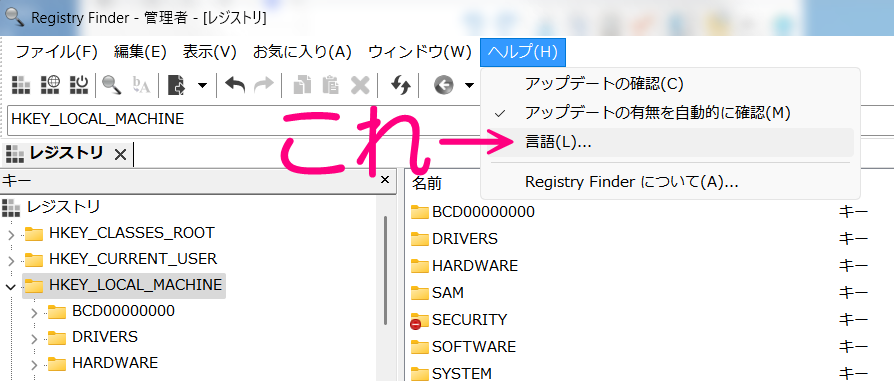
なお、RegistryFinder は、ヘルプ → 言語にて日本語化できます。
手元に「.reg」ファイルが残っているやつ
右クリックから削除
- 『Copilotに質問』を削除.reg
- 『フォトで編集』を削除.reg
- 『ペイントで編集』を削除.reg
- 【「デスクトップの背景として設定」を削除】.reg
- 【アクセスを許可する」を非表示にする】.reg
- 【画像右クリックの「右・左に回転」の削除】.reg
右クリックに追加
- コマンドプロンプトを開く.reg
- コマンドプロンプトを開く(管理者権限).reg
- 【デスクトップ】コマンドプロンプトを開く.reg
- 【デスクトップ】コマンドプロンプトを開く(管理者権限).reg
- 【デスクトップ】Powershellを開く.reg
- 【デスクトップ】Powershellを開く(管理者権限).reg
上記「.reg」とは別に右クリック編集ソフト Contexter および RegistryFinder にて、右クリック時のアイコンを設定したと思います。
また、念の為保存
- 【削除した】Acronis TrueImage 2020の右クリック一式.reg
その他(適用したのか不明)
■エクスプローラーのホームを表示■{f874310e-b6b7-47dc-bc84-b9e6b38f5903}.reg
※適用したかもしれないけど。邪魔なので別途削除した■エクスプローラーの左上メニュー『ギャラリー』を表示■{e88865ea-0e1c-4e20-9aa6-edcd0212c87c}.reg
※適用したかもしれないけど。邪魔なので別途削除した- ■元■ショートカットファイルの名前に「ショートカット」と付けない-link.reg
- desktop_run_cmd_as_admin.vbs.reg
- Library Location.reg
- PintoStartScreen.reg
- Restore_classic_File_Explorer_with_ribbon_for_current_user.reg
だけ下記「.reg一式」に入れてあります。
■2025.7.6 追記■このアプリがシャットダウンを妨げています
新規インストールしたことでシャットダウン時に
このアプリがシャットダウンを妨げています
的なメッセージが表示されるようになったので、
- 応答がないアプリケーションを強制終了する.reg
を下記「.reg一式」に追加しました。
以前に設定した色々なものが初期化されててウンザリです。。。
■上記 「.reg一式」をダウンロード
■注意■
レジストリの追加・修正・削除は、最悪の場合OSが起動できなくなる可能性もあります。
上記レジストリファイルを使う場合は自己責任でご使用ください。
m(_ _)m
レジストリ編集ソフト「RegistryFinder」のブックマークに残っているもの
「RegistryFinder」のブックマークを見ながら、可能な範囲でエクスポートしましたが、 余計な箇所まで含んでいる可能性もあります。
&
先程の「手元に「.reg」ファイルが残っているやつ」と重複しているやつも多々あります。
右クリックから削除
- 右クリックの「Notepadで編集」を無効にする.reg※復活する
右クリックに追加
- コマンドプロンプトを開く(管理者権限).reg
- コマンドプロンプトを開く.reg
- 【デスクトップ】コマンドプロンプトを開く.reg
- 【デスクトップ】コマンドプロンプトを開く(管理者権限).reg
- 【デスクトップ】Powershellを開く.reg
- 【デスクトップ】Powershellを開く(管理者権限).reg
- ■PDF-XChange Editorで編集.reg
その他
- エクスプローラーを機能豊富なWindows 10風に戻す.reg
- ショートカットファイルの名前に「ショートカット」と付けない■元■1E 00 00 00 → 00 00 00 00 に変更した.reg
- 「新規作成 → PDFファイル」を削除■■■■■ MenuText:@を追加した.reg
- 【Num Lock常時ON】初期値(無効):2147483648/ONにするには「2」あるいは「2147483650」.reg
- <送る>から各種ドライブを取り除く■NoDrivesInSendToMenu:1を追加.reg
- ■SeparateProcess:1 → 0に変更した■同じフォルダが複数開かないようにするため.reg※機能してない
- ■WebDAV用■■■■■ FsCtlRequestTimeoutInSec:1800(10進数で30分) から 3600に変更した.reg
- ■WebDAV用■FileSizeLimitInBytes:50000000 を 4294967295 に変更した.reg
- AllFoldersShell■フォルダのタイプ.reg
- Attributes:1 から 0 に変更で、電源オプションに「AHCI Link Power Management-HIPMDIPM」が表示されるようになる.reg
- BitLockerを無効にする■PreventDeviceEncryption:1 を追加.reg
■「RegistryFinder」のブックマークに残っているもの一式 をダウンロード
「RegistryFinder」のブックマークに残っているもの一式 をダウンロード
個人用その1 をダウンロード
以下のファイルは個人用なのでパスワード保護しています。
他の人がダウンロードしても開けません。
■注意■
レジストリの追加・修正・削除は、最悪の場合OSが起動できなくなる可能性もあります。
上記レジストリファイルを使う場合は自己責任でご使用ください。
m(_ _)m

■注意■
- 手元に「.reg」ファイルが残っているやつ
- 「RegistryFinder」のブックマークに残っているもの
以外にも、レジストリを編集した箇所がもっとたくさんあった気がします。
手元に何も残ってないけど、無効あるいは追加したやつ
■高速スタートアップを無効
HKEY_LOCAL_MACHINE\SYSTEM\ControlSet001\Control\Session Manager\Power
にて、
HiberbootEnabled:0
※0で無効/初期値はたぶん 1(有効)
グループポリシーの該当箇所
C:\Windows\System32\gpedit.msc
- コンピューターの構成 → 管理用テンプレート → システム → シャットダウン → 高速スタートアップの使用を要求する
は「未構成」だった。
■念の為、ロングファイルパスを有効にする
HKEY_LOCAL_MACHINE\SYSTEM\CurrentControlSet\Control\FileSystem
にて、
LongPathsEnabled:1
レジストリで追加・修正・削除したやつはもっとたくさんあるような気がしますが、ほとんど覚えてないのでひとまず以上です。
グループポリシーで有効・無効にしたやつ
グループポリシーはWindows 11 Pro限定ですが、
%windir%\system32\secpol.msc /sでグループポリシーを開き、
コンピューターの構成 → Windowsの設定 → 管理用テンプレートにて、以下の設定をしてあります。
未構成の項目は(必要に応じて)レジストリあるいはWindowsの設定で各種設定したと思います。
なし
なし
なし
システム
ファイルシステム → Win32の長いパスを有効にする:有効
たぶんこれはレジストリで設定したやつです。
タスクバーと[スタート]メニュー
スタート メニューから[最近追加されたもの]の一覧を削除する:有効
スタート メニューの[推奨事項]セクションから個人用Webサイトのおすすめ候補を削除する:有効
[スタート] メニューから[おすすめ]セクションを削除する:有効
[スタート] メニューから[よく使う]の一覧を表示または非表示にする:有効/非表示
なし
なし
なし
その他各種設定
■以前のフォルダーウィンドウを表示する
PC起動時に以前のフォルダーウィンドウを表示するため、ログオン時に以前のフォルダーウィンドウを表示できない、を擬似的に解決できました! の解決策1・2・3全てを設定・実行します。
【解決策その1】フォルダーオプションおよびサインイン オプションでの設定
■フォルダーオプションにて、
ログオン時に以前のフォルダーウィンドウを表示する
をチェックON
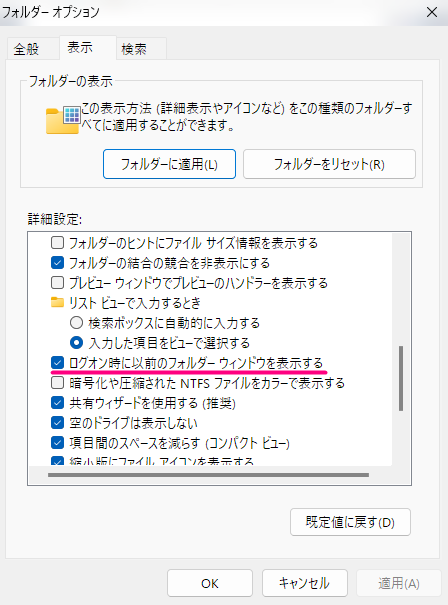
■フォルダーオプションにて、「エクスプローラーで開く」を「ホーム」から「PC」に変更します。

■設定 → アカウント → サインイン オプションにて、
再起動可能なアプリを自動的に保存し、再度サインインしたときに再起動する
をON

【解決策その2】ViVeToolでエクスプローラーのタブ機能を無効化する
■ViVeToolでエクスプローラーのタブ機能を無効化する手順■
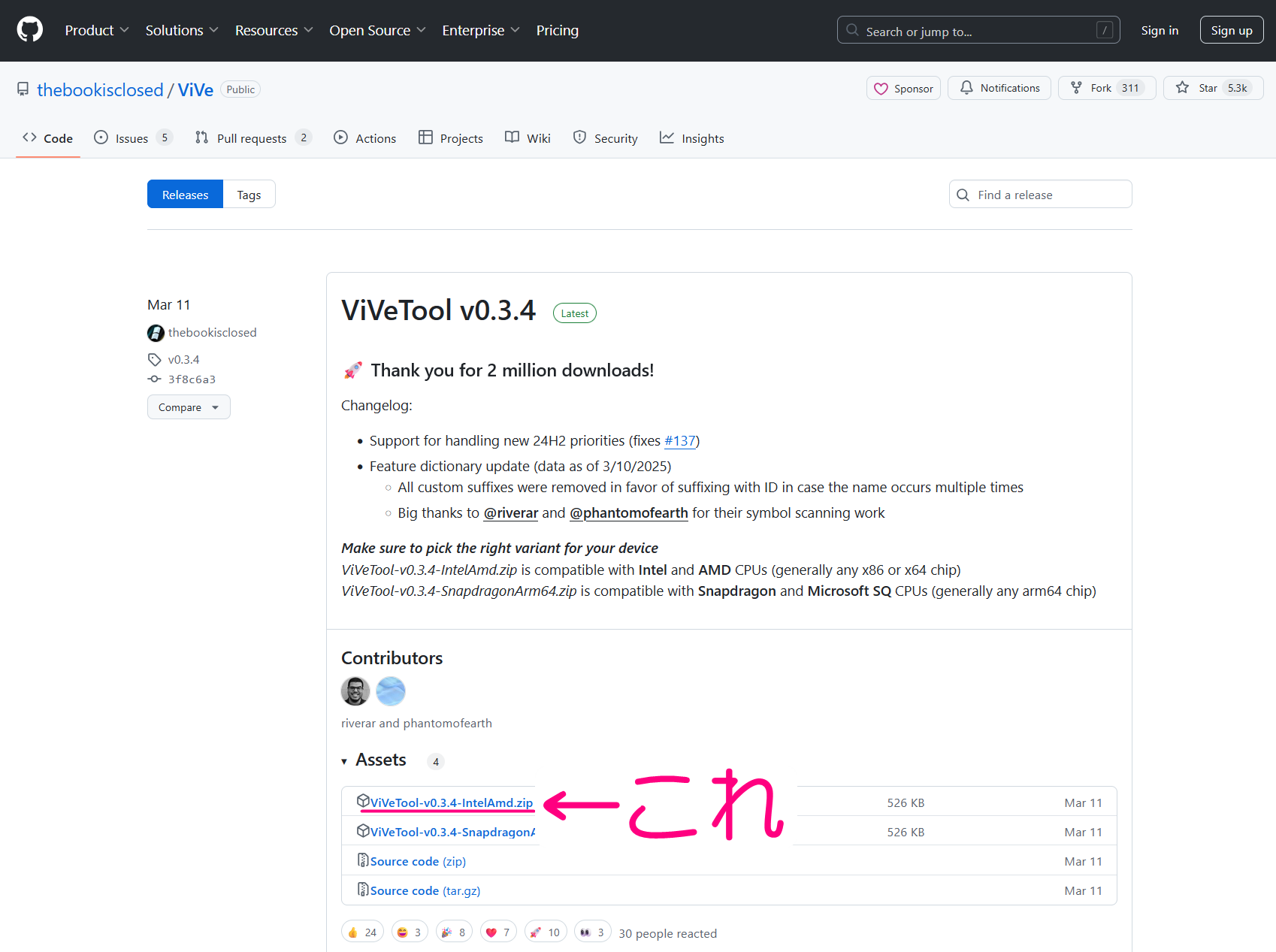
ViVeToolをインストール
https://github.com/thebookisclosed/ViVe/releasesにて、「Assets」の箇所のViVeTool-v◯.◯.◯-IntelAmd.zip をダウンロード
↓
ダウンロードしたzipを解凍して、その中身を例えば C:\ViVeTool\ にコピーする、つまり、C:\ViVeTool\ViVeTool.exeがある状態になります。
↓
PC再起動
↓
管理者権限でコマンドプロンプトを開いて※1 後述
cd C:\ViVeTool\
ViVeTool /disable /id:37634385
ViVeTool /disable /id:36354489
を実行してPC再起動すれば、エクスプローラーのタブ機能を無効化できます。
やっぱりエクスプローラーのタブ機能を有効に戻したい場合は
cd C:\ViVeTool\
ViVeTool /enable /id:37634385
ViVeTool /enable /id:36354489
で有効に戻せます。
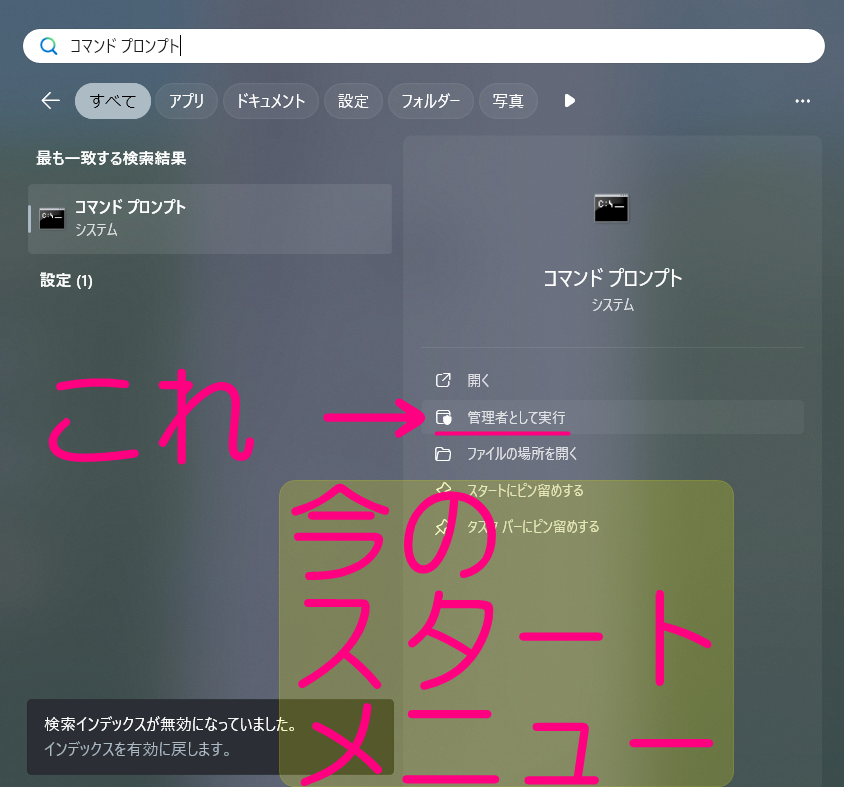
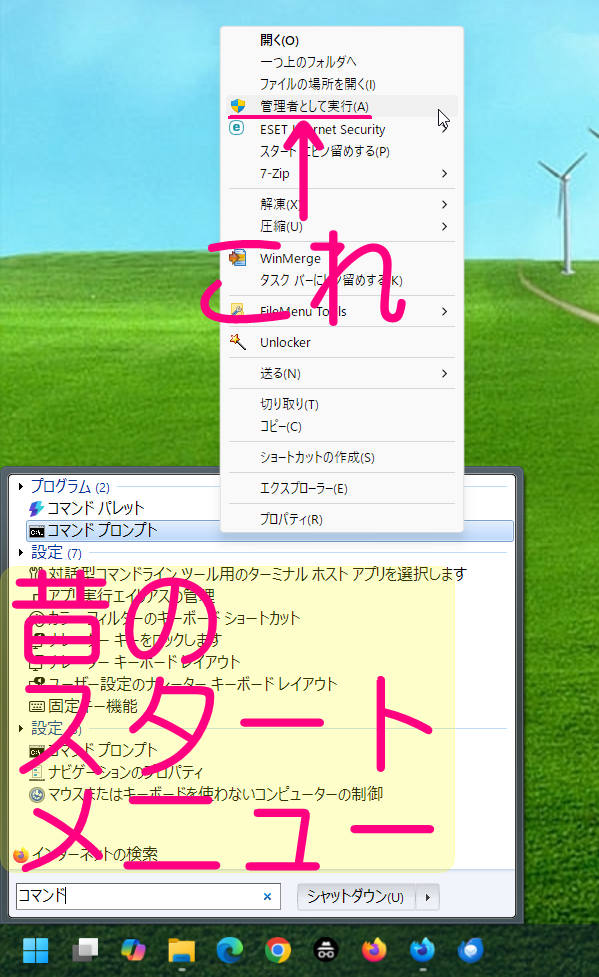
※1 管理者権限でコマンドプロンプトを開くやり方は、スタートメニューの検索ウィンドウに「コマンド」を入力して下記のどちらかです。
【解決策その3】AutoHotkeyにて”ほぼ完璧に”ログオン時に以前のフォルダーウィンドウを表示する
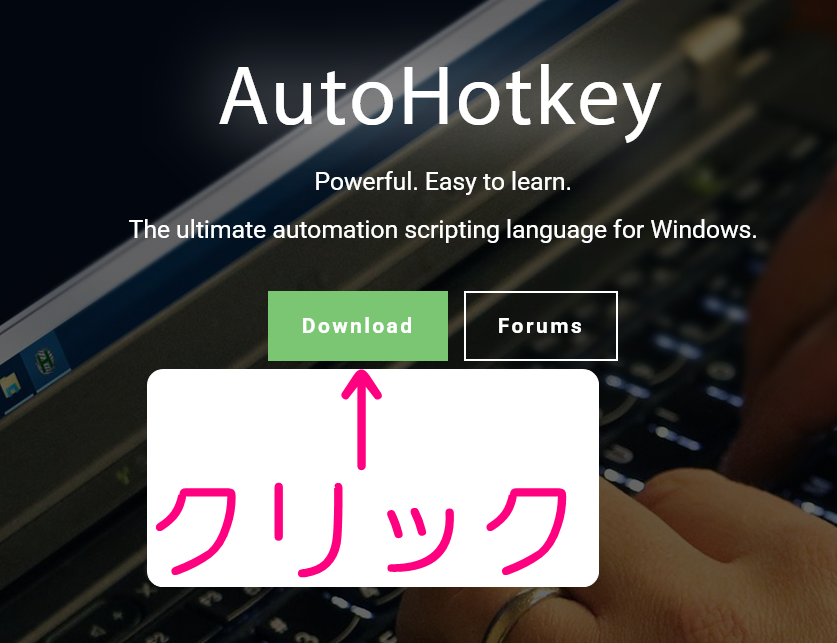
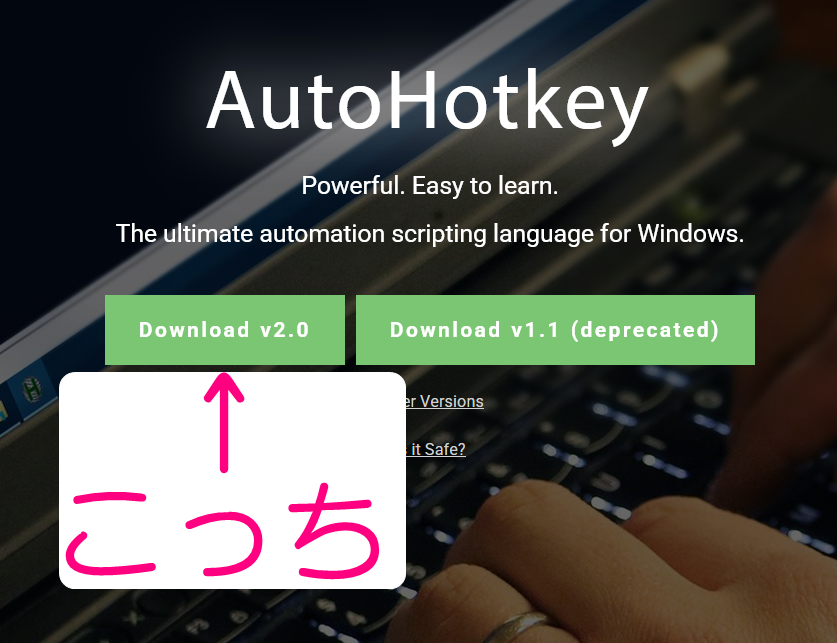
AutoHotkeyのV2をインストールする

にて
AutoHotkeyのv2をインストールします。
Download → Download v2.0、です。
インストールしたら
C:\Program Files\AutoHotkey\v2
内にAutoHotkey.exeがある、つまり
C:\Program Files\AutoHotkey\v2\AutoHotkey.exe
があることを確認して下さい。
インストールするのはAutoHotkey v2系(上記だとv2.0)です。
v2系とv1.1ではAutoHotkey.exeが存在するフォルダも後述のコード(v2用)も違うのでご注意下さい。
開いているフォルダ一覧を30秒ごとに記録して、PC再起動時にその一覧のフォルダを自動で開くAutoHotkeyファイルを作成する
AutoHotkey(V2)を使って、開いているフォルダ一覧を30秒ごとに記録して、PC再起動時にその一覧のフォルダを自動で開くようにします。
拡張子「.ahk」のファイルを2つ作成してスタートアップに登録します。
■全体の作業手順■
■%userprofile%\Documents\AutoHotkey
のフォルダ内にて、新規作成 → テキスト ドキュメントで2つtxtファイルを作成する。
※「Documents」フォルダ内に「AutoHotkey」フォルダがない場合は作成してください。
上記フォルダは、Winキー + Rで
%userprofile%\Documents\AutoHotkeyと入力してエンターで開きます。
↓
■それぞれ、後述の
- save_open_folders-30seconds.ahk
- open_saved_folders.ahk
のコードをコピペして保存する。
どちらも
文字コード:UTF-8
改行コード:CR+LF
です。
↓
■それぞれのファイル名を
- save_open_folders-30seconds.ahk
- open_saved_folders.ahk
と変更する。
↓
■スタートアップに
- save_open_folders-30seconds.ahk
- open_saved_folders.ahk
それぞれのショートカットを登録する。
↓
パソコンを再起動する。
save_open_folders-30seconds.ahkのコード
#Requires AutoHotkey v2.0

saveFile := A_MyDocuments "\AutoHotkey\open_folders.txt"
prevFile := A_MyDocuments "\AutoHotkey\open_folders_prev.txt" ; 前回の内容を保存するファイル名

; 初回実行
SaveOpenFolders()

; タイマー設定
SetTimer(SaveOpenFolders, 30000) ; 30秒おき

SaveOpenFolders() {
    global saveFile, prevFile
    local folders, list, hwnd, title, potentialPath, file, currentContent, prevContent

    ; 1. 現在開いているフォルダを取得
    folders := ""
    list := []
    try {
        list := WinGetList("ahk_class CabinetWClass")
    } catch {
        list := [] ; エラー時は空リスト
    }

    if IsObject(list) && list.Length > 0 {
         for hwnd in list { ; Outer For Start
             try { ; Outer Try Start
                 if WinExist("ahk_id " hwnd) { ; Outer If 1 Start
                     title := WinGetTitle("ahk_id " hwnd)
                     if (title != "") { ; Outer If 2 Start
                         potentialPath := Trim(title)
                         if RegExMatch(potentialPath, "^([a-zA-Z]:\\|\\\\)") && !InStr(potentialPath, "::{") { ; Outer If 3 Start
                              isDuplicate := false
                              for _, existing in StrSplit(folders, "`n", "`r") { ; Inner For Start
                                  if Trim(existing) = potentialPath { ; Inner If Start
                                      isDuplicate := true
                                      break
                                  } ; Inner If End
                              } ; Inner For End

                              if !isDuplicate { ; Outer If 4 Start
                                   folders .= potentialPath . "`n"
                              } ; Outer If 4 End
                         } ; Outer If 3 End
                    } ; Outer If 2 End
                 } ; Outer If 1 End
             } catch {
                  ; 空のブロック。エラーは無視して次のループへ
             } ; Outer Try End
         } ; Outer For End
    }

    ; 2. 書き込む内容を決定 (空ならマーカー)
    currentContent := ""
    if (Trim(folders) != "") {
        currentContent := Trim(folders, "`n")
    } else {
        currentContent := "NO_OPEN_FOLDERS"
    }

    ; 3. 前回の内容と比較し、異なっていれば prevFile を更新
    prevContent := ""
    try {
        prevContent := FileRead(saveFile, "UTF-8")
    } catch {
        prevContent := ""
    } ; 前回の saveFile の内容を読む

    if (currentContent != prevContent) {
         if (Trim(prevContent) != "" && !InStr(prevContent, "NO_OPEN_FOLDERS")) {
             try {
                 file := FileOpen(prevFile, "w", "UTF-8")
                 if IsObject(file) {
                     file.Write(prevContent)
                     file.Close()
                 }
             } catch  {
                 ; エラー時は無視
             }
         } else if FileExist(prevFile) {
             try {
                 FileDelete(prevFile)
             } catch {
                 ; エラー時は無視
             }
         }
    }

    ; 4. 新しい内容 (currentContent) を saveFile に書き込み
    try {
        file := FileOpen(saveFile, "w", "UTF-8")
        if IsObject(file) {
            file.Write(currentContent)
            file.Close()
        }
    } catch  {
         ; エラー時は無視
    }
}
save_open_folders-30seconds.ahk をダウンロード
open_saved_folders.ahkのコード(■該当ページにある修正後のコードです。)
#Requires AutoHotkey v2.0
#Warn  ; 警告を有効にしておくと開発に役立つ

global content := ""       ; 警告対策として明示的に初期化
global sourceFile := ""    ; 警告対策として明示的に初期化

saveFile := A_MyDocuments "\AutoHotkey\open_folders.txt"
prevFile := A_MyDocuments "\AutoHotkey\open_folders_prev.txt" ; ★変更:バックアップとして prevFile を参照

; まず saveFile を試す
try {
    content := FileRead(saveFile, "UTF-8")
} catch {
    content := ""
}
OutputDebug("saveFile Content: " (content != "" ? StrLen(content) . " chars" : "Empty or Read Error"))

; saveFile が空、読めない、またはマーカーの場合は prevFile を試す
if (Trim(content) = "" || InStr(content, "NO_OPEN_FOLDERS")) {
    OutputDebug("saveFile is invalid, trying prevFile...")
    try {
        content := FileRead(prevFile, "UTF-8")
    } catch {
        content := ""
    }
    OutputDebug("prevFile Content: " (content != "" ? StrLen(content) . " chars" : "Empty or Read Error"))

    ; prevFile も空、読めない、またはマーカーなら諦める
    if (Trim(content) = "" || InStr(content, "NO_OPEN_FOLDERS")) {
        content := "" ; 復元対象なし
        OutputDebug("prevFile is also invalid. No restore target.")
    } else {
        sourceFile := prevFile ; prevFile から復元
        OutputDebug("Using prevFile for restore.")
    }
} else {
    sourceFile := saveFile ; saveFile から復元
    OutputDebug("Using saveFile for restore.")
}

; 復元対象があれば実行
if (content != "") {
    OutputDebug("Restoring folders from: " sourceFile)
    Loop Parse, content, "`n", "`r" {
        line := Trim(A_LoopField)
        if (line != "") {
            ; フォルダが既に開かれていないか確認
            alreadyOpen := false
            for hwnd in WinGetList("ahk_class CabinetWClass") {
                try {
                    winPath := ""
                    winPath := WinGetTitle(hwnd)
                    if (InStr(line, winPath) || InStr(winPath, line)) {
                        alreadyOpen := true
                        OutputDebug("Folder already open: " winPath)
                        break
                    }
                } catch {
                    ; 無視
                }
            }

            if (!alreadyOpen) {
                try {
                    OutputDebug("Running: " line)
                    Run line
                    Sleep 100 ; 少し待機
                } catch {
                    OutputDebug("Run Error for line: " line)
                    ; すでにチェック済なので通常は出ない
                }
            } else {
                OutputDebug("Skipped opening (already open): " line)
            }
        }
    }
} else {
     OutputDebug("No folders to restore.")
}

ExitApp
open_saved_folders.ahk をダウンロード
上記2つのファイルのショートカットをスタートアップに登録する
%userprofile%\Documents\AutoHotkey
のフォルダ内に保存した
- save_open_folders-30seconds.ahk
- open_saved_folders.ahk
の2つのファイルのそれぞれのショートカット
- save_open_folders-30seconds.ahk - ショートカット.lnk
- open_saved_folders.ahk - ショートカット.lnk
をスタートアップに登録します。
スタートアップのフォルダは
Winキー + Rにて、
shell:startupで開きます。
パソコンを再起動する
パソコンを再起動すれば作業完了です!
その他
Firefox
Firefox本体での同期はブックマークが消えたり大幅にズレたり、高確率でおかしくなるので、バックアップソフトでFirefoxの各プロファイルを定期的に丸ごとバックアップしつつ
- Firefox本体での同期(常時有効):アドオン・個人設定のみ
- ブックマークの同期:アドオン「EverSync」
で同期してある。
■有効にしてあるアドオン
Authenticator
Auto Tab Discard
Bitwarden パスワードマネージャー
Close Right Tabs Button
Copy Selected Links
CopyTabTitleUrl
Download Manager (S3)
EverSync - Sync bookmarks, backup favorites
Firefox Multi-Account Containers
Flagfox
Foxy Gestures
Google Analytics オプトアウト アドオン (by Google)
Hide shorts for Youtube
History Cleaner
IPvFoo
Keepa - Amazon Price Tracker
LockedIn
Open in Chrome™ Browser
Open in MS Edge™
Open Links in Tabs
Open Selected Links
Print Previewはxpiが見つからないので、プロファイルから抜き出してDropboxに保存したやつ
QuickCut
Resurrect Pages
Save Screenshot
Search by Image
Select After Closing Current
Snap Links
Tab Mix - Links
Tab Session Manager
Tree Style Tab - ツリー型タブ
Tweaks for YouTube
TWP - Translate Web Pages
uBlock Origin
Undo Close Tab
User-Agent Switcher
WebScrapBook
YouTube Auto HD + FPS
YouTube Hover + Next/Prev Prefetch
YouTube SpeedUp
YouTube Summary with ChatGPT & Claude
YouTube™ の複数選択
ZoomImage - 画像拡大
テキストリンク
日本語用コンテキスト検索
■有効にしてあるアドオンのxpiファイル一式
■注意■
上記および後述の「xpi一式」内の各ファイル名は、
- アドオン名-(2025.11.11時点での)本来のファイル名
となっています。
例:アドオン「Authenticator」の場合
- 「アドオン名-」の部分:Authenticator-
- 本来のファイル名:auth_helper-8.0.2.xpi
↓
xpi一式内のファイル名:Authenticator-auth_helper-8.0.2.xpi
万が一「Authenticator-auth_helper-8.0.2.xpi」のファイル名でインストールできない場合はファイル名を「auth_helper-8.0.2.xpi」と変更してインストールしてみてください。
たぶん大丈夫だとは思いますが。
&
アドオン名「YouTube™」等の「™」があるとxpi一式をzipにする際にエラーになるので、「™」は削除したアドオン名になっています。
■無効にしてあるアドオン
全く使わない・念の為予備でとっておいてるだけ・超たまにしか使わない
Close Window Button
enhanced-h264ify
NoScript
SakuraCheckerPlus
User-Agent Switcher and Manager
■無効にしてあるアドオンのxpiファイル一式
上記はパスワード付きzipなので、私以外がDownloadしても解凍できません。
TranslucentTB(タスクバーの透過)
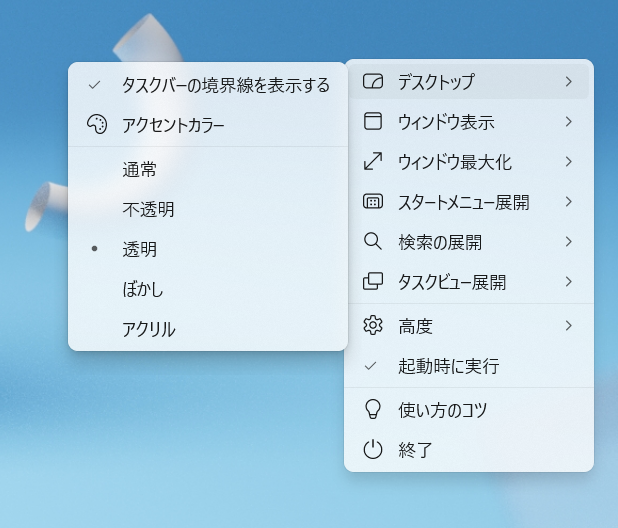
タスクバーの透過は、TranslucentTB

■TranslucentTBの設定
●デスクトップ
タスクバーの境界線を表示する:チェックON
透明
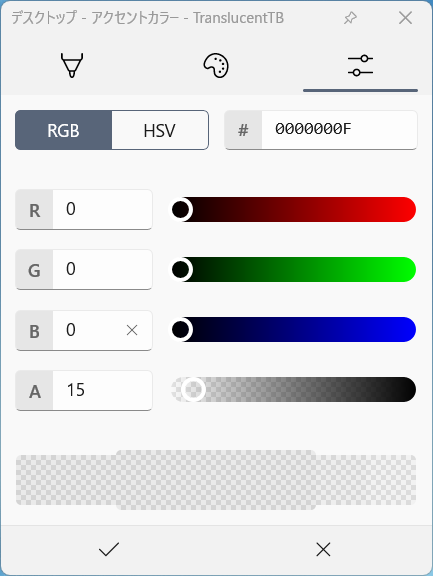
アクセントカラー
RGB:#0000000F
R:0
G:0
B:0
A:15
ウィンドウ表示:無効(有効:チェックOFF)
ウィンドウ最大化:無効(有効:チェックOFF)
スタートメニュー展開:無効(有効:チェックOFF)
検索の展開:無効(有効:チェックOFF)
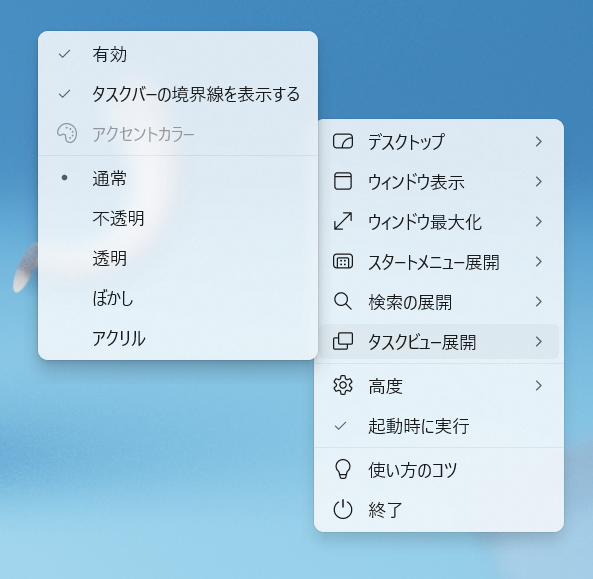
●タスクビュー展開:有効にチェックON
タスクバーの境界線を表示する:チェックON
通常
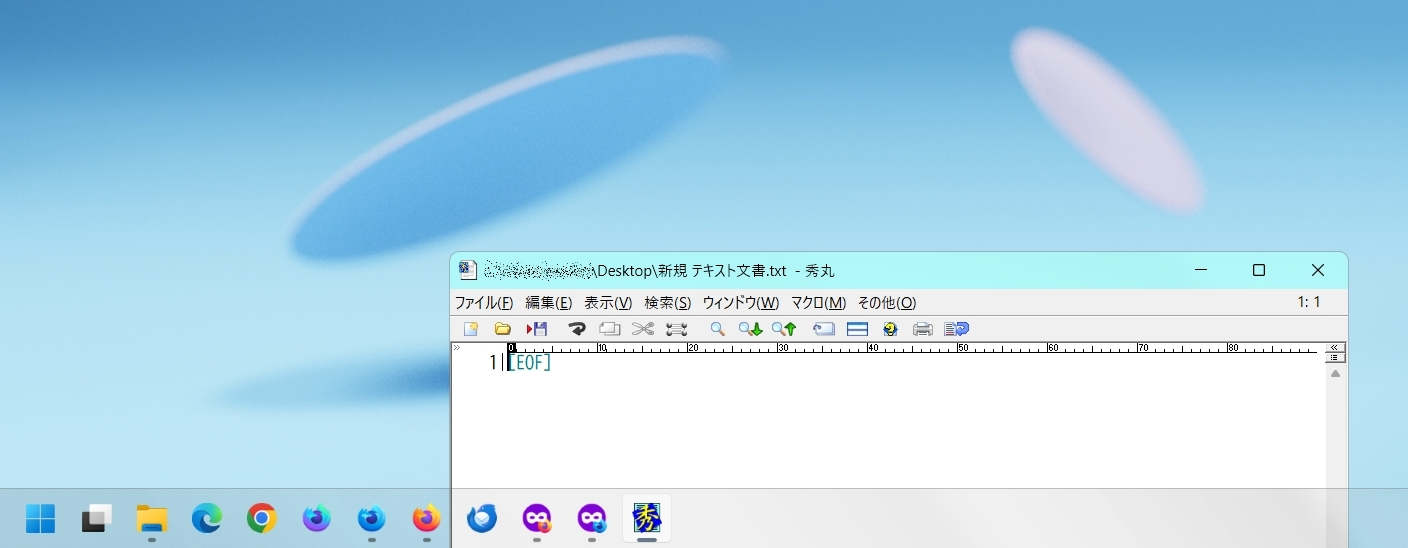
タスクバーの透過具合
↓
その他いろいろ(他ページ参照)
全部書くのが面倒になってきたので・・・
以下、順不同
Snipping Toolでウィンドウキャプチャ & IrfanViewで全画面キャプチャ(右クリック・マウスカーソル含む)
Firefoxの起動時にウィンドウの一部が黒くなる、の解決策
Winキー + Spaceキー(入力言語の切り替え)を無効にする
の箇所の、以下の箇所に注意!
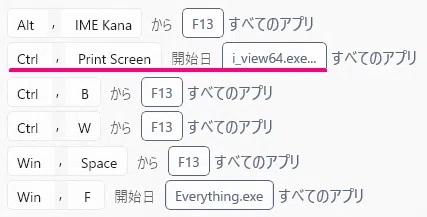
■2026.7.14時点■PowerToysの『Keyboard Manager』の「ショートカットの再マップ」一覧
Alt + Enter:Ctrl + W
Alt + IME Kana:F13
Ctrl + W:F13
Win + Space:F13
Win + W:F13
Alt + Print Screen:全画面キャプチャ(IrfanViewの機能 & マウスカーソル含む)
Ctrl + Print Screen:全画面キャプチャ(IrfanViewの機能 & マウスカーソル含む)
アプリ:C:\Program Files\IrfanView\i_view64.exe
引数:/capture=0 /convert=%USERPROFILE%\Desktop\capture_###_$U(%d%m%Y_%H%M%S).jpg /jpgq=100
Win + F:Everythingを起動
アプリ:C:\Program Files\Everything\Everything.exe
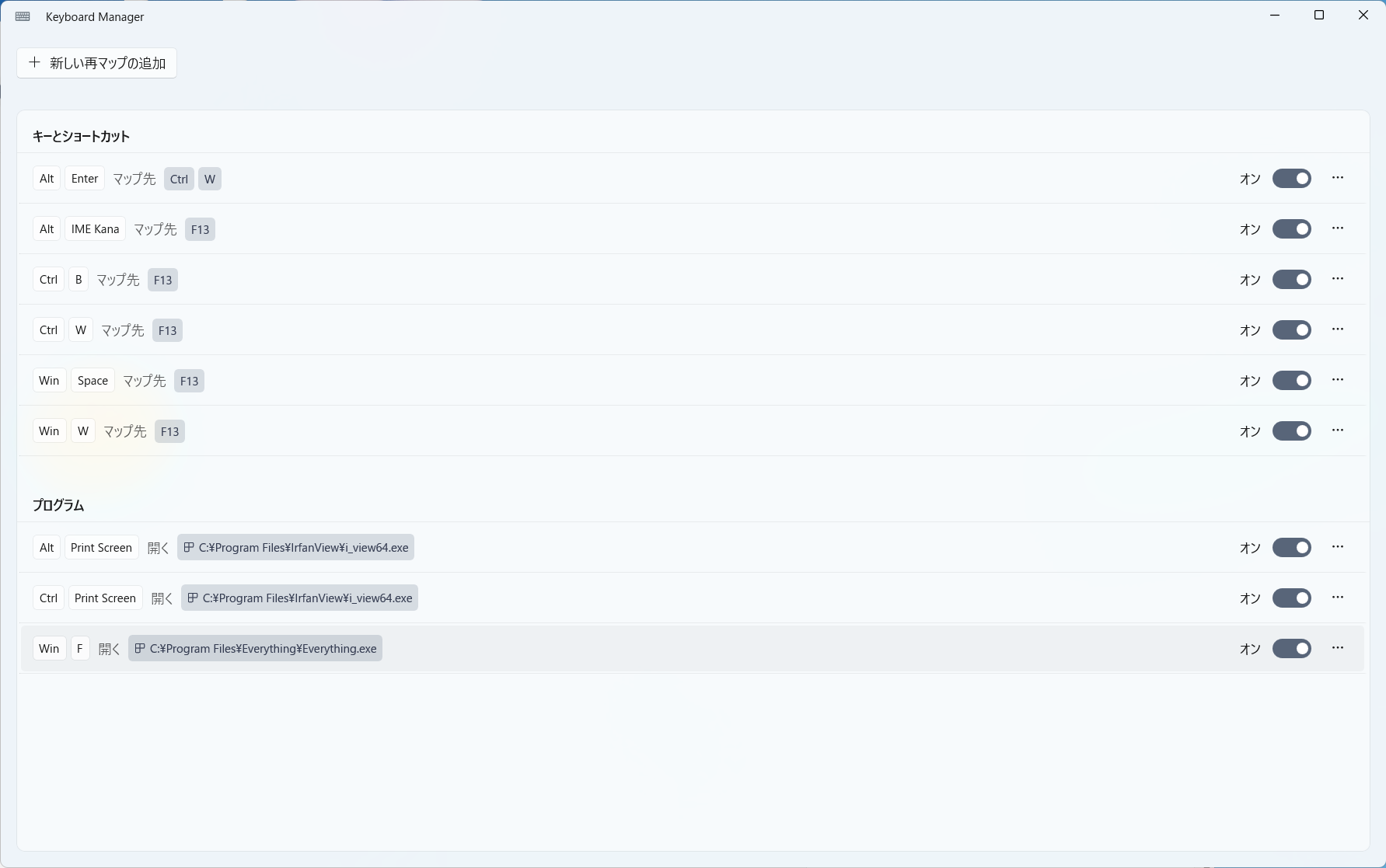
PowerToysのKeyboard Managerでは、
Alt + Enter:Ctrl W
Ctrl + W:F13
MPC-BEでのキー設定では、
終了:Ctrl + W
とすることで、
- ブラウザのタブ
- MPC-BE
- 開いているフォルダ
- (一部の)開いているファイル
など、フォルダ・アプリ・ファイル・タブに関して、(全てではないですが)かなり広範囲のものが Alt + Enter で閉じるようになります。
ちょっとややこしいですが、これがベターです。
Firefoxのビルトインページ(設定画面とかの内蔵ページ)でもマウスジェスチャー
■weekly_temp_cleanup.ahk
を %USERPROFILE%\Documents\AutoHotkey\ 内に保存して、そのショートカットをスタートアップに登録する。
■start_kokodeka.ahk
を %USERPROFILE%\Documents\AutoHotkey\ 内に保存して、そのショートカットをスタートアップに登録する。
■スリープのコマンド
Windows7・8・8.1・10および当初のWindows11では、
"C:\Windows\System32\rundll32.exe" "powrprof.dll,SetSuspendState"または
"C:\Windows\System32\rundll32.exe" "powrprof.dll,SetSuspendState 0,1,0"のコマンドで問題なかったですが、2025年末頃あるいは2026年1月頃からのWindows11では上記コマンドでのスリープだと
- スリープ復帰時にちょくちょく落ちる・シャットダウンになる
- まれにスリープに移行しないで、上記コマンド実行直後にシャットダウンになる
みたいで、
powershell -Command "Add-Type -AssemblyName System.Windows.Forms; [System.Windows.Forms.Application]::SetSuspendState([System.Windows.Forms.PowerState]::Suspend, $false, $false)"であれば一応全く問題なく
- 確実にスリープできる
- 確実にスリープ復帰できる
のですが、超一瞬(1秒くらい)PowerShellのウィンドウが表示されて目障りです。
なので、UACの制限がない場所に「sleep.vbs」等のファイル名で
CreateObject("Wscript.Shell").Run "powershell -command ""Add-Type -AssemblyName System.Windows.Forms; [System.Windows.Forms.Application]::SetSuspendState([System.Windows.Forms.PowerState]::Suspend, $false, $false)""", 0を保存して、「sleep.vbs」を実行すると
- 確実にスリープできる
- 確実にスリープ復帰できる
- PowerShellのウィンドウも非表示
となります。
ClearType テキストの調整(ClearType テキスト チューナー)
C:\Windows\System32\cttune.exe■たまに使う特殊フォルダのコマンド一覧
Winキー + Rにて、
%APPDATA%%LOCALAPPDATA%%ProgramData%%TEMP%%TMP%%HOMEPATH%%USERPROFILE%%OneDrive%※このコマンドでフォルダが表示されるとOneDriveがインストールされているということ
■プログラムの元とか
ページはパスワード保護、かつ、たぶんページ内のリンク先はアクセス権がないとアクセスできません。
また、上記ページはサーバー側のセキュリティ関係でログインの不具合があるような感じですが、私はアクセスできるのでそのままにしてあります。
Windows11は色々な不具合・使い勝手が悪い箇所が歴代OSの中でも群を抜いていてこの上なく多く、全てを書ききれません。
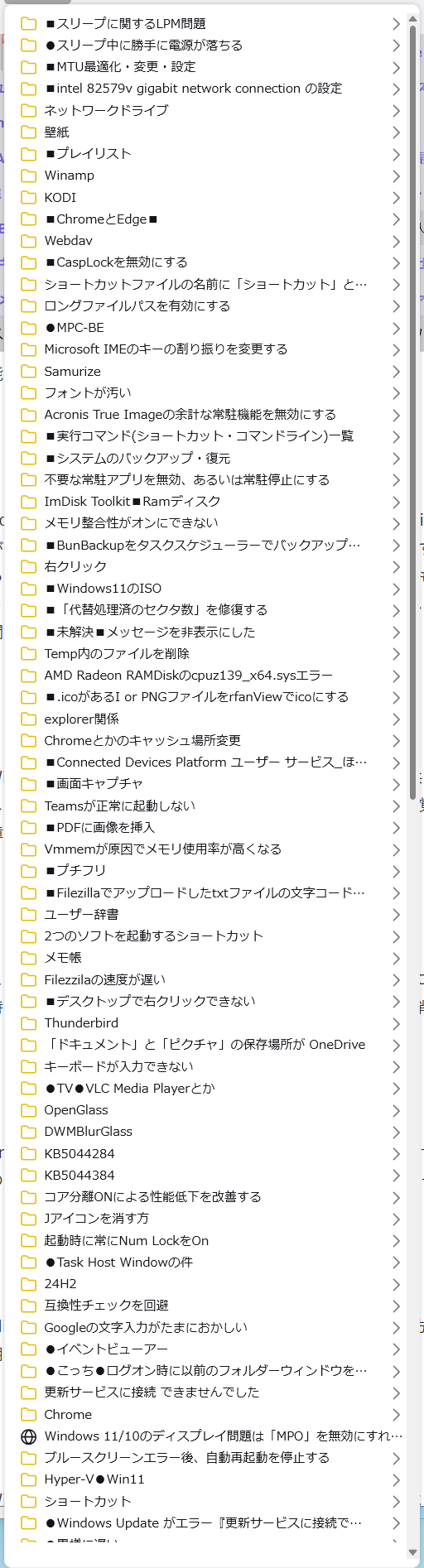
Firefoxのブックマークで「Win11」フォルダ内のサブフォルダだけでも4Kモニタの縦サイズからはみ出します。
その他注意点
他に記録として残しておくべきことが思い出したらここに書きます。
【チラ裏】あとがき
「あとがき」と言うほどでもないのですが、備忘録も兼ねて
- クリーンインストールした後のWindows11のもっさり度
- 再構築した保守体制
- 今回の件の感想
と書いておきます。
クリーンインストールした後のWindows11のもっさり度
Windows11をクリーンインストールした直後だけ、電源OFFからの完全まっさらなOS起動は超早かったです。
クルクル3回くらいで起動しました笑
まあOS起動が早かったのは最初の1時間くらいだけでしたけど笑
その後何回かのWindows Updateを経て24H2になってからは、ものすごくOS起動に時間がかかるようになりました。
その後、私のほうで各種設定をしたりレジストリ・サービス・グループポリシーで有効・無効を設定し、右クリックを使いやすい状態に戻し、あり得ないくらいにバックアップ関係を何十にも施したので、完全まっさらなOS起動だと超時間がかかるようになりました。
元々普段から電源OFFではなくスリープで運用していますので、OS起動に超時間がかかっても特に問題はありません。
再構築した保守体制
■日曜日3:00
「Acronis True Image 2020」によるCドライブおよびDドライブを差分バックアップ(バックアップ先:セキュアゾーン※OSからは操作できない領域)およびそのバックアップファイルをGドライブにコピー
■月曜日3:00
「Acronis True Image 2020」によるCドライブの差分バックアップ(バックアップ先:Gドライブ)
■火曜日3:00
「BunBackup」による各種ファイルのバックアップ:Firefox・Thunderbird・FileZilla・その他色々なソフトのファイル・設定ファイル等をバックアップ(バックアップ先:DドライブあるいはGドライブ) & 世代管理のフォルダ以外をGoogleドライブに差分アップロード
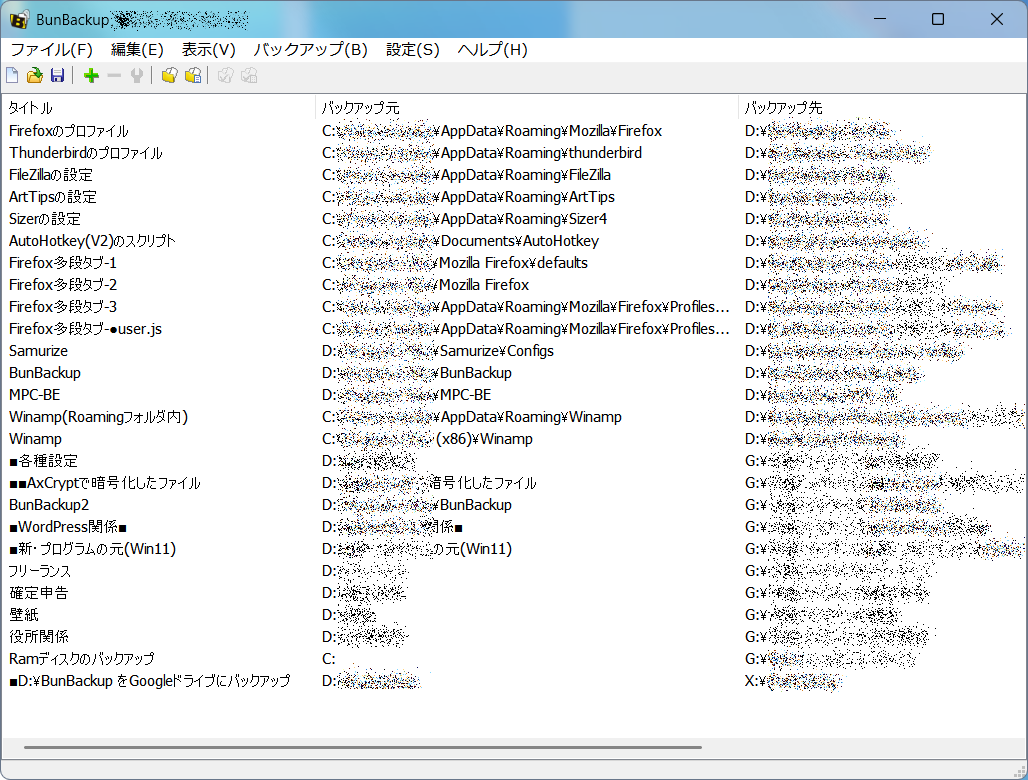
※この「BunBackup」の設定ファイル名(拡張子が .lbk のファイルを引数にする)をタスクスケジューラーに登録 & 大半のバックアップはそれぞれ世代管理
上記色々なバックアップ項目の1番下のやつ、ネットワークドライブとしてのGoogleドライブに差分アップロードするのは超時間がかかりそうです。
試しに手動でアップロードしたのが初回だからかもしれないですが、合計約1GBをアップロードするのに1時間以上かかりそうで、PC放置してたので詳細は不明です。><
まあ普段は私が寝ている深夜に勝手にアップロードするので関係ないですけど。
契約しているどのサーバーも使用率は15%以下で超絶余っているのでアップロード先を
- サーバー(容量:500GB ~ 1TB)
- Googleドライブ(容量:15GB)
- ドロップボックス(容量:2GB)
のどれにするか迷いましたが、利便性を考慮しひとまずGoogleドライブにしてみました。
■水曜日3:00
「Hasleo Backup Suite」によるCドライブの差分バックアップ(バックアップ先:Gドライブ)
■金曜日3:00
「Acronis True Image 2020」によるDドライブの差分バックアップ(バックアップ先:Gドライブ)
これらは全て、スリープ中でも自動的にスリープ解除してバックアップ開始して、バックアップ完了したら再度スリープする設定にしてありますが、「Acronis True Image 2020」は自動的にスリープ解除できてない場合もあります。
「Hasleo Backup Suite」とBunBackup」はたぶん自動的にスリープ解除できています。
自動的にスリープ解除できてない場合は、私がスリープ解除したら各々バックアップを開始する設定にしてあります。
なお、「Acronis True Image 2020」のActive Protectionには不具合があるため、色々と処理して無効にしてあります。
■日曜日19:00
Windowsバックアップにて、以下の内容でバックアップ
【バックアップ内容】
ユーザーデータ
Cドライブ
Dドライブ
システムイメージ
バックアップ先:Gドライブ
さらに、
「Acronis True Image 2020」はOSブート画面に追加してあります。
正式な名所を忘れました。
デュアルブートみたいなイメージです。
「Hasleo Backup Suite」もOSブート画面に追加してあります。
なのでトリプルブートです笑
その上で
各バックアップソフトおよび各種修復ソフトをUSBで起動できるようにもしてあります。
- 「Acronis True Image 2020」のブータブルメディア & 最低限の設定が完了した状態のCドライブ・Dドライブのバックアップファイル
- 「Hasleo Backup Suite」の緊急ディスク
※「Acronis True Image 2020」のブータブルメディアと同じです。 - Windows11 24H2のシステム修復ディスク
- Ultimate Boot CD
※様々なパソコン診断・修復用のツールを1枚のCDにまとめ、起動できるようにしたものです。 フリーウェアの集合体
以上の4つをそれぞれ別のUSBに入れて保存してあります。
普通はここまでやらないと思いますが、Windows11を全く信用できないので、ここまで何十にも施しました。
┓( ´ へ`;)┏
今回の件の感想
バックアップソフト「Acronis True Image 2020」で復元できないとは1ミリも予想していませんでした。
回復ドライブによる回復でSSDを初期化されるのは仕方ありませんが、それをCドライブより若いドライブ番号のストレージに何の断りもなく初期化処理するMicrosoftの姿勢やそんなショボい条件分岐しか設定できないエンジニアの能力にはこの上なく信頼がありません。
まして2回目の回復ドライブによる回復で1回目とは別のドライブを初期化するなんて、そんなトンチンカンなソフトはMicrosoft以外で使ったことはありません。
今回の件で15年間あるいはそれ以上の期間の大事なファイルを全て失いました。
失ったものが多すぎて、中学生の頃に失恋した時より心のダメージが大きかったです笑
OS起動に必要なファイルのどれが関係して起動出来なかったのか今でも不明ですが、Windows11の私の評価・信頼度に関して、以前
7 > 10 > 8 ≒ 8.1 >> 11 > XP >>>>>>> 98
という印象です。
と書きましたが、今は
です。
個人的にはWindows 11はXPより評価が下になりました。
今思えば10は困ったことがほとんどなかったので、7と同等あるいは7より少し上の評価に変更しました。
Windows XPの時はたまにBSOD(ブルースクリーンエラー)が発生することもありましたが、原因がハッキリしていて自力で修復できましたし、100%バックアップソフトで復元できていました。
7の時はBSODは超たまに発生するだけだったような気がしますし、バックアップソフトでの復元も失敗したことは1度もありません。
8は1度もBSODはなくバックアップソフトでの復元はしたことがなかった、と記憶しています。
10はBSODは1・2回あったような記憶ですがバックアップソフトでの復元も失敗したことは1度もありません。
Windows11では1つの不具合の原因が多岐にわたることも多く、あるいは、原因が不明な不具合もあり、また、BSODになってもエラー画面からすぐ勝手に再起動して原因の追跡ができない上、今回のようにバックアップソフトでの復元に失敗したり、自力での修復が無理・非常に困難であることもあります・・・というのが個人的な感想です。
ほんとWindows11は失敗作、だと心の底から思います。
きっと今のMicrosoft社内では優秀な人材はAI部門に集中していて、Windows部門には優秀なエンジニアが残ってないのだと思います。
Windows11のバグまみれはインテルのイスラエルチームに修復してもらえばいいのに!・・・と思います。
以上、最後まで愚痴っぽい内容の記事で失礼しました。
m(_ _)m