
私は昔からGoogle日本語入力を使っています。
いつの頃からは覚えていませんがデスクトップで間違って「半角/全角」を押すと画面左上に謎の文字が表示される(日本語入力状態になる)のが超ウザいです。
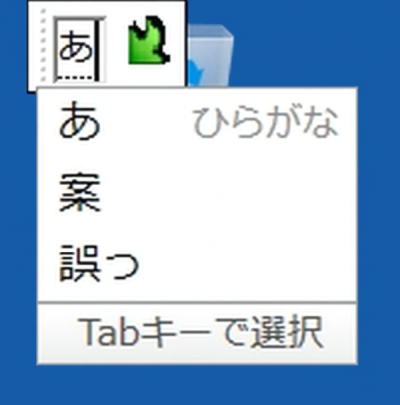
これはMicrosoft IMEでも同様です。
今回色々試行錯誤した結果、長年解決できなかったこの件、いわゆる「デスクトップでのIME誤爆」をようやく解決できましたのでシェアします。
■注意■
この記事は主にWindows11でデスクトップPCの物理キーボードを前提としています。
ノートPCやタブレットでタッチキーボードを使用する場合、IMEの挙動が異なる可能性があります。
※タッチキーボードでは「半角/全角」キーの誤爆が発生しにくいか、別の方法で対応が必要になることがあります。
余計な御託は不要な場合は
■これで解決■Windows11のデスクトップでのIME誤爆を防ぐ全手順
にジャンプしてください。
【歴代のWindows】デスクトップでIME誤爆(左上に文字出現)が発生する原因とその変遷
デスクトップでIME誤爆つまり画面左上に謎の文字が表示されるのはGoogle日本語入力・Microsoft IMEが原因ではなく、Windowsのエクスプローラーの仕様が原因です。
正確にはWindows 10以降のエクスプローラーの仕様というか、デスクトップでの文字入力によってファイル・フォルダを検索する「インクリメンタルサーチ」が日本語に対応してしまったことが原因です。
ローマ字のみの検索であればIME誤爆は発生しません。
しかし、日本語のような「変換」が必要な2バイト文字の言語の場合、文字を確定させる前の「入力中」の状態でエクスプローラーが反応してしまい、結果として行き場を失った文字がデスクトップ画面の左上に表示されてしまう・・・という仕組みです。
おそらく、同じように2バイト文字のIMEを使用する中国語や韓国語などでも同様の「IME誤爆」が発生していると考えられます。
いつの頃からこんな状態だったのか覚えていないので調べたところ、Windows10からのようです。
■Windows98・XP
デスクトップでのIME誤爆:発生しない
【単純な構造】
デスクトップは単なるアイコン置き場であり、当時のMS-IMEは「入力欄(エディットボックス)がある時だけ動作する」という単純な構造だった。
入力欄がない場合はキー入力を無視し、デスクトップ上では完全に反応しない、つまり、左上にフォールバック表示する機能は存在せず、誤爆そのものは起きなかった。
■Windows Vista
デスクトップでのIME誤爆:原則発生しない
【過渡期の仕様】
VistaではTSFが導入されたが、デスクトップでの左上フォールバック表示はまだ発生せず、XPや7同様に入力欄がない場合は無視されるかビープ音が鳴る程度だった。
■Windows7
デスクトップでのIME誤爆:原則発生しない
【平和な時代】
デスクトップで入力しても言語バーの切替のみが行われ、入力欄がない場合は無視されるかビープ音が鳴る程度だった。
左上にIMEウィンドウが出る仕様は存在しなかった。
■Windows8・8.1
デスクトップでのIME誤爆:一部発生(ただし目立たない)
【デスクトップはまだ旧仕様】
スタートメニューが廃止され検索機能がスタート画面に統合されたため、文字入力が検索に直結する仕様だった。
ただしIMEが左上にフォールバック表示する機能は未導入で、デスクトップでは「ファイル選択(頭文字ジャンプ)」になることが多く、そのため誤爆は起きても視覚的にはあまり目立たず、Windows10/11ほど話題にならなかった。
■Windows10
デスクトップでのIME誤爆:発生する
【ここが諸悪の根源】
TSF(Text Services Framework)への移行により仕様が大きく変化。
エクスプローラーが常に入力を受け付けるようになり、カーソル位置が特定できないデスクトップ(入力欄がない状態)ではフォールバック表示として画面左上に入力内容が出るようになる。
Microsoft IME・Google日本語入力ともに「半角/全角」を押すと左上に表示され、さらに途中から追加された「あ/A」の画面中央通知も相まって誤爆が目立つようになる。
■Windows11
デスクトップでのIME誤爆:発生する
【仕様がさらに強調】
Windows10の仕様を踏襲。
UIデザインの刷新により、IMEの通知や入力モード表示がより目立つようになり、デスクトップでの誤操作(誤爆)がWindows10の時より一層目立つようになる。
■ダメ■一時的な解決方法および解決できないやり方
以下、まずはググって見つかった解決方法です。
ただし、解決できても一時的あるいは利便性が超悪くなる解決方法、あるいは試してみたけど解決できなかった方法です。
【根本解決にならず】EscキーまたはBackspaceキーで一時回避する
デスクトップで間違って「半角/全角」を押して画面左上に謎の文字が出る状態
になった場合、EscキーまたはBackspaceキーを押せば消えます。
このIMEの誤爆はたまにしかやらないと思うので、その都度EscキーまたはBackspaceキーで消す対応をするのでも良いかもです。
・
・
・
と、ここで終わりにするとこの記事の意味がありませんし、根本的な解決にはならないので記事を続けます笑
【一応解決できる】英語キーボード(101/102キー)などに変更する※■利便性が超低下するので日本人なら常用できない
デスクトップで間違って「半角/全角」を押すと画面左上で日本語入力状態になり謎の文字が表示される、いわゆるIME誤爆は、
- Windows10の頃にエクスプローラーが常に入力を受け付けるようになり、かつ「インクリメンタルサーチ」が日本語に対応してしまったことで、カーソル位置が特定できないデスクトップ(入力欄がない状態)では画面左上に入力内容が出るようになった
ことが原因です。
- 日本語のような2バイト文字の場合のみIME誤爆は発生する
- ローマ字のみの検索であればIME誤爆は発生しない
ので、日本語キーボード(106/109キー)ではなく英語キーボード(101/102キー)であれば解決できます。
例えばゲームをしている時にこのIME誤爆を回避するには、以下の手順で回避することは一応は可能です。
Windowsの設定 → 時刻と言語 → 言語と地域 → 「日本語」の「…」をクリックして「言語のオプション」をクリック → キーボードレイアウトの箇所の「レイアウトを変更する」をクリックして「英語キーボード(101/102キー)」を選択 → PCを再起動
↓
英語キーボード(101/102キー)になっているので、この状態でゲームをする
↓
ゲームを終了したら同様の手順で日本語キーボード(106/109キー)に戻す
とてもじゃないですが毎回こんな事やってられないと思います。
私はゲームはやりませんし、英語キーボード(101/102キー)の時は日本語入力できない状態なので、常用できる解決策ではありません。
【解決できず】「画面中央に入力モードを表示する」 のチェックをOFF → ONする
Microsoft IME(旧バージョン)の設定
Winキー + Rで C:\Windows\System32\IME\IMEJP\imjpset.exe
にて、「IME入力モード切替の通知」セクションにある「画面中央に入力モードを表示する」 のチェックを外します。
※すでにOFFの場合でも、一度ONで「適用」して、再度OFFで「適用」とすることで、レジストリが正しく更新され、デスクトップでの反応が消えるケースがあります。
・
・
・
と書いてある記事もありましたが、私は解決できませんでした。
【解決できず】「画面中央に入力モードを表示する」の通知をレジストリでOFFにする
上記手順をレジストリで変更することで確実に「画面中央に入力モードを表示する」の通知をOFFにできるらしく、
HKEY_CURRENT_USER\Software\Microsoft\IME\15.0\IMEJP\MSIME
にて
ShowImeModeNotification:0
に変更する
0:通知を表示しない(オフ)
1: 画面中央に通知を表示する(オン)
※もしなければ、何もないところで右クリック → 新規 → 「DWORD (32ビット) 値」を作成し、名前を ShowImeModeNotification にします。
↓
パソコンを再起動
・
・
・
なんですが、私は解決できませんでした。
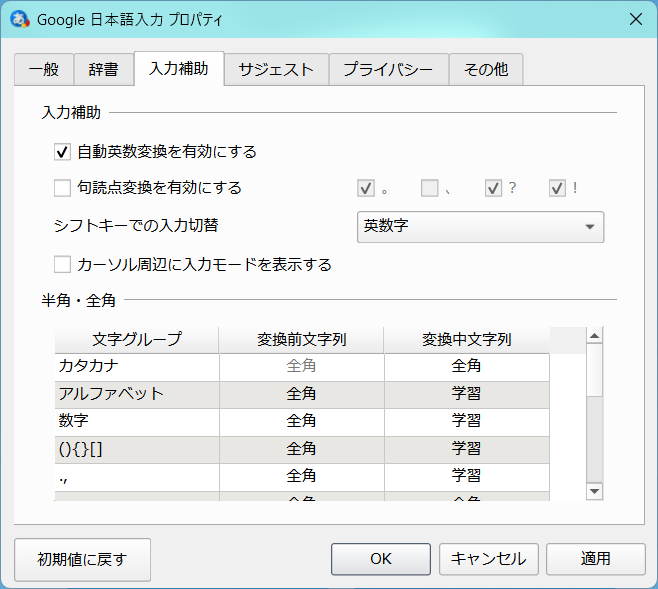
【解決できず】Google日本語入力のカーソル周辺の入力モード表示をOFFにする
Google日本語入力のプロパティ → キー設定の選択の「編集」にある
Google日本語入力のプロパティ
タスクバー右下の「あ/A」アイコンを右クリックしプロパティをクリック
あるいは
Winキー + Rで
"C:\Program Files (x86)\Google\Google Japanese Input\GoogleIMEJaTool.exe" --mode=config_dialog
※「GoogleIMEJaTool.exe」のフルパスは異なる場合もあります。
↓
入力補助にて、カーソル周辺に入力モードを表示する:チェックOFF
↓
パソコンを再起動
・
・
・
なんですが、私は解決できませんでした。
ここまで記載した各解決策はググって書いてあったやり方です。
- 都度対処するのであれば一時的には解決できる
- キーボード変更で一応解決できる
- 根本的な解決にはならない
- 常用できないやり方
です。
【各AIの当初の回答】受け入れて諦める
世界中のサイトを色々調べても解決できず、複数のAIに聞いても解決できず、おまけに私が使ったAIの大半は
- デスクトップでの通知(左上の表示)は、Google日本語入力の仕様上、完全に消すのが難しい「共存すべき要素」として受け入れる。
- デスクトップだけ無効化は不可能。全体で通知をオフにするか、通知を受け入れるしかない。
- PowerShellあるいはAutoHotKeyでは制御できない。
とかって言ってました笑
それ以外のAIは、「受け入れる」「諦める」との回答はしないものの有効な解決策を提示できないままでした。
AIは平気でウソをつくので、私は100%は信用していません!
AIなのに、「受け入れて諦める」って回答はなんですか?
諦めたらそこで試(ry
以下、ようやくこの記事の本題となります。
■これで解決■Windows11のデスクトップでのIME誤爆を防ぐ全手順
- AutoHotkeyでデスクトップのみ「半角/全角」を無効
- ブラウザやテキストファイルでは「半角/全角」を有効なまま
とすることでIME誤爆を完全に解決できます。
一応デメリットもありますが、手順その1で解消・対応できます。
以下、デメリットの説明および全手順になります。
この解決方法のデメリット※手順その1で解消できる
この解決方法のデメリットは1つ、
- デスクトップでのファイル名変更の際に「半角/全角」キーが無効になります。
ただし後述の【手順その1】により、
- 無変換キー:ローマ字入力
- 変換キー:日本語入力
とするため、デスクトップでのファイル名変更の際は「変換」キーおよび「カタカナ/ひらがな」キーで日本語入力が可能です。
なお、
- %USERPROFILE%\Desktop では「半角/全角」キーは有効のまま機能します。
- ブラウザの入力欄や各種ファイルの編集では「半角/全角」キーは有効のまま機能します。
【手順その1】「変換」「無変換」キーにIMEオン/オフを割り当てる
Google日本語入力の場合
タスクバー右下の「あ/A」アイコンを右クリックしプロパティをクリック
あるいは
Winキー + Rで
"C:\Program Files (x86)\Google\Google Japanese Input\GoogleIMEJaTool.exe" --mode=config_dialog
※「GoogleIMEJaTool.exe」のフルパスは異なる場合もあります。
↓
「一般」タブにあるキー設定の選択にて「編集」にて、
| モード | 入力キー | コマンド |
|---|---|---|
| 直接入力 | Henkan | IMEを有効化 |
| 入力文字なし | Henkan | IMEを有効化 |
| 入力文字なし | Muhenkan | IMEを無効化 |
| 変換前入力中 | Muhenkan | IMEを無効化 |
と変更します。
■注意■
| モード | 入力キー | コマンド |
|---|---|---|
| 直接入力 | Hankaku/Zenkaku | IMEを有効化 |
は削除しないでそのまま残しておきます。
なお、私は元から、
| モード | 入力キー | コマンド |
|---|---|---|
| 直接入力 | Muhenkan | IMEを無効化 |
の設定にしてあります。
この設定はしてもしなくてもほぼ大丈夫なはずですが、設定しておいたほうが
- デスクトップのみ「半角/全角」を無効
- ブラウザやテキストファイルでは「半角/全角」を有効
が確実になります、と思います。
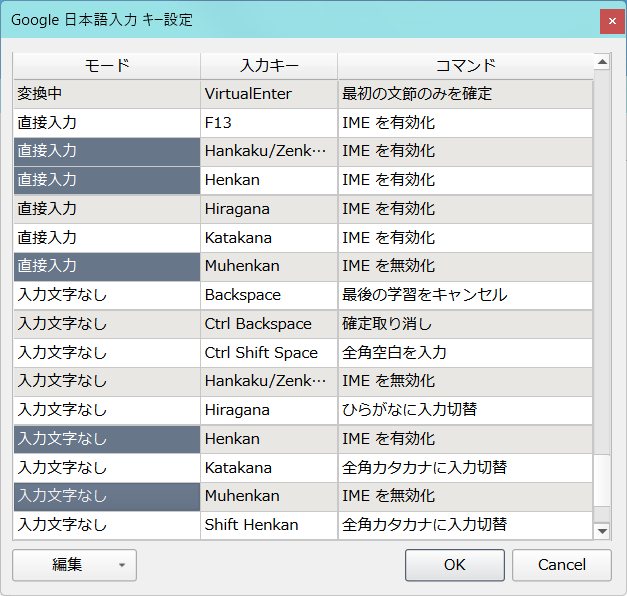
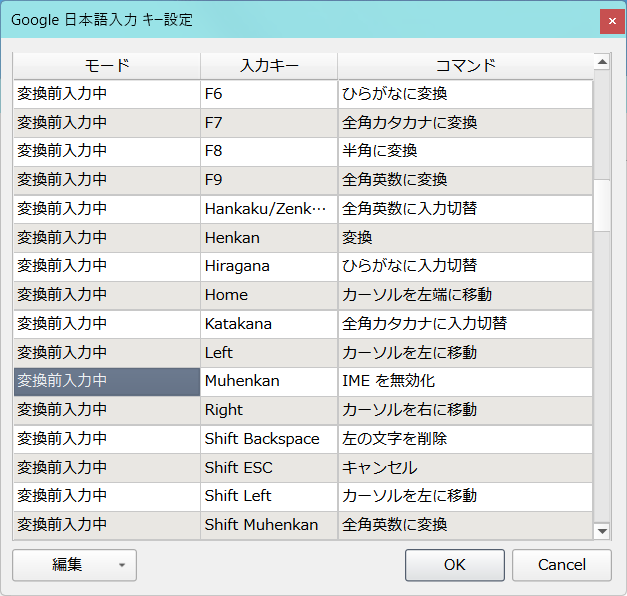
上記設定をインポートすることもできます。
■キー設定のインポート手順
Google日本語入力 → プロパティ → キー設定の選択にて「編集」
↓
左下の「編集」を右クリックして「インポート...」

↓
「現在のキー設定が上書きされます。実行されますか?」と表示されるので「OK」として、インポートするキー設定ファイルを選択
↓
手順その1適用後の私のキー設定ファイルをダウンロードしてインポート
■注意■
全てのキー設定を上書きインポートすることになりますので、上記「手順その1適用後の私のキー設定ファイル」をインポートする場合は、必ず今のご自身のキー設定をエクスポートしてからインポートしてください。
Google日本語入力のキー設定ファイル(初期値)をダウンロード
※これがGoogle日本語入力の標準的なキー設定ですが、バージョンによって微細な違いがある可能性もあります。
まあ修正する箇所は数カ所しかないので、インポートしないで1つ1つ手動で修正したほうが無難です。
なお、キー設定ファイル内の用語の意味等は以下の通りです。
| モード | 日本語 | 説明 |
|---|---|---|
| DirectInput | 直接入力 | IME が OFF の状態。英数入力中。 |
| Precomposition | 入力前 | IME ON だが、まだ文字を入力していない状態。 |
| Composition | 変換前入力中 | ひらがな入力中。まだ変換していない状態。 |
| Conversion | 変換中 | スペースで変換候補を選んでいる状態。 |
| Prediction | 予測変換中 | 入力途中で予測候補が表示されている状態。 |
Microsoft IMEの場合
- Microsoft IME(Windows標準)
- 以前のバージョンのMicrosoft IME(互換モード)
で目的の場所に辿り着くまでに出てくる項目の名称が異なります。
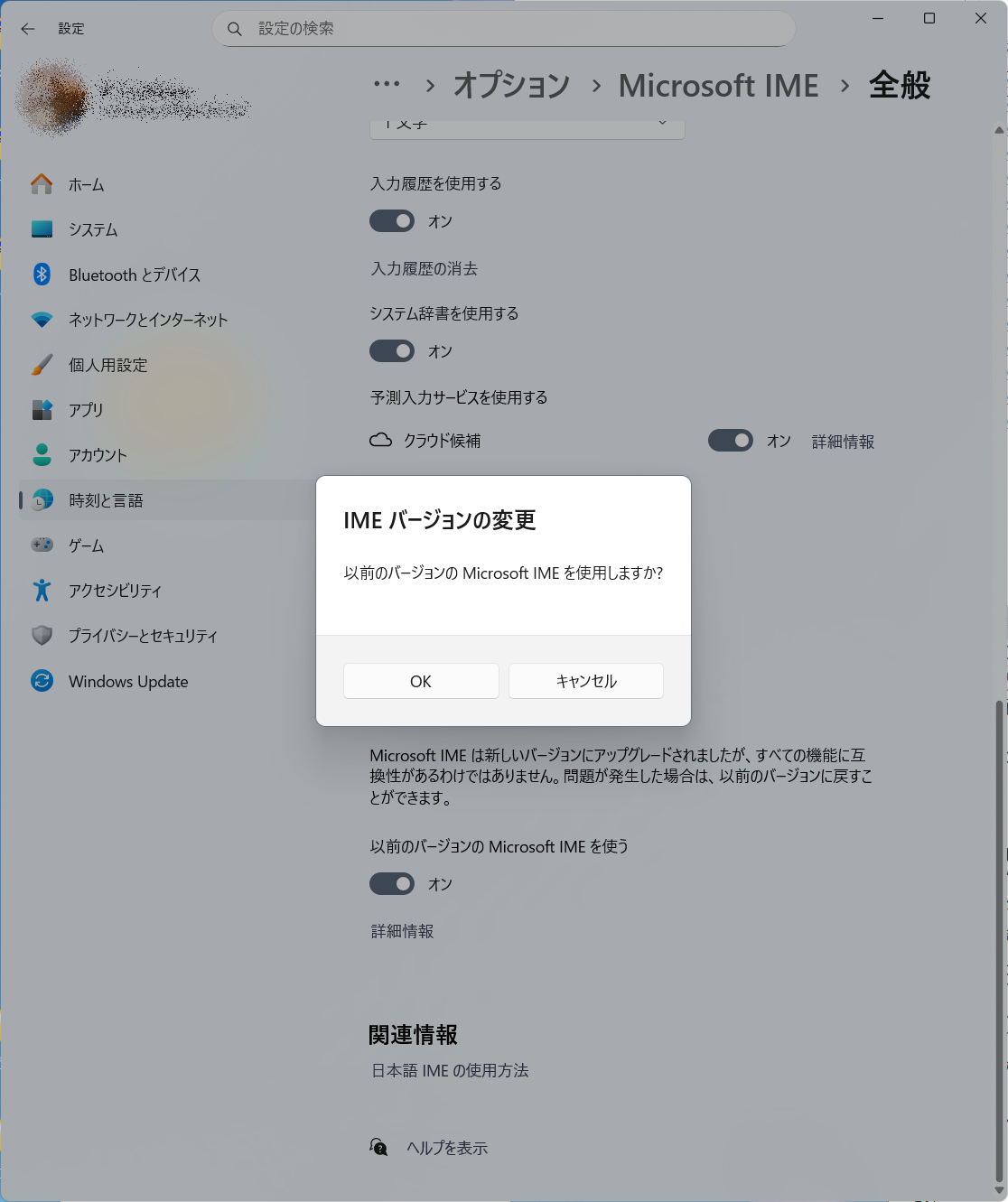
なお、「以前のバージョンのMicrosoft IMEを使う」の設定箇所は以下の手順でたどり着けます。
■「以前のバージョンのMicrosoft IMEを使う」のON・OFFの設定箇所
Winキー + Rで ms-settings:regionlanguage-jpnime
↓
あるいは
Windowsの設定 → 時刻と言語 → 言語と地域 → 「日本語」の「…」をクリックして「言語のオプション」をクリック → 1番下のほうにある「Microsoft IME」の「…」をクリックし、表示された「キーボードオプション」をクリック
↓
全般
↓
画面をスクロールして下から3つ目くらいの「互換性」の箇所、「以前のバージョンのMicrosoft IMEを使う」をチェックONで「以前のバージョンのMicrosoft IME」になります。
■Microsoft IME(Windows標準)の場合
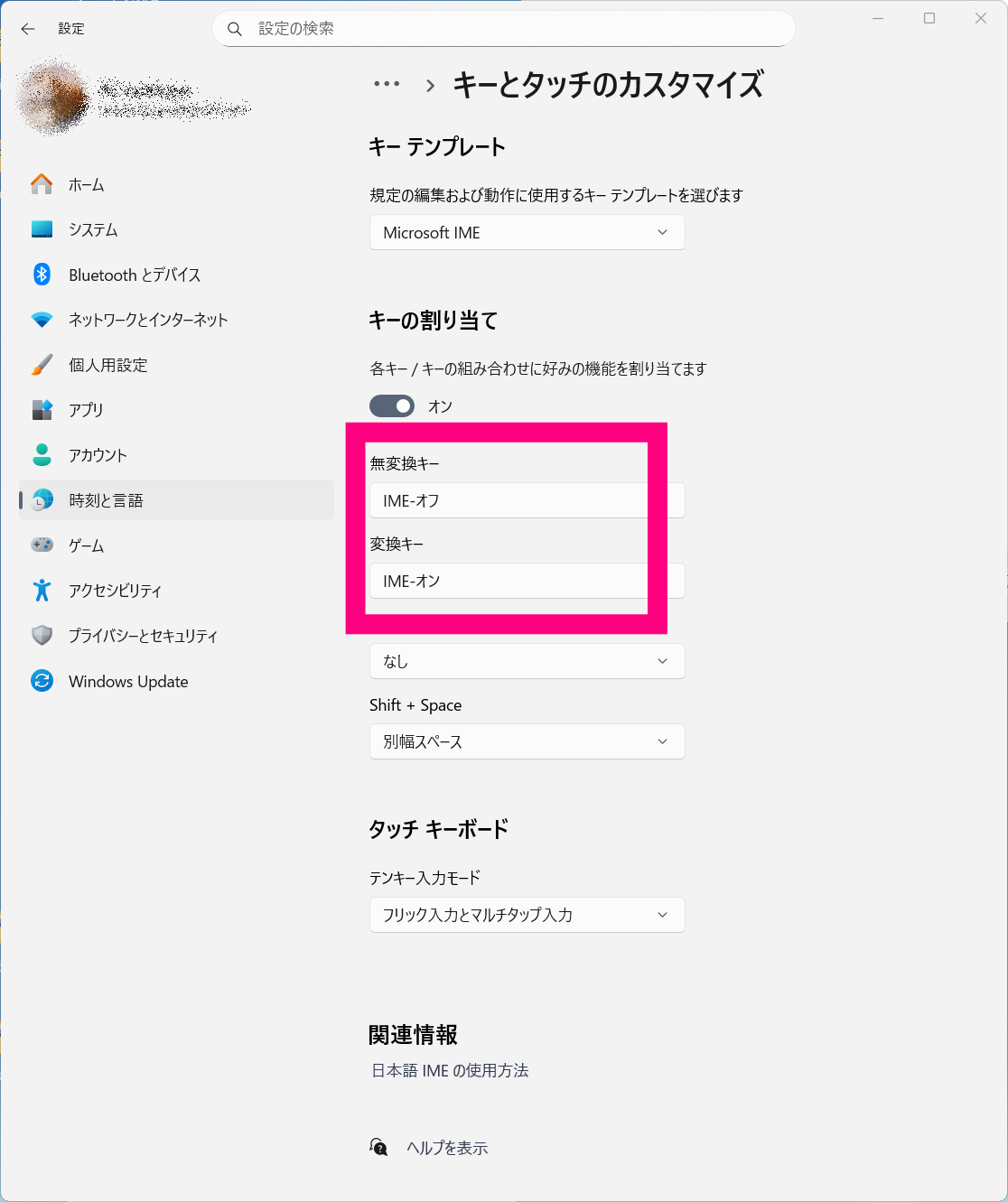
タスクバー右下の「あ/A」アイコンを右クリックし「設定」をクリック
あるいは
Winキー + Rで ms-settings:regionlanguage-jpnime
↓
「キーとタッチのカスタマイズ」をクリック
↓
「キーの割り当て」をチェックON
↓
以下の2箇所を変更します。
無変換キー:IME-オフ
変換キー:IME-オン
■初期値
無変換キー:ひらがな/カタカナ
変換キー:再変換
■以前のバージョンのMicrosoft IME(互換モード)の場合
タスクバー右下の「あ/A」アイコンを右クリックし「プロパティ」をクリック
あるいは
Winキー + Rで C:\Windows\System32\IME\IMEJP\imjpuex.exe
↓
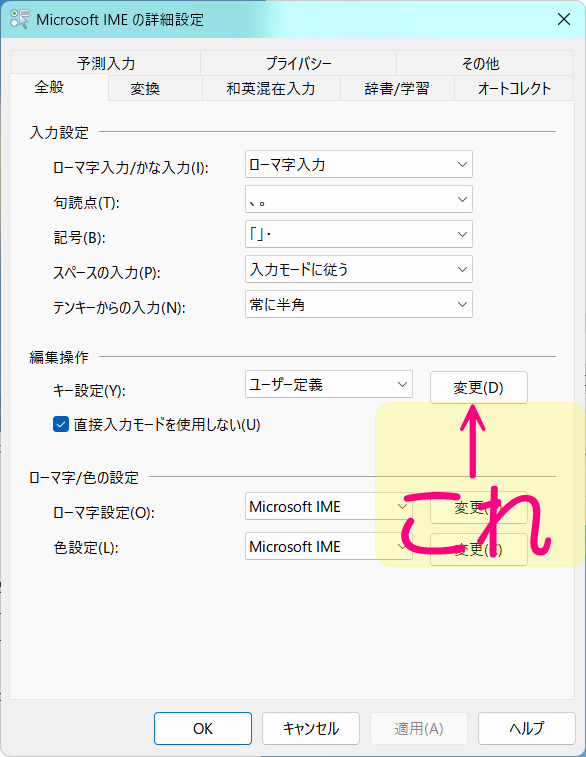
「詳細設定」をクリック
↓
「全般」タブの中ほどにある「編集操作」の箇所の、「変更」をクリック
↓
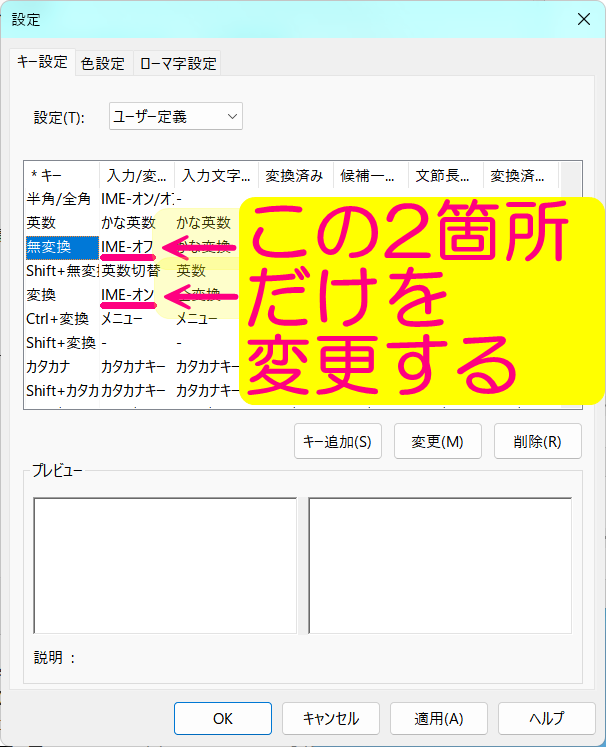
以下の2箇所に関して、入力/変換済み文字なしのみを以下のように変更します。
無変換:IME-オフ
変換:IME-オン
- 入力文字のみ
- 変換済み
- 候補一覧表示中
- 文節長変更中
- 変換済み文節内入力文字
は変更しません。
■注意■
設定画面の「キー設定」タブにて、一番左の
- 「入力/変換済み文字なし」
だけを変更します。
それ以外の
- 入力文字のみ
- 変換済み
- 候補一覧表示中
- 文節長変更中
- 変換済み文節内入力文字
は絶対に変更しないでください。漢字変換ができなくなります。
各AIに聞いた限りでは、
■無変換キーの初期値
入力/変換済み文字なし:ひらがな/カタカナ または かな切替
入力文字のみ:IMEオン/オフ または 全角カタカナ
変換済み:IMEオン/オフ または 全角カタカナ
候補一覧表示中:IMEオン/オフ または 全角カタカナ
文節長変更中:IMEオン/オフ または 全角カタカナ
変換済み文節内入力文字:IMEオン/オフ または 全角カタカナ
■変換キーの初期値
入力/変換済み文字なし::変換 または 再変換
入力文字のみ:変換
変換済み:次候補
候補一覧表示中:次候補
文節長変更中:次候補 または 変換
変換済み文節内入力文字:次候補 または 変換
ただし、各AIによってどの時点(どの年月)の「以前のバージョンのMicrosoft IME(互換モード)」の初期値を見ているかが異なるみたいなので、間違っている・若干異なる場合もあります。
【手順その2】AutoHotkey v2をインストールする

にて
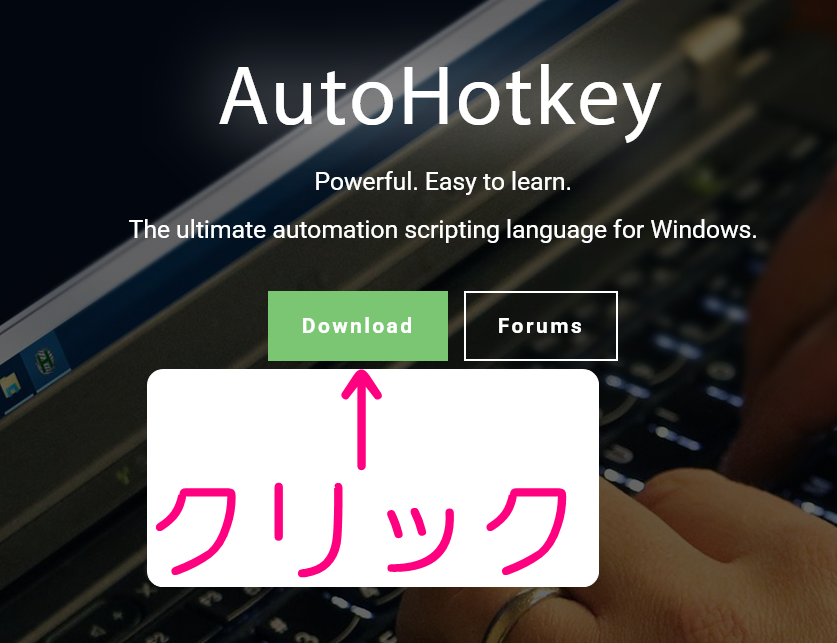
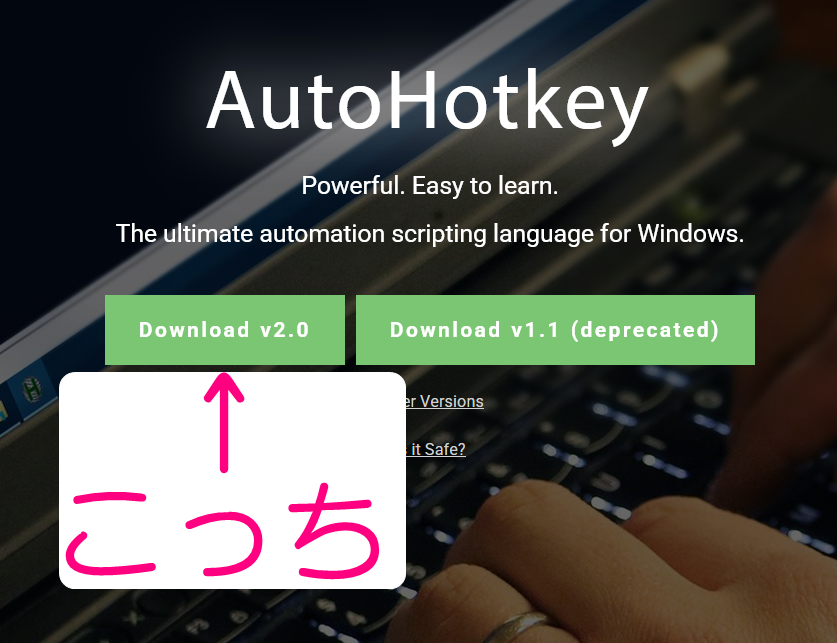
AutoHotkeyのv2をインストールします。
Download → Download v2.0、です。
インストールしたら
C:\Program Files\AutoHotkey\v2
内にAutoHotkey.exeおよびAutoHotkey64.exeがある、つまり
C:\Program Files\AutoHotkey\v2\AutoHotkey.exe
C:\Program Files\AutoHotkey\v2\AutoHotkey64.exe
があることを確認して下さい。
※32bit環境ではAutoHotkey.exe、64bit環境ではAutoHotkey64.exeが自動的に使われます。
インストールするのはAutoHotkey v2系(上記だとv2.0)です。
v2系とv1.1ではAutoHotkey.exeが存在するフォルダも後述のスクリプト(v2用)のコードが違うのでご注意下さい。
【手順その3】コピペOK!デスクトップのみ「半角/全角」を無効化するスクリプト(v2用)を作成する
以下のコード
#Requires AutoHotkey v2.0
#SingleInstance Force

; デスクトップ(WorkerW/Progman)またはタスクバー(Shell_TrayWnd)がアクティブな場合のみ
#HotIf WinActive("ahk_class WorkerW") or WinActive("ahk_class Progman") or WinActive("ahk_class Shell_TrayWnd")

SC029::Return ; 半角/全角キーを無効化

#HotIf
を
- ファイル名:Disable_Zenkaku_On_Desktop.ahkなど
- 文字コード:UTF-8(BOMなし)
で保存します。
拡張子「.ahk」のファイルです。
保存先はUACの制限がない場所ならどこでもOKですが
%userprofile%\Documents\AutoHotkey
などが良いかと思います。
【手順その4】作成したコードをスタートアップに登録してWindows起動時に自動実行する
先ほどの「Disable_Zenkaku_On_Desktop.ahk」のショートカットをスタートアップに置きます。
スタートアップの場所は
Winキー + Rで shell:startup
です。
そうすると上記ショートカットのフルパスは
%APPDATA%\Microsoft\Windows\Start Menu\Programs\Startup\Disable_Zenkaku_On_Desktop.ahk.lnk
となります。
最後にパソコンを再起動すればDisable_Zenkaku_On_Desktop.ahkが常時自動実行され、
- デスクトップのみ「半角/全角」を無効
- ブラウザやテキストファイルでは「半角/全角」を有効
となり、「デスクトップでのIME誤爆」は発生しなくなります。
念のためPC再起動後にデスクトップで半角/全角キーを押して、画面左上に謎の文字が表示されない(日本語入力状態にならない)ことを確認してください。
【参考】Google日本語入力/Microsoft IMEのキー設定の初期値および完全に初期値に戻す手順
Google日本語入力とMicrosoft IMEのキー設定の初期値を書いておきます。
ただし、標準的な設定例なので一部初期値と違う可能性もあります。
その後に、完全に初期値に戻す手順も書いておきます。
キー設定の初期値※関連するキーのみ
■Google日本語入力の初期値※関連するキーのみ
「変換」「無変換」キーにIMEオン/オフを割り当てる前の、Google日本語入力の出荷時の標準的な設定例です。
※Google日本語入力は初期設定が非常に細かく定義されているため項目数が多くなっています。
| モード | 入力キー | コマンド |
|---|---|---|
| 直接入力 | Hankaku/Zenkaku | IMEを有効化 |
| 直接入力 | Hiragana/Katakana | ひらがなに入力切替 |
| 直接入力 | Alt Hankaku/Zenkaku | IMEを有効化 |
| 入力文字なし | Hankaku/Zenkaku | IMEを無効化 |
| 入力文字なし | Eisu | 英数入力切り替え |
| 入力文字なし | Muhenkan | ひらがな・カタカナを切替 |
| 入力文字なし | Henkan | 再変換 |
| 入力文字なし | Hiragana/Katakana | ひらがなに入力切替 |
| 入力文字なし | Shift Hiragana/Katakana | 全角カタカナに入力切替 |
| 変換前入力中 | Hankaku/Zenkaku | キャンセル後 IME を無効化 |
| 変換前入力中 | Eisu | 英数入力切り替え |
| 変換前入力中 | Space | 変換 |
| 変換前入力中 | Enter | 確定 |
| 変換前入力中 | Muhenkan | 全角カタカナに変換 |
| 変換前入力中 | Henkan | 変換 |
| 変換前入力中 | Backspace | 左の文字を削除 |
| 変換前入力中 | Escape | キャンセル |
| 変換中 | Hankaku/Zenkaku | キャンセル後 IME を無効化 |
| 変換中 | Eisu | 英数入力切り替え |
| 変換中 | Space | 次候補を選択 |
| 変換中 | Enter | 確定 |
| 変換中 | Backspace | 確定取り消し |
| 変換中 | Escape | キャンセル |
Google日本語入力のキー設定ファイル(初期値)をダウンロード
※これがGoogle日本語入力の標準的なキー設定ですが、バージョンによって微細な違いがある場合があります。
■Microsoft IMEの初期値(Windows 10/11標準)※関連するキーのみ
「変換」「無変換」キーにIMEオン/オフを割り当てる前の、Microsoft IMEの出荷時の標準的な設定例です。
※Microsoft IMEはシンプルな初期値なので件数が少なく見えるのが正常です。
| モード | 入力キー | コマンド |
|---|---|---|
| 直接入力 | 半角/全角 | IME オン/オフ |
| 直接入力 | 英数 | 英数モード切替 |
| 入力文字なし | 半角/全角 | IME オン/オフ |
| 入力文字なし | 変換 | 再変換 |
| 入力文字なし | 無変換 | ひらがな/全角カタカナ切替 |
| 変換前入力中 | スペース | 変換 |
| 変換前入力中 | Enter | 確定 |
| 変換前入力中 | Esc | キャンセル |
| 変換中 | スペース | 次候補を選択 |
| 変換中 | Enter | 確定 |
| 変換中 | Esc | キャンセル |
キー設定を完全に初期値に戻す手順
以下、キー設定を完全に初期値に戻したい場合に参考にしてください。
■Google日本語入力の場合
Google日本語入力をアンインストール → PC再起動 → 再度インストール
■Microsoft IME(Windows標準)の場合
タスクバー右下の「あ/A」アイコンを右クリックし「設定」をクリック
あるいは
Winキー + Rで ms-settings:regionlanguage-jpnime
↓
「キーとタッチのカスタマイズ」をクリック
↓
「キーの割り当て」をチェックOFF
オンにしていた場合はオフにすると初期値に戻ります。
■以前のバージョンのMicrosoft IME(互換モード)の場合
タスクバー右下の「あ/A」アイコンを右クリックし「プロパティ」をクリック
あるいは
Winキー + Rで C:\Windows\System32\IME\IMEJP\imjpuex.exe
↓
「詳細設定」をクリック
↓
「全般」タブの中ほどにある「編集操作」の箇所の、「変更」をクリック
↓
上部の 「キー設定の選択」 を Microsoft IME に戻す
これで 「以前のバージョンのMicrosoft IME」の初期値(Microsoft IMEのプリセット)に戻ります。
以上で、長年不快だった
- デスクトップで間違って「半角/全角」を押すと画面左上に謎の文字が表示される(日本語入力状態になる)
件を解決できました。
Winキー + Spaceキー(入力言語の切り替え)を無効にするには

参考にどうぞ♪
AutoHotkeyさまさまです!


