Windows11 25H2にて、私は

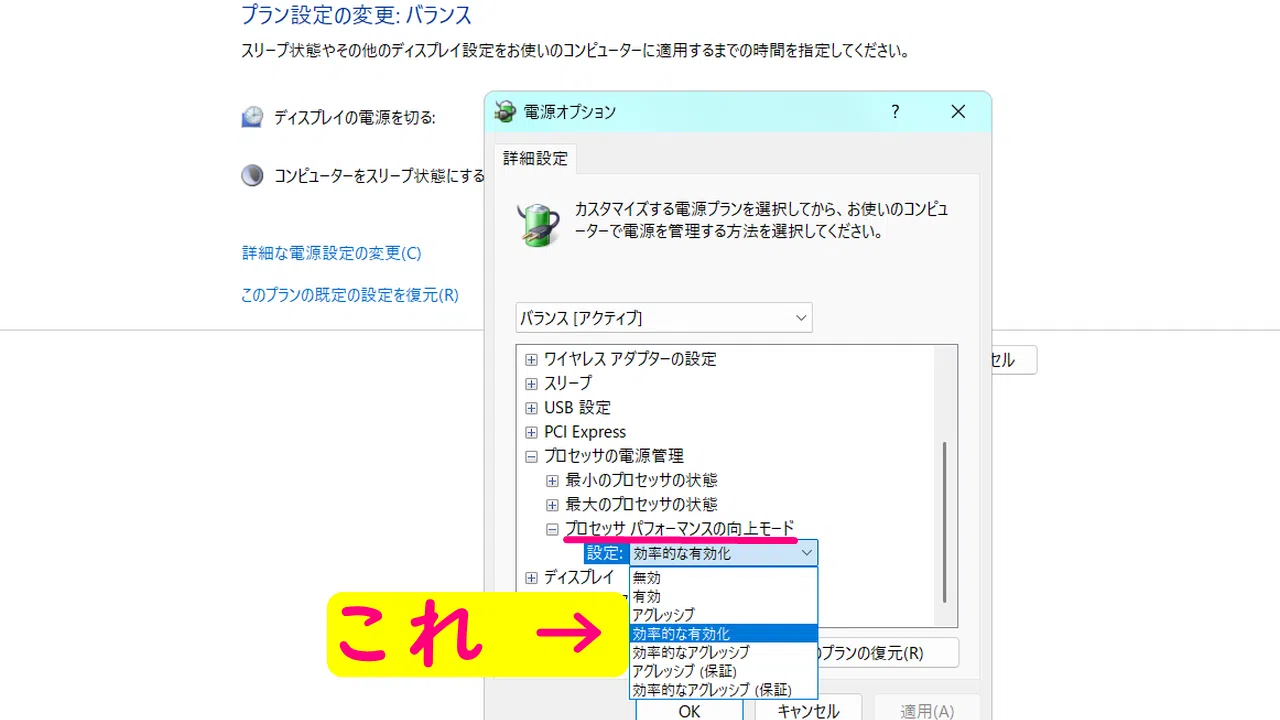
にある通り、以前から電源オプションの設定にて
■プロセッサの電源管理
- 最小のプロセッサの状態:3%
- 最大のプロセッサの状態:99%
と設定してあり、本来は
- 普段はCPUクロック:1600MHz前後
- 重い処理をした場合や継続して処理が続く場合のみ、CPUクロック:最大というか規定100%の3510MHz前後
のCPUクロック数で動く挙動でした。
つまり、今までは、
- 普段はCPUクロック:1600MHz前後で、フォルダをクリックした時などに一瞬だけ「CPUクロック:最大の3510MHz前後」となり、「CPUクロック:最大」はたいてい1秒、長くても数秒
- 重い処理をした場合や継続して処理が続く場合のみ、「CPUクロック:最大の3510MHz前後」の状態が処理が完了するまで継続
でした。
なお、この記事を書くにあたって過去記事を調べたところ、少なくとも2024年11月までは最大クロック:3510MHzではなく、3711MHzとか3811MHzとか出てたみたいです。
※この記事の最後の「おまけ」参照
2026年5月のプレビュー更新 KB5089573 で追加され、2026年6月の月例更新で広く展開された低遅延プロファイル(Low Latency Profile / LLP)が私のパソコンにも導入されて以降、私はSamurizeにてCPU使用率を常時表示しているのですが、何か操作をする度に一瞬CPU使用率が100%になり、「CPUクロック:最大」の状態が数秒 ~ 数十秒続くので、以前よりも遅くなった気がします。
↑
もしかしたら数秒 ~ 数十秒続くのではなく、延々ずっとだったかもしれません。
【不要】低遅延プロファイル(Low Latency Profile / LLP)を無効にする
私以外、この操作は不要です。
管理者権限のPowerShellにて
cd C:\ViVeTool\
 .\ViVeTool /disable /id:58989092
※その後パソコンを再起動しないと反映されません。
私の環境では、上記の手順でLLPを無効化しても、
- 普段はCPUクロック:1600MHz前後
- 重い処理をした場合や継続して処理が続く場合のみ、CPUクロック:3510MHz前後
という従来の挙動には戻らなかったため、LLPを再度有効化し、別の方法を試します。
【不要】低遅延プロファイル(Low Latency Profile / LLP)を再度有効にする
私以外、この操作は不要です。
管理者権限のPowerShellにて
cd C:\ViVeTool\
 .\ViVeTool /enable /id:58989092
を実行し(その後パソコンは再起動します)、低遅延プロファイル(Low Latency Profile / LLP)を再度有効に戻し、以下の手順でプロセッサブーストモード制御を有効にします。
ほとんどの方にとって、「LLP導入後にCPUクロックが最大のまま下がらない」の解決方法はここからです。
↓
プロセッサブーストモード制御を有効にする
レジストリエディタにて
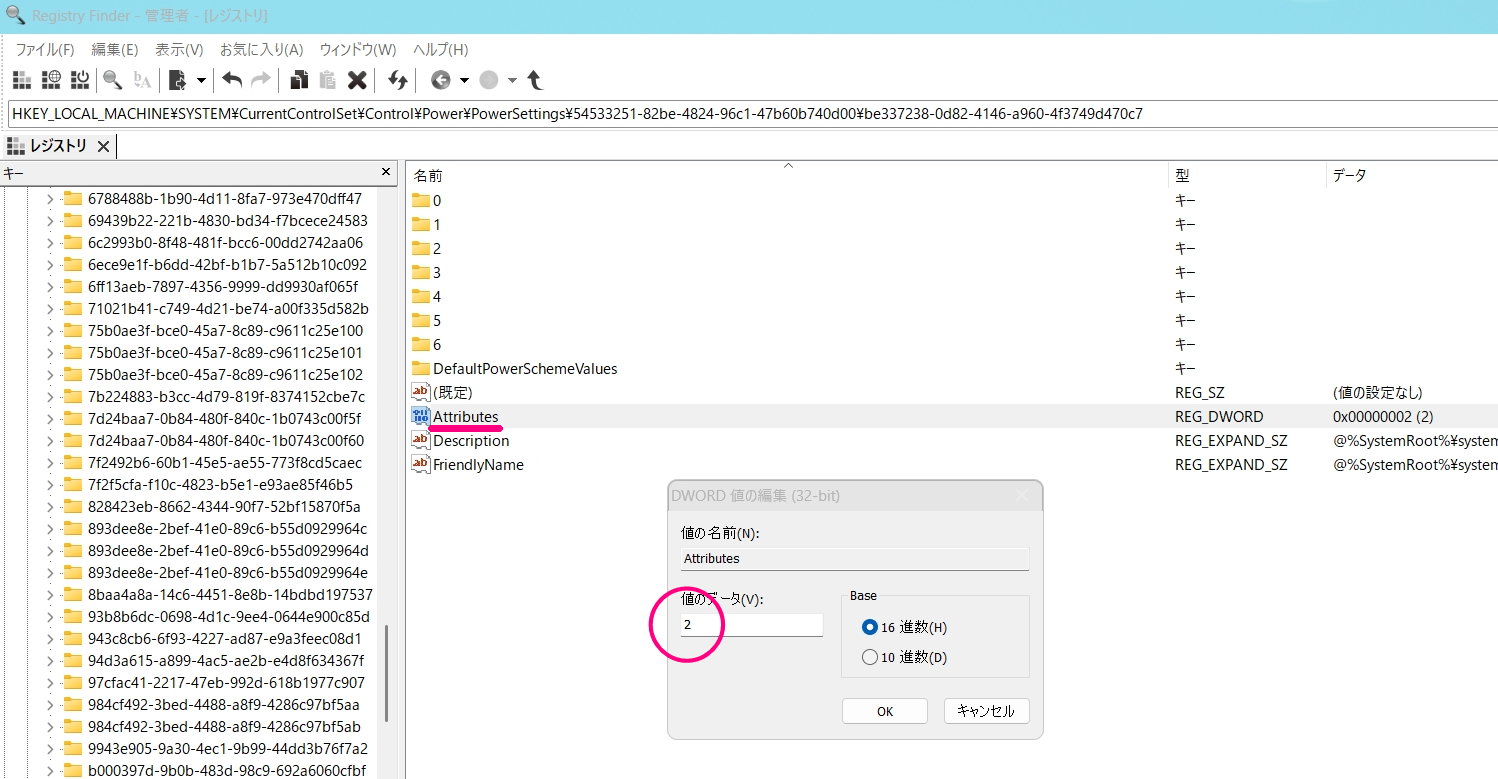
HKEY_LOCAL_MACHINE\SYSTEM\CurrentControlSet\Control\Power\PowerSettings\54533251-82be-4824-96c1-47b60b740d00\be337238-0d82-4146-a960-4f3749d470c7の右ペインにある「Attributes」を1 → 2 に変更
↓
パソコンを再起動
↓
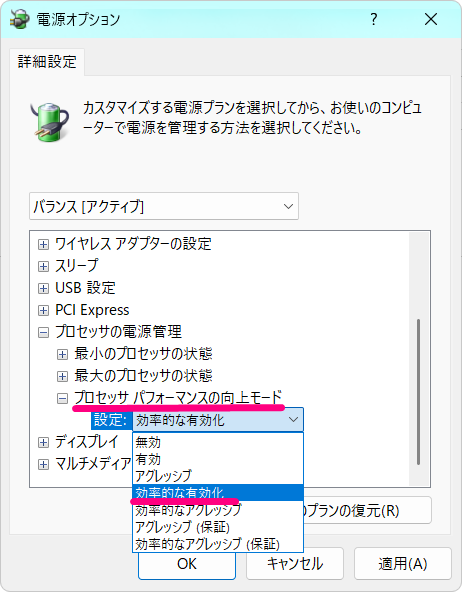
「プロセッサ パフォーマンスの向上モード:効率的な有効化」に設定する
電源オプション
C:\Windows\System32\powercfg.cpl ,1の「プロセッサの電源管理」にて、
- プロセッサ パフォーマンスの向上モード:効率的な有効化(Efficient Enabled)
に設定します。
※デフォルトは「アグレッシブ」です。
↓
念のため、パソコンを再起動
まずは「効率的な有効化(Efficient Enabled)」を試します。
これで十分なパフォーマンスを確保しつつ、無駄なクロック上昇や発熱を抑えられる場合があります。
■注意■
CPUの種類(Intel / AMD)やBIOS設定、チップセットドライバのバージョンによって挙動が異なる場合があります。
私の環境では「効率的な有効化(Efficient Enabled)」が最もバランスの良い設定でした。
もっとパソコンの反応速度を重視したい場合は、「効率的なアグレッシブ(Efficient Aggressive)」を試してみても構いません。
ただし、CPUクロックが高めで推移しやすくなるため、FANを可変制御している環境では、FANが高回転で動作する時間が長くなる場合があります。
静音性や消費電力を重視する場合は、「効率的なアグレッシブ(Efficient Aggressive)」や「アグレッシブ(Aggressive)」はあまりおすすめしません。
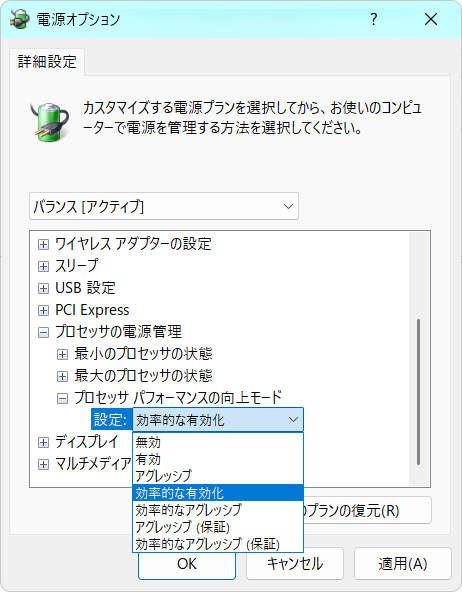
一般的には、
有効(Enabled)
↓
効率的な有効化(Efficient Enabled)
↓
効率的なアグレッシブ(Efficient Aggressive)
↓
アグレッシブ(Aggressive)
の順で積極的にブーストする傾向があります。
アグレッシブ(Aggressive)が1番ブーストしますが、FANが回り続ける時間が長くなると思います。
Windows11で「Low Latency Profile導入後にCPUクロックが最大のまま下がらない」の解決方法は以上です。
おまけ
当ブログ内を「samurize」で検索して画像があったやつ
CPUクロック数とCPU使用率に注意してご覧ください。
※Bios設定は、セキュアブート以外の設定は何年も同じままです、というかセキュアブートはBiosの設定と呼ぶには少し異なります。
↓
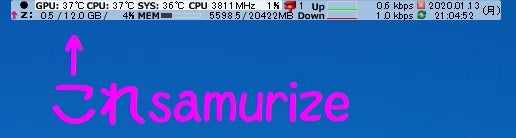
■2020.1.13
CPUクロック数:3811MHz
CPU使用率:1%
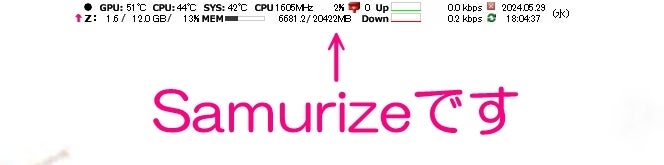
■2024.5.29
CPUクロック数:1605MHz
CPU使用率:2%
■2024.11.8
CPUクロック数:3711MHz
CPU使用率:15%
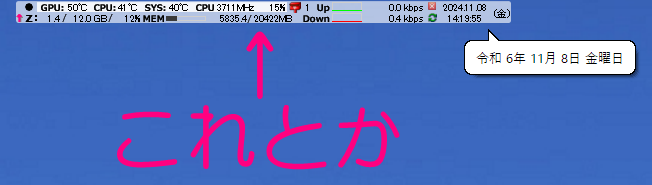
上記3つを見ると、2024.11.8の時だけ何か継続的な処理の最中で、少なくとも2024年11月までは最大クロック:3510MHzではなく、3711MHzとか3811MHzとか出てたみたいです。
昔は「CPUクロックの最大:3510MHz前後」ではなかった件を調査したいところですが、Windows11があまりにへなちょこ過ぎて、
- 何かあっても原因の調査に時間がかかる
or
- 調査している最中にWindows Update等で別の不具合が追加されるので、調査がさらに困難になる
ので、この件の調査は保留にします。

