
(古いパソコンの場合)26H2にして以降、CPUのリアルタイムクロックが常に高止まりしたまま下がらない・・・
※CPUのリアルタイムクロックとは、CPUクロック(リアルタイム動作周波数)のことです。
この記事は、
- 古いパソコンを26H2にしたら、CPUのリアルタイムクロックが高止まりしたまま下がらない
の解決方法について解説します。
つまり以前のように
- 普段は CPUクロック:最小
- フォルダをクリックした時などに一瞬だけ CPUクロック:最大 となる
※たいていコンマ数秒、長くても1・2秒 - 重い処理をした場合や継続して重めの処理が続く場合のみ、処理が完了するまで CPUクロック:最大 を継続
とするための内容となります。
■注意■
本現象は、私のパソコン環境において「25H2から26H2への更新後」に発生したものです。
ハードウェア構成やこれまでの電源設定の組み合わせなど、環境依存の可能性もあります。
上記問題はおそらく最近のパソコン
- 第12世代 Intel Core 以降 ※もしかしたら第6世代 Skylake 以降
- AMD Ryzen 3000番台以降
では発生しません、と思います。
26H2の要件を満たしていない古いパソコンの古いCPUでのみ発生する問題かと思いますが、第6世代 Skylake以降のCPUでは発生しにくい可能性があります。
古いパソコンのWindows11 25H2 を 26H2(KB5121794)に更新しました。
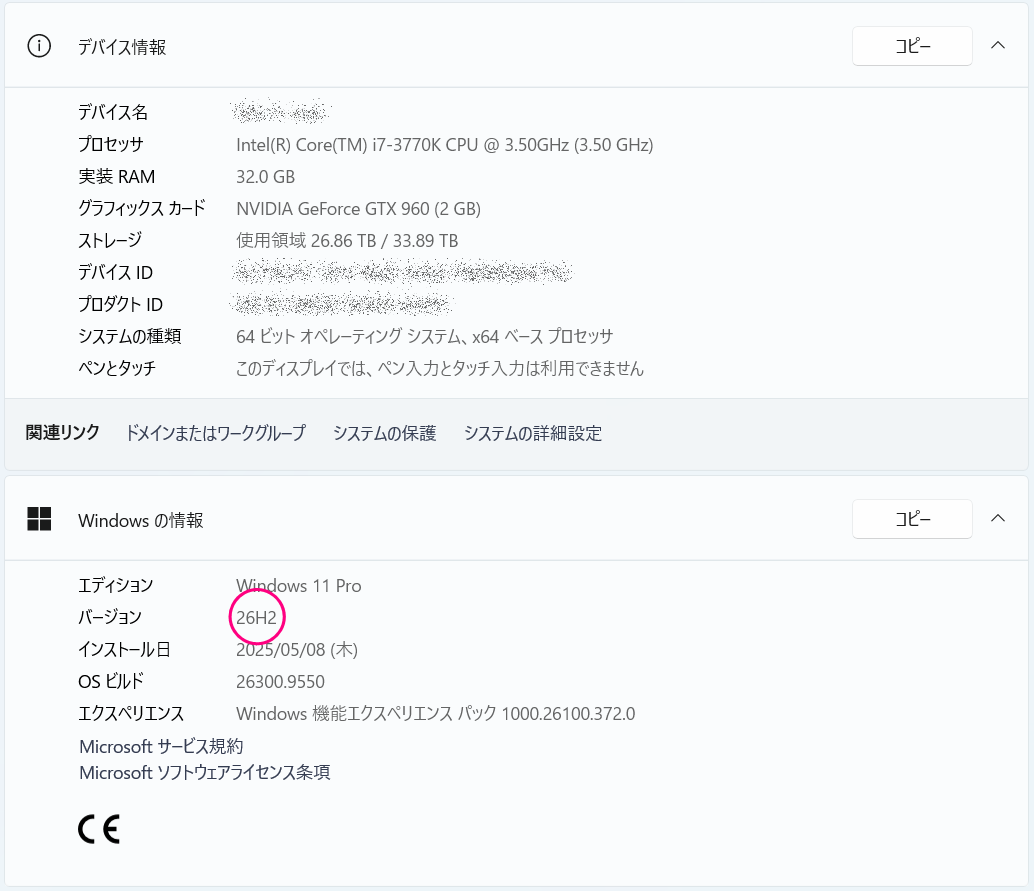
26H2への更新方法
以下のいずれかの方法で24H2・25H2から26H2に更新できますが、相変わらず不具合が色々あるみたいですので、更新する場合は自己責任でお願いします。
一般的には
- Windows Update経由で更新・適用するのがベター
- 直リンク・ISOファイルにて手動更新しない
となります。
私は後述の【手動更新その1】の直リンクからファイルを落として手動更新しましたが、26H2に限らずWindows11はしょっちゅう不具合が湧きまくるので、しばらく待つのもアリです。
通常の更新手順
設定 → Windows Updateにて、
- 利用可能になったらすぐに最新の更新プログラムを入手する:ON
としてあれば、そのうち降ってきます。
※全ユーザーへ一斉に配信されるのではなく段階的に順次配信されます。
- 上記をOFFにしている場合
- 26H2の要件を満たしていない場合
- 何かしら問題がある場合
は、Windows Updateには 26H2(KB5121794)は表示されません。
私は元々
- 利用可能になったらすぐに最新の更新プログラムを入手する:OFF
ですし、古いパソコンなのでWindows Updateには 26H2(KB5121794)は絶対に表示されません。
そのような場合は以下の手動更新その1・その2のどちらかの方法で26H2にすることが可能です。
【手動更新その1】「26H2(KB5121794)※イネーブルメントパッケージ」の直リンクから手動更新する
下記MSUファイルは、Windows11 26H2へ瞬時にアップグレードするためのイネーブルメントパッケージ(KB5121794)の更新ファイル(.msu)です。
25H2の段階で実はこっそり導入済み・眠っている機能を呼び起こすだけの「スイッチ」です。
Windows Update以外の手段で26H2に手動更新するなら【手動更新その1】がオススメです。
【手動更新その2】26H2のISOファイルにて手動更新する
下記ページにてダウンロードするISOファイルは、Windows11 26H2(2026 Update) の日本語・64ビット環境向けISOイメージファイルです。
OSの全データが入った「フルシステム」です。

25H2環境で26H2のISOを使って更新する場合は上書きになるので、クリーンインストール時以外は【手動更新その2】はあまりオススメしません。
26H2自体はイネーブルメントなので、25H2のクリーンインストールが問題ないパソコンであれば大丈夫だとは思いますが・・・
以上のいずれかの手順により 26H2(KB5121794)が適用可能です。
■古いパソコンでの26H2の問題点
さて、無事に古いパソコンの25H2を26H2に更新したわけですが、(全てをチェックしたわけではないので断言できませんが)私のパソコンでは26H2の一般的な不具合はなさそうです。
ただし、別件で不具合がありました。
- 不具合:26H2にして以降、CPUのリアルタイムクロックが常に高止まりしたまま下がらない
私は大昔からsamurizeにて、CPUのリアルタイムクロックその他色々表示しています。
■2020.1.13
3,811MHz
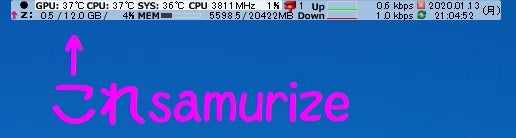
- CPU:i7-3770K・・・定格クロック:3.5GHz(3510MHz)/最大クロック:3.9GHz
※BIOSにて、オーバークロックは設定していません。 - マザーボード:P8Z77-V DELUXE
少なくとも2024年11月までは最大クロック:3510MHzではなく、3711MHzとか3811MHzとか出てたみたいです。
昔から私は、コントロールパネル → 電源オプション → 「プラン設定の変更」 → 「詳細な電源設定の変更」 → プロセッサの電源管理にて
■プロセッサの電源管理
最小のプロセッサの状態:3%
最大のプロセッサの状態:99%
としてあり、また、
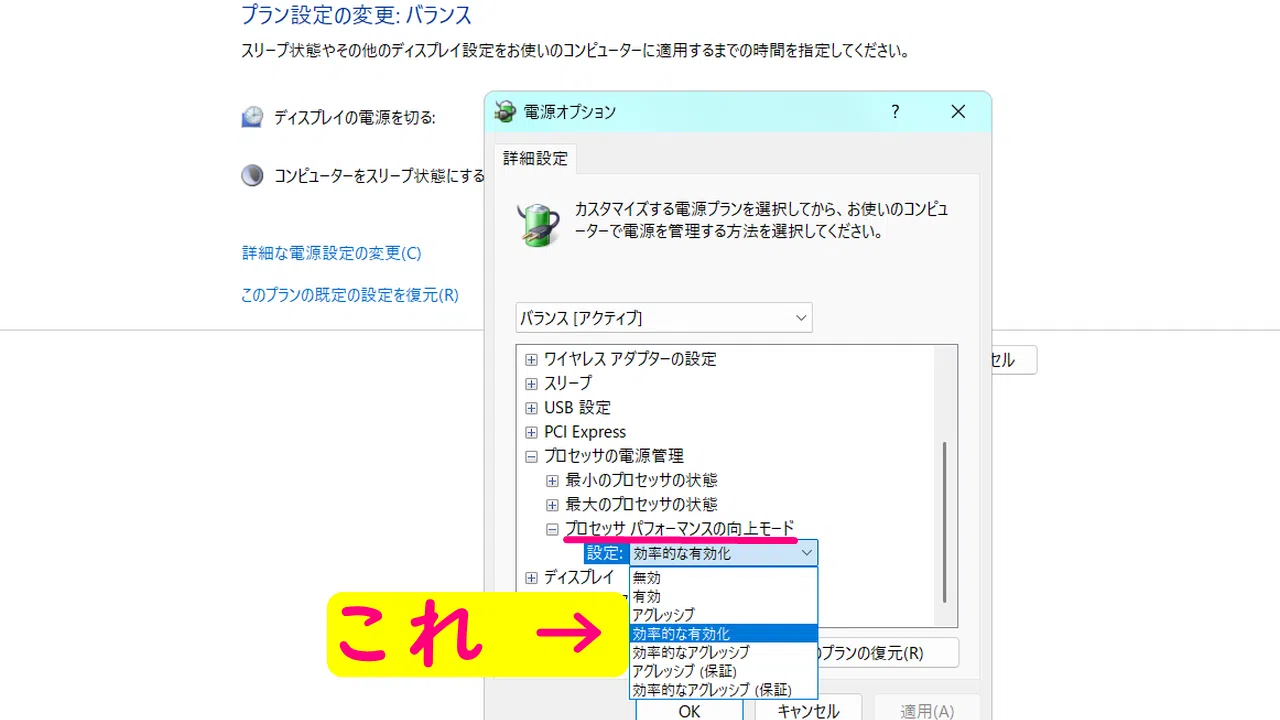
の対策はしてありますが、26H2にして以降、CPUクロックが常に3492MHzのままになりました。
私はBIOSにてオーバークロックにしていませんので、リアルタイムクロックの最大値は3.5GHzあるいは3.9GHzになるはずなんですが、なぜか中途半端な3492MHzに張り付いて、しかも、負荷がない時も高負荷時も3492MHzのままとなりました。
不具合の原因
■注意■
以下はAIや各種技術資料をもとに推定した内容です。
Microsoft公式が不具合原因として公表しているものではありません。
原因ですが、AIいわく
■根本原因の技術解析(なぜ26H2で張り付いたのか)
Core i7-3770K(Ivy Bridge)は、第6世代(Skylake)以降に導入されたハードウェア自律制御 Intel Speed Shift(HWP)を持たず、OSカーネル(intelppm.sys)が ACPI P-State(_PSS / _PCT)を直接切り替える 従来の SpeedStep(EIST) によって動作します。
25H2 から 26H2 への更新時(イネーブルメントパッケージ適用時)、Windows 11 に組み込まれていた新しいスケジューラポリシーや低遅延プロファイル(LLP)関連の制御がアクティブ化されました。
これにより、私のパソコン環境では以下の3つの決定打となるパラメータの変化・競合が発生していました。
① 待機時間感度ヒント(Low Latency Profile / LLPの実体)のフロア固定
該当GUID: 619b7505-003b-4e82-b7a6-4dd29c300971(PERFLATENCYHINTMIN)
私のパソコンでの値: 99%(0x63)
※この99%は、「最大のプロセッサの状態:99%」とは異なります。
発生メカニズム: Windows 11 の低遅延プロファイル(LLP)は、マウス操作やウィンドウの描画イベント等に応じてカーネルへ「待機時間感度ヒント」を発行し、レスポンスを高める仕組みです。
私のパソコン環境では、この設定値が 99% になっていた状態の時、CPUクロックが 3492MHz 付近からまったく下がらなくなっていました。
そこでこの設定を「0%」に変更、つまり「待機時間感度ヒント」による引き上げを考慮しないように変更したところ、CPUクロックが本来の 1596MHz 前後までスムーズに低下するようになりました。
② プロセッサ パフォーマンスの低下しきい値(PERFDECTHRESHOLD)の不一致
該当GUID: 12a0ab44-fe28-4fa9-b3bd-4b64f44960a6(PERFDECTHRESHOLD)
電源プラン(バランス)のデフォルト値: 20%(0x14)
発生メカニズム: PPM スケジューラは、CPU負荷がこの「低下しきい値」を下回ったときに初めて P-State(倍率)を1段階下げる判定を行います。
しかし、26H2 ではバックグラウンドプロセス(DWM、Samurize、各種システム監視)の常時負荷が 15%〜25% 付近を推移するため、負荷が 20% を下回る瞬間が極端に少なくなり、一度上がったクロックが二度と下がらないデッドロック状態に陥っていました。
③ 低下ポリシー(PERFDECPOL)の緩慢なアルゴリズム
該当GUID: 40fbefc7-2e9d-4d25-a185-0cfd8574bac6(PERFDECPOL)
電源プラン(バランス)のデフォルト値: 0(理想 / Ideal)
発生メカニズム: 0(Ideal)はクロックを段階的にゆっくり下げる動作をします。バックグラウンドの微小な負荷変動がある環境では、クロックが下がりきる前に次の負荷を拾って即座にキャンセルされ、最大クロックへ引き戻されていました。
これを 2(ロケット / Rocket)に変更することで、負荷が抜けた瞬間にミリ秒単位で最低クロック(1600MHz前後)へ急降下復帰できるようになります。
初耳の単語ばかりなので「ああそうですか」としか言いようがありません笑
■これ■解決方法
以下の全手順
- ①【暫定】電源プランの隠し設定の設定変更をおこなう
- ②上記各項目を電源オプションの詳細設定に表示させる
- ③各設定値を調整する
にて、希望通りの挙動になりました。
①【暫定】電源プランの隠し設定の設定変更をおこなう
管理者権限のPowerShellにて以下のコードを実行する
■デスクトップPC(AC電源接続)用
# アクティブなバランスプランに対して一括設定※暫定
powercfg /setacvalueindex SCHEME_CURRENT 54533251-82be-4824-96c1-47b60b740d00 619b7505-003b-4e82-b7a6-4dd29c300971 0
powercfg /setacvalueindex SCHEME_CURRENT 54533251-82be-4824-96c1-47b60b740d00 12a0ab44-fe28-4fa9-b3bd-4b64f44960a6 60
powercfg /setacvalueindex SCHEME_CURRENT 54533251-82be-4824-96c1-47b60b740d00 40fbefc7-2e9d-4d25-a185-0cfd8574bac6 2
powercfg /setacvalueindex SCHEME_CURRENT 54533251-82be-4824-96c1-47b60b740d00 465e1f50-b610-473a-ab58-00d1077dc418 1
powercfg /setacvalueindex SCHEME_CURRENT 54533251-82be-4824-96c1-47b60b740d00 45bcc044-d885-43e2-8605-ee0ec6e96b59 0
powercfg /setacvalueindex SCHEME_CURRENT 54533251-82be-4824-96c1-47b60b740d00 36687f9e-e3a5-4dbf-b1dc-15eb381c6863 60
powercfg /setacvalueindex SCHEME_CURRENT 54533251-82be-4824-96c1-47b60b740d00 4d2b0152-7d5c-498b-88e2-34345392a2c5 100
powercfg /setactive SCHEME_CURRENT
■ノートパソコン(バッテリー駆動時・DC電源接続)用
# アクティブなバランスプランに対して一括設定※暫定
powercfg /setdcvalueindex SCHEME_CURRENT 54533251-82be-4824-96c1-47b60b740d00 619b7505-003b-4e82-b7a6-4dd29c300971 0
powercfg /setdcvalueindex SCHEME_CURRENT 54533251-82be-4824-96c1-47b60b740d00 12a0ab44-fe28-4fa9-b3bd-4b64f44960a6 60
powercfg /setdcvalueindex SCHEME_CURRENT 54533251-82be-4824-96c1-47b60b740d00 40fbefc7-2e9d-4d25-a185-0cfd8574bac6 2
powercfg /setdcvalueindex SCHEME_CURRENT 54533251-82be-4824-96c1-47b60b740d00 465e1f50-b610-473a-ab58-00d1077dc418 1
powercfg /setdcvalueindex SCHEME_CURRENT 54533251-82be-4824-96c1-47b60b740d00 45bcc044-d885-43e2-8605-ee0ec6e96b59 0
powercfg /setdcvalueindex SCHEME_CURRENT 54533251-82be-4824-96c1-47b60b740d00 36687f9e-e3a5-4dbf-b1dc-15eb381c6863 60
powercfg /setdcvalueindex SCHEME_CURRENT 54533251-82be-4824-96c1-47b60b740d00 4d2b0152-7d5c-498b-88e2-34345392a2c5 100
powercfg /setactive SCHEME_CURRENT
上記コマンドを実行すると即時反映されます。
※パソコンを再起動しなくてもOKです。
この段階で、電源プランの隠し設定は
■詳細設定(微調整前)
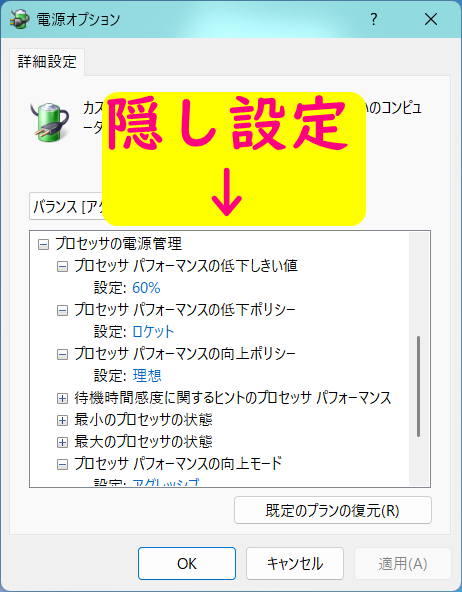
プロセッサ パフォーマンスの低下しきい値:60%
プロセッサ パフォーマンスの低下ポリシー:ロケット
プロセッサ パフォーマンスの向上ポリシー:●単一
待機時間感度に関するヒントのプロセッサ パフォーマンス:0%
最小のプロセッサの状態:3%
最大のプロセッサの状態:●99%
プロセッサ パフォーマンスの向上モード:●効率的な有効化
※●は、後述の微調整にて変更する箇所です。
の状態です。
②上記各項目を電源オプションの詳細設定に表示させる
レジストリを以下のように変更します。
●【表示】コントロールパネル(電源オプション)に項目を表示させる場合.reg
Windows Registry Editor Version 5.00

; 待機時間感度に関するヒントのプロセッサ パフォーマンス
[HKEY_LOCAL_MACHINE\SYSTEM\CurrentControlSet\Control\Power\PowerSettings\54533251-82be-4824-96c1-47b60b740d00\619b7505-003b-4e82-b7a6-4dd29c300971]
"Attributes"=dword:00000002

; プロセッサ パフォーマンスの低下しきい値
[HKEY_LOCAL_MACHINE\SYSTEM\CurrentControlSet\Control\Power\PowerSettings\54533251-82be-4824-96c1-47b60b740d00\12a0ab44-fe28-4fa9-b3bd-4b64f44960a6]
"Attributes"=dword:00000002

; プロセッサ パフォーマンスの低下ポリシー
[HKEY_LOCAL_MACHINE\SYSTEM\CurrentControlSet\Control\Power\PowerSettings\54533251-82be-4824-96c1-47b60b740d00\40fbefc7-2e9d-4d25-a185-0cfd8574bac6]
"Attributes"=dword:00000002

; プロセッサ パフォーマンスの向上ポリシー
[HKEY_LOCAL_MACHINE\SYSTEM\CurrentControlSet\Control\Power\PowerSettings\54533251-82be-4824-96c1-47b60b740d00\465e1f50-b610-473a-ab58-00d1077dc418]
"Attributes"=dword:00000002
●【非表示】コントロールパネル(電源オプション)に表示させた項目を元に戻す(非表示にする)場合.reg
Windows Registry Editor Version 5.00

[HKEY_LOCAL_MACHINE\SYSTEM\CurrentControlSet\Control\Power\PowerSettings\54533251-82be-4824-96c1-47b60b740d00\619b7505-003b-4e82-b7a6-4dd29c300971]
"Attributes"=dword:00000001

[HKEY_LOCAL_MACHINE\SYSTEM\CurrentControlSet\Control\Power\PowerSettings\54533251-82be-4824-96c1-47b60b740d00\12a0ab44-fe28-4fa9-b3bd-4b64f44960a6]
"Attributes"=dword:00000001

[HKEY_LOCAL_MACHINE\SYSTEM\CurrentControlSet\Control\Power\PowerSettings\54533251-82be-4824-96c1-47b60b740d00\40fbefc7-2e9d-4d25-a185-0cfd8574bac6]
"Attributes"=dword:00000001

[HKEY_LOCAL_MACHINE\SYSTEM\CurrentControlSet\Control\Power\PowerSettings\54533251-82be-4824-96c1-47b60b740d00\465e1f50-b610-473a-ab58-00d1077dc418]
"Attributes"=dword:00000001レジストリ変更後はパソコンを再起動してください。
※コントロールパネルでの表示は、パソコンを再起動しないと反映されません。
③各設定値を調整する
ファイル名を指定して実行(Winキー + R)にて、電源オプション
C:\Windows\System32\powercfg.cplを開き、アクティブな電源プランの「プラン設定の変更」 → 「詳細な電源設定の変更」 → プロセッサの電源管理にて、現在は
■詳細設定(微調整前)
プロセッサ パフォーマンスの低下しきい値:60%
プロセッサ パフォーマンスの低下ポリシー:ロケット
プロセッサ パフォーマンスの向上ポリシー:●単一
待機時間感度に関するヒントのプロセッサ パフォーマンス:0%
最小のプロセッサの状態:3%
最大のプロセッサの状態:●99%
プロセッサ パフォーマンスの向上モード:●効率的な有効化
※●は、後述の微調整にて変更する箇所です。
となっているかと思います。
これでも良いですが、これだと
- CPUクロックが最大値より少し低いクロック数までしか上がらない
- フォルダクリックしても「一瞬だけ最大クロックに上がって、すぐに低クロックに戻る」の挙動にはならない
という挙動なので、微調整します。
先に微調整前・微調整後の各設定値を整理して書きますと、
■詳細設定(微調整後、現在の最終設定)
プロセッサ パフォーマンスの低下しきい値:60%
プロセッサ パフォーマンスの低下ポリシー:ロケット
プロセッサ パフォーマンスの向上ポリシー:●単一 → 理想
待機時間感度に関するヒントのプロセッサ パフォーマンス:0%
最小のプロセッサの状態:3%
最大のプロセッサの状態:●99% → 100%
プロセッサ パフォーマンスの向上モード:●効率的な有効化 → アグレッシブ
で、●が修正箇所です。
各項目の説明
以下の各項目の説明内にある具体的なCPUクロック数(例:1600MHz前後とか)は、私のパソコンのCPUでの例です。
- CPU:i7-3770K・・・定格クロック:3.5GHz(3510MHz)/最大クロック:3.9GHz
※BIOSにて、オーバークロックは設定していません。 - マザーボード:P8Z77-V DELUXE
■■■今回追加表示した項目■■■
プロセッサ パフォーマンスの低下しきい値:60%
役割: 「CPU使用率が何%を下回ったら、クロックを下げ始めるか」の基準値です。
解説:私の電源プラン、バランスの初期値(デフォルト値)は 20% と極端に厳しく、バックグラウンドの微小な負荷(常駐アプリやDWM等)で20%を下回れず、クロックが下がらないデッドロックに陥っていました。
これを 60% に引き上げたことで、「中〜低負荷になったら速やかにクロックを下げる」判定が確実に下りるようになっています。
■注意■
非高負荷時(アイドル時)のクロックをより頑丈に下げておきたい場合、つまり
- バックグラウンドで少しアプリが動いていても、できるだけ1600MHz前後に張り付いていてほしい
という場合、例えば
- プロセッサ パフォーマンスの低下しきい値:60% → 70%
に引き上げることで、 CPU使用率が70%以下であれば即座にクロック引き下げ判定に入るため、多少のバックグラウンドタスクが動いていても 1600MHz前後 を維持しやすくなりますが、プロセッサ パフォーマンスの低下しきい値:60% → 70%に変更することはオススメしません。
プロセッサ パフォーマンスの低下しきい値を60%から引き上げると、以下のデメリット・不具合?があります。
■低下しきい値を 70% に引き上げた場合の実機挙動
私の環境で低下しきい値を 70% に引き上げてみたところ、中程度の負荷(動画デコードやWeb読み込み等)の場面でも強引にクロックを下げる方向に働いてしまい、動作がモタつく原因になりました。
それなら、
- 向上しきい値:70%
- 低下しきい値:70%
にすればいいじゃん!・・・って思いますが、それだと
- クロックをより低い負荷でも積極的に引き下げる(下げる方向をさらに強める)
という設定になるので、私の希望する挙動
- 普段はCPUクロック:1600MHz前後で、フォルダをクリックした時などに一瞬だけ「CPUクロック:最大(3.7GHz前後)」となり、「CPUクロック:最大」はたいていコンマ数秒、長くても1・2秒
- 重い処理をした場合や継続して重めの処理が続く場合のみ、「CPUクロック:最大(3.7GHz前後)」の状態が処理が完了するまで継続
とは異なります。
ということで私は
- プロセッサ パフォーマンスの低下しきい値:60% → 70% → やっぱり60%
としました。
プロセッサ パフォーマンスの低下ポリシー:「理想」あるいは「ロケット」
役割: クロックを下げる際の「速度(アルゴリズム)」を決定します。
解説:
理想: 段階的にパフォーマンス状態を下げる(途中で微小な負荷を拾うと引き下げがキャンセルされる)。
ロケット: 最低速度・省電力側のパフォーマンス状態(最低クロック側)を一気に選択する。
私の環境では、この「ロケット」に設定することで、クリック後のクロック低下(1600MHz前後への復帰)が最も速くなりました。
まあ「ロケット」でOKかと思います。
プロセッサ パフォーマンスの向上ポリシー:●単一 → 理想
役割: クロックを引き上げる際の「ステップ(刻み幅)」を決定します。
解説:
単一: クロックを1段階ずつ段階的に引き上げる。些細なノイズ的負荷でいきなり最高クロックに張り付くのを防ぐブレーキ役を果たします。
理想:負荷の重さに応じて「中負荷なら3.5GHz、重負荷なら3.9GHz」と柔軟にジャンプします。
ロケット: 負荷の大小に関係なく、負荷を検知した瞬間に、一気に最高クロック(3.9GHz)までジャンプします。
「ロケット」だと少し過敏すぎる傾向があるため、試すならまずは「理想」がおすすめです。
■注意■
プロセッサ パフォーマンスの向上ポリシーにて、「単一」 → 「理想」または「ロケット」に変更すると、例えばフォルダクリック時だけでなく、ブラウザのバックグラウンド処理(広告ブロックの判定、タブの更新等)のほんの一瞬の負荷でも即座に最大クロックへ跳ね上がるため、CPU温度が一瞬 5〜10℃上がる場合があります。
この際、マザーボードのファンコントロールが敏感な場合、CPUファンなどのFANが「フォーン…(減速)…フォーン…」と頻繁に息継ぎのように回転数が変化する場合があります。
その場合は
- プロセッサ パフォーマンスの向上ポリシー:単一
に戻すと静かになります。
待機時間感度に関するヒントのプロセッサ パフォーマンス:0%
役割: 低遅延プロファイル(LLP)による「強制的な最低クロックの下限(フロア)」を指定します。
解説:不具合発生時の設定 99% のままだと、マウスを動かしたりウィンドウを操作しただけで「下限が3500MHz」にロックされ、下がらない原因になっていました。これを 0% にすることで、強制ロックを完全に解除し、本来の負荷に応じた可変制御を取り戻しています。
■■■元からあった項目■■■
最小のプロセッサの状態:3%
役割: CPUが遷移できる最低周波数の下限を許可します。
解説:Core i7-3770Kの場合、ハードウェア最低倍率である「16倍率(1596MHz)」への低下を完全に許可するための設定です。
私は元々 3% に設定してありました。
最大のプロセッサの状態:●99% → 100%
役割: CPUが遷移できる最大周波数を指定します。
解説:Core i7-3770Kの場合、99%にすると Intel Turbo Boost が禁止されて定格クロック:3.5GHz(3510MHz)で頭打ちになりますが、100%にすることで Turbo Boost(37〜39倍率 / 3.7〜3.9GHz)が解禁され、本来の最高速が出せるようになります。
私は1年半前にクリーンインストールした時から、たぶん私の設定ミスで 99% に設定してありましたが、今回 100% に変更しました。
プロセッサ パフォーマンスの向上モード:●効率的な有効化 → アグレッシブ
低遅延プロファイル(Low Latency Profile / LLP)の件で
にて追加表示した
プロセッサ パフォーマンスの向上モード:●効率的な有効化 → アグレッシブ
役割: Turbo Boost をどの程度積極的に発動させるかのチューニングです。
解説:
アグレッシブ(デフォルト): わずかな負荷でも頻繁に最大ブーストするため、ファンが回り続けやすくなります。
効率的な有効化: 処理能力をしっかり確保しつつ、無駄な電力消費や発熱を抑えて効率的にブーストする、最もバランスの良いモードです。
※上記記事にて私は、CPUの発熱を抑えつつある程度俊敏にクロックアップ・クロックダウンさせるために「効率的な有効化」に設定していましたが、今回はCPU本来の俊敏な最大ブースト(3.7GHz〜3.9GHz)を日常操作でもしっかり発動させるため、アグレッシブ に戻しました。
■最終■電源プランの隠し設定に関して、ここまでの全微調整を一気に反映する
ここまでの全微調整を反映し、最終的な以下の設定
■詳細設定(微調整後、現在の最終設定)
プロセッサ パフォーマンスの低下しきい値:60%
プロセッサ パフォーマンスの低下ポリシー:ロケット
プロセッサ パフォーマンスの向上ポリシー:●単一 → 理想
待機時間感度に関するヒントのプロセッサ パフォーマンス:0%
最小のプロセッサの状態:3%
最大のプロセッサの状態:●99% → 100%
プロセッサ パフォーマンスの向上モード:●効率的な有効化 → アグレッシブ
とするには、管理者権限のPowerShellにて以下のコードを実行します。
■デスクトップPC(AC電源接続)用
# アクティブなバランスプランに対して最終最適化設定を一括適用
powercfg /setacvalueindex SCHEME_CURRENT 54533251-82be-4824-96c1-47b60b740d00 619b7505-003b-4e82-b7a6-4dd29c300971 0
powercfg /setacvalueindex SCHEME_CURRENT 54533251-82be-4824-96c1-47b60b740d00 12a0ab44-fe28-4fa9-b3bd-4b64f44960a6 60
powercfg /setacvalueindex SCHEME_CURRENT 54533251-82be-4824-96c1-47b60b740d00 40fbefc7-2e9d-4d25-a185-0cfd8574bac6 2
powercfg /setacvalueindex SCHEME_CURRENT 54533251-82be-4824-96c1-47b60b740d00 465e1f50-b610-473a-ab58-00d1077dc418 0
powercfg /setacvalueindex SCHEME_CURRENT 54533251-82be-4824-96c1-47b60b740d00 45bcc044-d885-43e2-8605-ee0ec6e96b59 100
powercfg /setacvalueindex SCHEME_CURRENT 54533251-82be-4824-96c1-47b60b740d00 06cadf0e-64ed-448a-8927-ce7bf90eb35d 60
powercfg /setacvalueindex SCHEME_CURRENT 54533251-82be-4824-96c1-47b60b740d00 be337238-0d82-4146-a960-4f3749d470c7 2
powercfg /setacvalueindex SCHEME_CURRENT 54533251-82be-4824-96c1-47b60b740d00 893dee8e-2bef-41e0-89c6-b55d0929964c 3
powercfg /setacvalueindex SCHEME_CURRENT 54533251-82be-4824-96c1-47b60b740d00 bc5038f7-23e0-4960-96da-33abaf5935ec 100
powercfg /setacvalueindex SCHEME_CURRENT 54533251-82be-4824-96c1-47b60b740d00 36687f9e-e3a5-4dbf-b1dc-15eb381c6863 33
powercfg /setacvalueindex SCHEME_CURRENT 54533251-82be-4824-96c1-47b60b740d00 4d2b0152-7d5c-498b-88e2-34345392a2c5 100
powercfg /setactive SCHEME_CURRENT※上記の一括コマンドは、本記事で解説した主要項目の変更に加え、設定した最小・最大のプロセッサ状態や向上モード、さらに動作を安定させる補助パラメータまで含めた、私の環境での最終まとめ設定です。
■ノートパソコン(バッテリー駆動時・DC電源接続)用
# アクティブなバランスプランに対して最終最適化設定を一括適用
powercfg /setdcvalueindex SCHEME_CURRENT 54533251-82be-4824-96c1-47b60b740d00 619b7505-003b-4e82-b7a6-4dd29c300971 0
powercfg /setdcvalueindex SCHEME_CURRENT 54533251-82be-4824-96c1-47b60b740d00 12a0ab44-fe28-4fa9-b3bd-4b64f44960a6 60
powercfg /setdcvalueindex SCHEME_CURRENT 54533251-82be-4824-96c1-47b60b740d00 40fbefc7-2e9d-4d25-a185-0cfd8574bac6 2
powercfg /setdcvalueindex SCHEME_CURRENT 54533251-82be-4824-96c1-47b60b740d00 465e1f50-b610-473a-ab58-00d1077dc418 0
powercfg /setdcvalueindex SCHEME_CURRENT 54533251-82be-4824-96c1-47b60b740d00 45bcc044-d885-43e2-8605-ee0ec6e96b59 100
powercfg /setdcvalueindex SCHEME_CURRENT 54533251-82be-4824-96c1-47b60b740d00 06cadf0e-64ed-448a-8927-ce7bf90eb35d 60
powercfg /setdcvalueindex SCHEME_CURRENT 54533251-82be-4824-96c1-47b60b740d00 be337238-0d82-4146-a960-4f3749d470c7 2
powercfg /setdcvalueindex SCHEME_CURRENT 54533251-82be-4824-96c1-47b60b740d00 893dee8e-2bef-41e0-89c6-b55d0929964c 3
powercfg /setdcvalueindex SCHEME_CURRENT 54533251-82be-4824-96c1-47b60b740d00 bc5038f7-23e0-4960-96da-33abaf5935ec 100
powercfg /setdcvalueindex SCHEME_CURRENT 54533251-82be-4824-96c1-47b60b740d00 36687f9e-e3a5-4dbf-b1dc-15eb381c6863 33
powercfg /setdcvalueindex SCHEME_CURRENT 54533251-82be-4824-96c1-47b60b740d00 4d2b0152-7d5c-498b-88e2-34345392a2c5 100
powercfg /setactive SCHEME_CURRENT
■注意■
上記コマンドは、現在適用されている電源プラン(通常はバランスプラン)に対して反映されます。
もし普段から「高パフォーマンス」など別の電源プランに切り替えて使うことがある場合は、そのプランをアクティブにした状態で再度コマンドを実行してください。
・
・
・
と、ちまちま変更するのも面倒なので
- バランス(推奨)
- 高パフォーマンス
- 省電力
- 独自に追加した電源プラン
等、上記全ての電源プランにて上記設定に変更しておいてもOKです。
【参考】定格クロック:3510MHzにて、以前のように3711MHzとか3811MHzにならない理由※BIOSでのオーバークロックはしてない
AIいわく私のパソコンの場合、
- 低負荷時:1596MHz(99.8MHz × 16 ≒ 1596MHz)
- 高負荷時:3692MHz(99.8MHz × 37 ≒ 3692MHz)
で、CPUの設計通り完璧に動作している状態だそうです。
高負荷時や操作時にCPU本来の「Turbo Boost(ターボブースト)」が解禁され、最大 3.7GHz ~ 3.9GHz(実測 約3700〜3890MHz)までブーストするようになります、とのことです。
| 最大のプロセッサの状態 | Turbo Boostの動作 | 最大クロック (i7-3770K) |
特徴 |
|---|---|---|---|
| 99% | 無効 (禁止) |
最大 3.5GHz (実測 3492MHz) |
定格の35倍率でピタリと頭打ちにする設定。発熱・消費電力・ファン騒音を抑えたい場合に最適。 |
| 100% | 有効 (解禁) |
最大 3.7GHz 〜 3.9GHz (実測 3692MHz) |
CPUの持つ最大ブースト性能(37〜39倍率)を全開にする設定。 |
当記事を書き始めて以降、確かに一度だけ3.7GHz以上の数値になったことがありました、1秒だけですけど。
この記事の上のほうに書いた
少なくとも2024年11月までは最大クロック:3510MHzではなく、3711MHzとか3811MHzとか出てたみたいです。
の挙動は、
- 最大のプロセッサの状態:100%
かつ、
- 隠し設定の『プロセッサ パフォーマンスの向上モード』を詳細設定に追加表示しておらず、かつ、初期値(アグレッシブ)のまま動いていた
頃にTurbo Boost(ターボブースト)が働いた時のCPUクロックだったみたいです。
- 最大のプロセッサの状態:99%
と設定してあったのは、1年半前にクリーンインストールした際におそらく私の設定ミスで99%に設定したものと思われます><
26H2の現在では、
- 最大のプロセッサの状態:●99% → 100%
かつ
- プロセッサ パフォーマンスの向上モード:●効率的な有効化 → アグレッシブ
とするのがポイントです。
※今回の諸々の隠し設定変更も必要です。
■注意■
今回の隠し設定を一切変更していない・表示していない一般のパソコンでは元から
- プロセッサ パフォーマンスの向上モード:アグレッシブ※初期値
になっていますが
- 最大のプロセッサの状態:99%ではなく100%
とするだけでは、
- 普段は CPUクロック:最小
- フォルダをクリックした時などに一瞬だけ CPUクロック:最大 となる
※たいていコンマ数秒、長くても1・2秒 - 重い処理をした場合や継続して重めの処理が続く場合のみ、処理が完了するまで CPUクロック:最大 を継続
とはなりませんのでご注意ください。
それ以外に、管理者権限のPowerShellにて
- ●待機時間感度に関するヒントのプロセッサ パフォーマンス:0%(強制ロック解除)
- ●プロセッサ パフォーマンスの低下しきい値:60%
- ●プロセッサ パフォーマンスの低下ポリシー:ロケット
の●3つの隠し設定を変更しないと
- 普段は CPUクロック:最小
- フォルダをクリックした時などに一瞬だけ CPUクロック:最大 となる
※たいていコンマ数秒、長くても1・2秒 - 重い処理をした場合や継続して重めの処理が続く場合のみ、処理が完了するまで CPUクロック:最大 を継続
とはなりません。
※これらの項目は初期状態では詳細設定に非表示です。
- 最大のプロセッサの状態:99%ではなく100%
とするだけでは、むしろ
- 下がるどころか、常時 3492MHz〜3692MHz に完全に高止まりして張り付いたまま
になってしまいますのでご注意ください。
※話がそれるので詳細は割愛しますが、100%にしただけの場合、常に3692MHzで高止まりするとは限らず、3492MHzで高止まりするケースもあるみたいです。
なぜ 38倍(約3.8GHz)や 39倍(約3.9GHz)にならないのか?
Intel Turbo Boost 2.0 には、「同時に動いている(負荷がかかっている)コア数によって上限倍率が変わる」 という公式仕様があります。
■ Core i7-3770K の Turbo Boost 公式倍率テーブル
| 同時に負荷がかかっているコア数 | 最大倍率 | 最大クロック(BCLK 99.8MHz時) |
|---|---|---|
| 4コアすべてがアクティブ | 37倍 | 約 3692MHz(★現在ここ) |
| 3コアがアクティブ | 37倍 | 約 3692MHz(★現在ここ) |
| 2コアのみがアクティブ | 38倍 | 約 3792MHz |
| 1コアのみがアクティブ | 39倍 | 約 3892MHz |
Windows11ではブラウザの起動や動画再生、画面描画などの処理時に複数コアが同時に動作するため、私のパソコン環境では4コア時の上限である 37倍(約3692MHz)付近になることが多いようです。
なぜ昔は「3711MHz」や「3811MHz」と表示されていたのか?
これには明確な2つの理由があります。
①「3711MHz」の正体:現在の 3692MHz と同じ「37倍動作の可能性」
3711MHz ÷ 37倍 ≒ 100.29MHz となるため、昔の環境(BIOS更新前や個体差等)では、ベースクロックが現在よりわずかに高い 100.3MHz 前後で動作していた可能性があります。
②「3811MHz」が出ていた理由
3811MHz ÷ 38倍 ≒ 100.29MHz となるため、38倍のTurbo Boostが発生していた可能性があります。
i7-3770Kでは38倍は少数コア稼働時の倍率なので、当時はたまたま負荷が集中していなかったコアが休止し、高い倍率まで跳ね上がった可能性があります。
現在 Samurize に表示されている 「1596MHz ~ 3692MHz」 は、
下限: 最低の 16倍率
99.8MHz × 16 ≒ 1596MHz
上限: 4コア全開時の最大 37倍率
99.8MHz × 37 ≒ 3692MHz
という、Core i7-3770K のハードウェア仕様上出せる「下限から上限までのフルレンジ(完全な定格フルパワー)」 で寸分の狂いもなく綺麗に動作している状態です。不具合でも設定不足でもなく、完全に理想的な挙動ですのでご安心ください!
・
・
・
とのことです。
おわりに
古いパソコンを26H2にした場合の
- 不具合:26H2にして以降、CPUのリアルタイムクロックが常に3492MHzで、高止まりしたまま下がらない
の解決方法は以上です。
この記事を書き終えた時点での電源プランの詳細設定
■詳細設定(微調整後、現在の最終設定)
プロセッサ パフォーマンスの低下しきい値:60%
プロセッサ パフォーマンスの低下ポリシー:ロケット
プロセッサ パフォーマンスの向上ポリシー:●単一 → 理想
待機時間感度に関するヒントのプロセッサ パフォーマンス:0%
最小のプロセッサの状態:3%
最大のプロセッサの状態:●99% → 100%
プロセッサ パフォーマンスの向上モード:●効率的な有効化 → アグレッシブ
にて、
- 普段は CPUクロック:最小
- フォルダをクリックした時などに一瞬だけ CPUクロック:最大 となる
※たいていコンマ数秒、長くても1・2秒 - 重い処理をした場合や継続して重めの処理が続く場合のみ、処理が完了するまで CPUクロック:最大 を継続
となっています。
■普段:1596MHz

■重い処理の時:たいてい3692MHz

今回のような隠し設定の存在や表示方法・変更方法についてググって見つけられない人には一切わからず、当ページの問題が発生していても普通は解決できないです。
※私はたまたまリアルタイムクロックを常時表示したので気づいただけです。
リアルタイムクロックを常時表示している人なんてほとんどいないと思いますので、今回の問題にはほとんどの人が気づかず、
- 古いパソコンを26H2にしたら、以前よりキビキビ動くようになった!
と勘違いして終わりです。
節子、それキビキビ動いているんやない、CPUが常にMAXで動いとるだけや!
「知らない人・ググって見つけられない人には一切教えない」というWindows開発部署の姿勢・Microsoftの企業風土は大嫌いです!
※「初心者が誤った設定変更をしてパソコンが起動できなくなることを回避するために」というのは多少は理解できます。
