
先に書いておきます。
FirefoxでYouTube動画の読み込みが遅いのは解決できます!
色々書いていたらあり得ないくらい長文になってしまったので、超簡潔に要点を書きますと、
■uBlock Originが未インストールあるいは無効の場合
- ネットワークアダプターの詳細設定の変更・調整でYouTubeの遅延は解決できる可能性が高い。
セッカチサンハ、ホイッ(っ´∀`)っ■これで解決■
&
- user.jsの内容やMTU値がYouTubeの遅延に影響している場合もある
- アドオンによる影響も考えられる
- Firefox・Chromeの先読み機能には大きな違いがある
- 自作アドオンでさらに遅延回避できる
という感じです。
■uBlock Originが有効の場合
■これで解決■
■【追加対策】※上記で解決できた場合・・・不要です■
【おすすめ】自作アドオン・・・
および
【追記】YouTubeでuBlock Originを有効のまま・・・の【追加対策その4】以外の全対策
および
■2026.4.16 追記■【追加対策その10】uBlock Originの修正2つ
■2026.7.5 追記■【追加対策その11】uBlock Originに追加1つ & user.jsの修正1つ
つまり当ページ内の【追加対策その4】以外の全対策を実施すると、uBlock Originが無効の時の遅延のありなし・遅延した場合の遅延時間・その他操作の処理速度にかなり近い感じになります。
【追記】YouTubeでuBlock Originを有効のまま・・・の【追加対策その4】はたぶん不要です。
が当ページの要点です。
久しくYouTubeではuBlock Originを無効にして視聴していたので、この記事を書くまでは
YouTubeではuBlock Originは無効でいいや!
と思っていましたが、当ページ内の【追加対策その4】以外の全対策を実施するとuBlock Originが有効でもほぼ爆速と言っていいくらいのレベルなので、
uBlock Originを無効に戻すか有効のままにしておくか
ちょっと悩むところです。。。
当ページ内の【追加対策その4】以外の全対策を実施済みの12.19時点では、YouTubeでuBlock Originが有効・無効でも、体感的にはChromeの時以上に速い反応速度です。
YouTubeでuBlock Originが有効のままでも、たまに
- 再生が中断されていますか?
が表示されるだけで、それ以外はChromeでYouTubeを再生している時と同じレベルで全て(再生・シーク等、全ての操作)が爆速 & 広告表示なしなので、
uBlock Originを有効のままにしておくか
ちょっと悩むところです。。。
以下、非常に長文になってしまい申し訳ありません。
まあ、お時間ある時に読んで全部の対策をしてみてください。
一度全てやってしまえば、あとは
- 広告ブロック機能を解除してください
- 再生が中断されていますか?
の警告が表示されたら、(必要に応じて)YouTubeでuBlock Originを無効にするだけになります。
不安なら ■これで解決■ と 自作アドオン だけでも、もしかしたら解決できるかもです。
SpeedyFoxを導入して定期的に実行するのも効果的です!
それでは、(∩´。•ω•)⊃ドゾー
■12.12 追記■ の箇所は目次と説明が長いだけで、作業自体は簡単です!
&
この記事は何度も修正・追記したので、もしかしたら少し意味不明な箇所があったらすみません。
<( ̄∇ ̄)ゞゴメリンコ~♪
追記の箇所は基本的には
- 2025年に追記した箇所:「■12.12 追記■」みたいに月日のみ
- 2026年以降に追記した箇所:「■2026.7.5 追記■」みたいに年月日
となっています。
- 現象内容とか
- まずはYouTubeの「Cookieとサイトデータ」を削除してみる
- ■これで解決■ネットワークアダプターの詳細設定を変更する
- ネットワークアダプターの詳細設定の開き方
- 必ずDisabled(無効)にする
- 必要なケース以外は、Disabled(無効)にする
- ご自身のネット環境にあわせて設定変更する
- Enabled(有効)にする
- ■12.12 追記■いくつか見直し(変更・追加)
- 解決できているか確認する
- ■【追加対策】※上記で解決できた場合、これ以降の全ては(YouTubeの遅延対策としては)特には不要です■
- その他、YouTubeの遅延に関係ありそうな設定・アドオンとか
- 【参考】FirefoxとChromeのリンク先読み機能の違い
- 【おすすめ】自作アドオンにてYouTube内のみで先読み(プリフェッチ)して遅延を回避する
- 【追記】YouTubeでuBlock Originを有効のままYouTubeの遅延を解決したい場合
- 【前提設定】YouTubeに関するFirefox高速化
- 【追加対策その3】user.jsの追加・修正
- 【追加対策その4】■不要かも
- 【調べるのが面倒】各アドオンの権限の中で「すべてのウェブサイトのデータ」にアクセスする権限だけを(できるだけ)無効にする
- 【追加対策その5】user.jsの追加 & uBlock Originのマイフィルターに追加
- 【追加対策その6】その他の対策まとめ
- ■12.14 追記■【追加対策その7】user.jsの追加・修正 & レジストリ修正
- ■12.19 追記■【追加対策その8】uBlock Originのマイフィルター修正
- ■12.26 追記■【追加対策その9】【おすすめ】SpeedyFoxの導入
- 【参考】YouTubeで4K動画を遅延なく再生するのに必要なPCスペック・ネット回線速度について
- ■最終的な、私が実施した対策一覧
- 当ページ内でダウンロード可能なファイル 一覧
- 【番外編】Firefox PortableをRAMディスクに置いて試してみる
- 【おまけ】8K・4K60FPS動画がカクつく場合■2026.7.28 追記あり■
- あとがきん
- ■2026.4.16 追記■【追加対策その10】uBlock Originの修正2つ
- ■参考■YouTubeのサーバー側による遅延(バックオフ)について
- ■2026.7.5 追記■【追加対策その11】uBlock Originに追加1つ & user.jsの修正1つ
現象内容とか
私は普段Firefoxを使っています。
アドオンは41個が有効になっていますが、YouTubeの遅延に関係あるアドオンは3つです。
後述します。
Firefoxでは
- YouTube動画の再生開始までが遅い
- YouTube動画の再生を開始すると、動画が一瞬白くなる(※1)
※1 Firefox全体のウィンドウが白くなるのではなく、YouTube動画のウィンドウが一瞬白くなります。
Firefoxでアドオン「uBlock Origin」を使っていますが www.youtube.com では無効にしています。
それでもFirefoxではYouTube動画の再生開始がほぼ必ず遅いです。
というか、すでに解決できたので「遅かったです」が正しいんですけど。
Chromeでは「YouTube動画の再生開始までが遅い」という現象は一切発生しません。
Edgeはウィジェットの天気の詳細を見る時くらいしか使ってないので不明です、というか、ChromeもEdgeも1・2ヶ月に数回しか起動しないのであまり覚えてません。
Chromeでは
- YouTube動画の再生遅延が発生しない
- シーク後の再生も早い
何度試してもChromeではYouTube動画の遅延が発生しません。
- FirefoxではYouTube動画を再生開始するまでが必ず遅い
については、
FirefoxでYouTubeを再生する場合は、(YouTube側・Google側が嫌がらせで)わざと遅くしている
と信じていましたが、これは間違いです。
広告ブロッカーを使用している場合はYouTube側がわざと動画の読み込みを遅延させていることは知っています。

しかし私の場合、Firefoxのアドオン「uBlock Origin」にて www.youtube.com では無効にしていても、FirefoxでYouTube動画を再生しようとすると
- 毎回必ず:動画の再生開始までが遅い
- ほぼ毎回:動画の再生開始時に一瞬白くなる
ということが起こっていました。
SEO関係でGoogleがたまに事実と異なる内容で公式発表をしたことが今まで何度もあったので、
- FirefoxではYouTube動画を再生開始するまでが必ず遅い
の件もYouTubeがウソをついていると信じていました。
- FirefoxでYouTube動画の再生を開始するとYouTubeの動画が一瞬白くなる事がかなり多い
についてはグラフィックドライバー関係かと思い、今まで何度もグラフィックドライバーの色々なバージョンに差し替えて試しましたが解決しませんでした。
動画再生の最初に一瞬白くなる現象はYouTube上で再生している動画のみで発生する現象でした。
という感じだったので
- FirefoxでYouTube動画の再生を開始するまでが遅い
- FirefoxでYouTube動画の再生を開始するとYouTubeの動画が一瞬白くなる
の件は諦めていたのですが、今回ふとしたことでどちらも解決できたので記事にした次第です。
後述の「■これで解決■」の対策後にFirefoxで
- YouTubeの4K動画をランダムに選んで同じタブで開いたり別タブで開いたり
- 4K動画のみのプレイリストを何度も色々再生してみたり
・
・
・
と、100動画以上でチェックして
- FirefoxでYouTube動画の再生開始までが遅い
- FirefoxでYouTube動画の再生を開始するとYouTubeの動画が一瞬白くなる
は一度も発生していません・・・と書きたいところですが10動画中2・3回読み込みが遅く、1~5秒くらいクルクルマークが表示したことがありました。
FirefoxでYouTube動画の読み込みが遅いのは
- 広告ブロッカーを使っている場合:広告ブロッカーを使っていることで(Firefoxであろうとなかろうと)YouTube側でわざと読み込み遅延している → 【解決策】広告ブロッカーの設定で、www.youtube.com を除外する
- 広告ブロッカーを使っていない場合:【解決策】後述の「■これで解決■」でおそらく解決できます
「■これで解決■」の対策後、4K60fpsや8Kの動画の場合はたまに、読み込み中のクルクルマークが1・2秒表示されることがありました。
また、100動画以上試した感じでは、広告を読み込む際に一瞬遅くなる可能性があるような気がしました。
もう一度書きます。
FirefoxでYouTube動画の読み込みが遅いのは解決できます!
■注意■
もちろんYouTube動画等のストリーミング動画の読み込みが遅くなる原因は複数ありますので、後述の対策でも解決できない場合は、以下の問題点を1つ1つ解決する必要があります。
- Firefox内のYouTubeの「Cookieとサイトデータ」を一度削除する:YouTubeの「Cookieとサイトデータ」を削除する手順はこちらをご参照ください。
- Firefoxのアドオンが何か邪魔してる:広告ブロッカー系・YouTube関係のアドオンの設定あるいはアドオン自体を整理する
あるいは
- インターネットの回線速度が遅い:常時ある程度のインターネット速度が出る”まともな”プロバイダに契約変更する
- パソコンのスペック(CPU・メモリ・グラフィックの性能)が低い:スペックアップする・・・と言っても、今どきのパソコンならスペック的に問題ないはずです。
- HDD・SSDが超満タンで空きスペースがない:Firefoxのキャッシュ場所(一般的にはCドライブ)になっているHDD・SSDを整理してキャッシュのスペースを確保する
たぶん検索からこのページに訪問された方は、上記に関して今までご自身で色々改善してきていると思うので、後述の「■これで解決■」で解決できるかもしれません。
また、後述の【おすすめ】自作アドオンにてYouTube内のみで先読み(プリフェッチ)して遅延を回避するの自作アドオンをインストール・有効化するとさらに効果的です。
ただし、PC版YouTubeとモバイル版YouTubeは挙動が違うらしく、PC版YouTubeの場合のみの対応です。
まあ元々この記事はPC版YouTube向けの内容なわけですけど。
まずはYouTubeの「Cookieとサイトデータ」を削除してみる
YouTubeが調子悪い時など、Firefox内のYouTubeの「Cookieとサイトデータ」を削除することで改善する場合もあります。
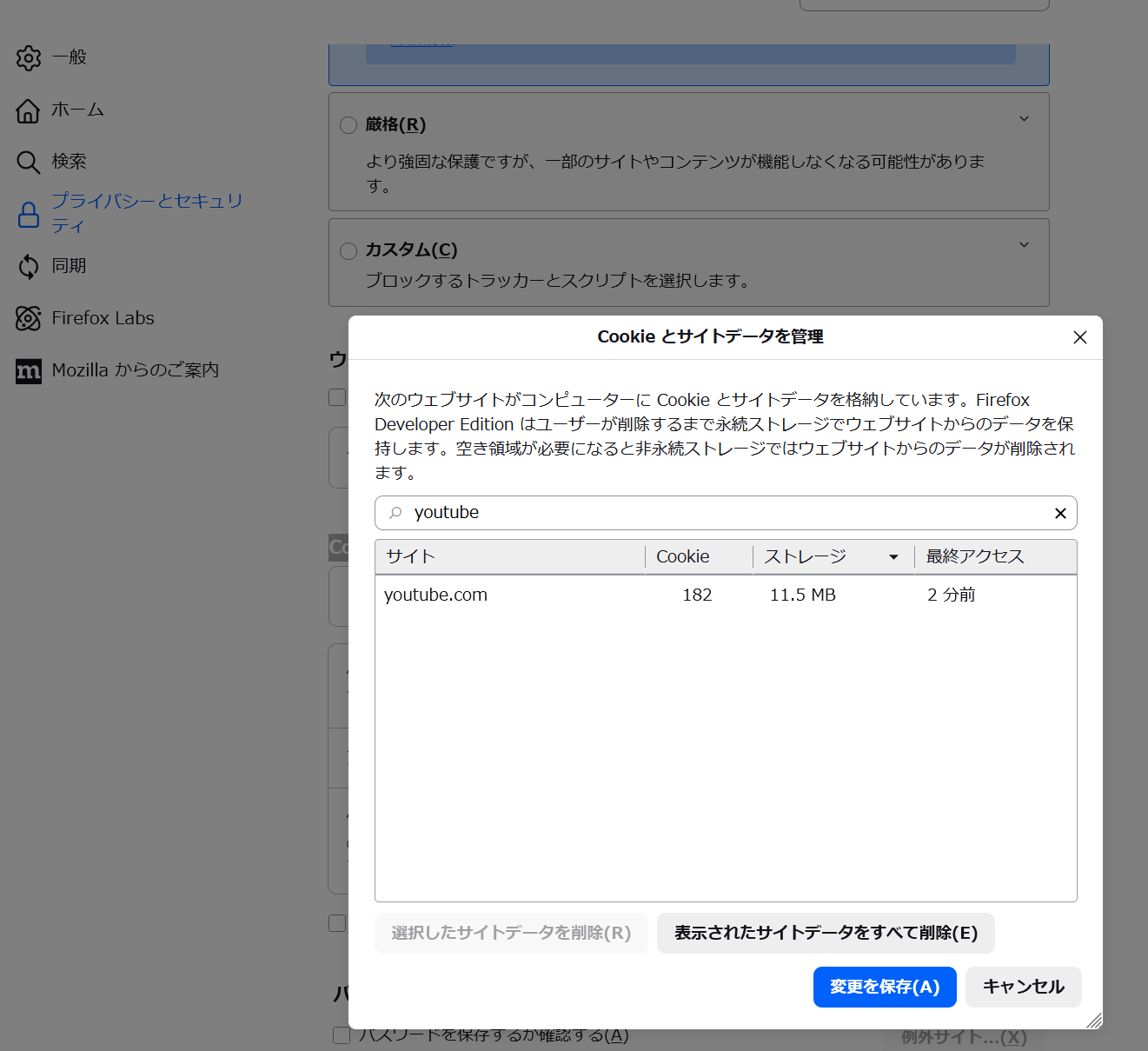
■YouTubeの「Cookieとサイトデータ」の削除手順
Firefoxの設定
↓
プライバシーとセキュリティ
↓
Cookie とサイトデータ
↓
ブラウジングデータを管理にて、 youtube と入力すると youtube.com が表示されますので、youtube.com を選択して「選択したサイトデータを削除」 → 「変更を保存」
■注意■
YouTubeの「Cookieとサイトデータ」を削除するとYouTubeに再ログインする必要があります。
■これで解決■ネットワークアダプターの詳細設定を変更する
ネットワークアダプターといっても色々あると思いますが、たいていは Intel・Realtek・Marvellかと思います。
ネットワークアダプタの詳細設定にて、後述の通りに修正すればFirefoxでのYouTube動画の再生遅延および一瞬白くなる件のどちらも解決できるはずです。
ネットワークアダプターの詳細設定の開き方
ネットワークアダプターの詳細設定の開き方ですが、
Winキー + Rにて devmgmt.msc と入力してエンターでデバイスマネージャーが開きます。
↓
ネットワークアダプターをクリック
↓
最近のマザーボードはLAN端子が1つなやつが多いみたいですので、Intel・Realtek・Marvellみたいなやつの中からお使いのネットワークアダプター名(※2)を右クリックして、「プロパティ」をクリック
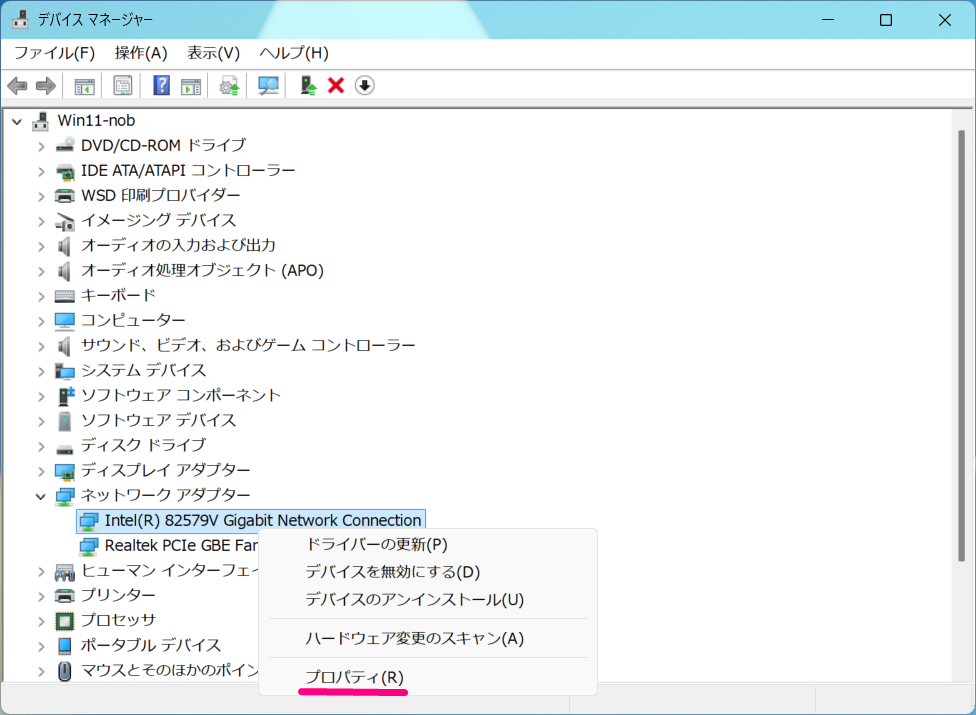
※2 お使いのネットワークアダプターがどれなのか、よくわからなければ、「WAN Mini portなんちゃら」以外のIntel・Realtek・Marvellみたいなやつ全て、後述の通りに設定すればOKです。
■注意■
デバイスマネージャー → ネットワークアダプターに「WAN Mini portなんちゃら」がたくさんあっても、
「WAN Mini portなんちゃら」はいじりません、詳細設定で変更しません、削除しません
のでご注意ください。
↓
詳細設定のタブをクリックして、後述の通りに設定します。
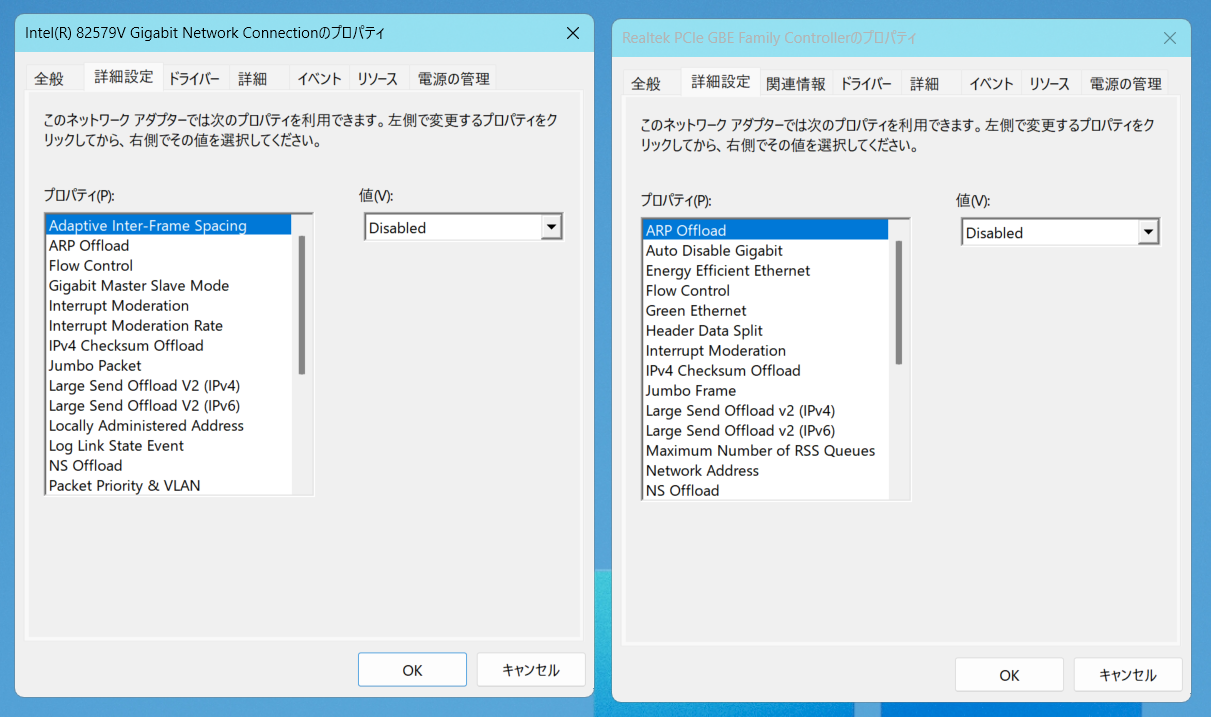
お使いのネットワークアダプターの詳細設定と以下の
- 必ずDisabled(無効)にする
- 必要なケース以外は、Disabled(無効)にする
- ご自身のネット環境にあわせて設定変更する
- Enabled(有効)にする
を見比べて、お使いのネットワークアダプターの詳細設定に該当する項目があれば、そのように設定変更してください。
必ずDisabled(無効)にする
Offload(オフロード)ほにゃららの項目を全てDisabled(無効)にします。
Flow Control(フローコントロール)とInterrupt Moderation(割込みモデレーション)もDisabled(無効)がオススメです。
ARP Offload(ARP オフロード)
Flow Control(フローコントロール)
Interrupt Moderation(割込みモデレーション)
IPv4 Checksum Offload
Large Send Offload v2 (IPv4)
Large Send Offload v2 (IPv6)
NS Offload(NS オフロード)
TCP Checksum Offload (IPv4)
TCP Checksum Offload (IPv6)
UDP Checksum Offload (IPv4)
UDP Checksum Offload (IPv6)
必要なケース以外は、Disabled(無効)にする
Energy Efficient EthernetあるいはEEE(省電力型イーサネット)
Gigabit Lite
Jumbo Frame・Jumbo Packet(ジャンボフレーム・ジャンボパケット)
Wake on Magic Packet(ウェイク・オン・マジック・パケット)
Wake on Pattern Match(ウェイク・オン・パターン・マッチ)
Wake-on-LAN After Shutdown / Shutdown Wake-On-Lan(LAN 上のウェークアップのシャットダウン)
WOL & Shutdown Link Speed(WOL とシャットダウンリンク速度)
NASや自宅サーバーの環境の場合は、
- Jumbo Frame・Jumbo Packet(ジャンボフレーム・ジャンボパケット):Disabled
ではなく、ご自身のネットワーク機器の状況に応じて
- Jumbo Frame・Jumbo Packet(ジャンボフレーム・ジャンボパケット):9014Bytesあるいは9KB MTU
等に設定してください。
NAS用途がないなら
- Jumbo Frame・Jumbo Packet(ジャンボフレーム・ジャンボパケット):Disabled(無効)
が推奨です。
ご自身のネット環境にあわせて設定変更する
Maximum Number of RSS Queues:4キューあるいは2キュー
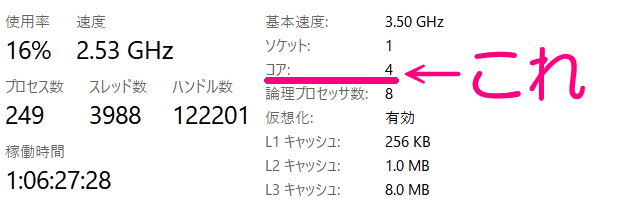
パソコンのCPUがマルチコアの場合(※3)、ネットワークアダプターの詳細設定に「Maximum Number of RSS Queues」の設定項目があれば、初期値「1キュー」から数値を増やしてみてください。
※3 今どきのパソコンのほぼ全てのパソコンがマルチコアだとは思いますが、厳密に確認するなら、 Windows11であれば、タスクバーを右クリックしてタスクマネージャーを起動 → パフォーマンス → 「CPU」をクリック → 「コア」が2以上ならマルチコアです。
Speed & Duplex(速度とデュプレックス):1.0 Gbps Full Duplexとか
ご自身で契約しているネット回線が1Gbpsなら「1.0 Gbps Full Duplex」、10Gbpsなら「10 Gbps Full Duplex」等、ご自身のネット環境にあわせます。
「Autonegotiation(自動ネゴシエーション)」でも問題ないかもしれないですが、固定値にすると安定する場合が多々あるみたいです。
Receive Buffers:512
Transmit Buffers:256か128
数値が大きすぎても悪影響・逆効果になるらしく、128~512が一般的なので、512・256あたりで様子見するのがベターです。
Enabled(有効)にする
Receive Side Scaling (RSS)
私の古いマザボには
■Intel 82579V Gigabit Network Connection
■Realtek PCIe GBE Family Controller
の2つのNIC(LAN端子)があり、普段は「Intel 82579V Gigabit Network Connection」のほうを使っています。
以下、備忘録も兼ねてそれぞれのNICの全項目
- 日本語のプロパティ名
- 英語のプロパティ名
- 私の設定
- 初期値
を一覧で書いておきます。
Intel 82579V Gigabit Network Connectionの私の詳細設定
以下、私のパソコンで普段使っているNIC(ネットワーク アダプター)のIntel 82579V Gigabit Network Connectionの詳細設定です。
| プロパティ名(日本語) | プロパティ名(英語) | 私の設定 | 初期値 |
|---|---|---|---|
| 適応型インターフレーム間隔 | Adaptive Inter Frame Spacing | Disabled | Disabled |
| ARPオフロード | ARP Offload | Disabled | 有効 |
| フローコントロール | Flow Control | Disabled | 受信と送信有効 |
| ギガビット マスター/スレーブ モード | Gigabit Master Slave Mode | Auto Detect | Auto Detect |
| 割込みモデレーション | Interrupt Moderation | Disabled | 有効 |
| 割り込みモデレーションレート | Interrupt Moderation Rate | OFF | Adaptive (Medium または Off の場合もある) |
| IPv4チェックサムオフロード | IPv4 Checksum Offload | Disabled | 受信と送信有効 |
| ジャンボフレーム | Jumbo Frame あるいは Jumbo Packet | Disabled | 無効 |
| 一括送信オフロード v2(IPv4) | Large Send Offload v2(IPv4) | Disabled | 有効 |
| 一括送信オフロード v2(IPv6) | Large Send Offload v2(IPv6) | Disabled | 有効 |
| ネットワークアドレス | Network Address あるいは Locally Administered Address | 「存在しない」にチェック | (空欄) |
| ロングリンク状態イベント | Long Link State Event | Disabled | Disabled |
| NSオフロード | NS Offload | Disabled | 有効 |
| 優先度およびVLAN | Priority & VLAN あるいは QoS Packet Tagging | Priority & VLAN Enabled | 優先度およびVLAN有効 |
| 受信バッファ | Receive Buffers | 512 | 512 |
| 受信側スケーリング | Receive Side Scaling (RSS) | Enabled | 有効 |
| 速度とデュプレックス | Speed & Duplex | 1.0 Gbps Full Duplex | 自動ネゴシエーション |
| TCPチェックサムオフロード(IPv4) | TCP Checksum Offload(IPv4) | Disabled | 受信と送信有効 |
| TCPチェックサムオフロード(IPv6) | TCP Checksum Offload(IPv6) | Disabled | 受信と送信有効 |
| 送信バッファ | Transmit Buffers | 256 | 128 |
| UDPチェックサムオフロード(IPv4) | UDP Checksum Offload(IPv4) | Disabled | 受信と送信有効 |
| UDPチェックサムオフロード(IPv6) | UDP Checksum Offload(IPv6) | Disabled | 受信と送信有効 |
| リンク待機 | Wait for Link | OFF | Auto Detect |
| 説明なし※ | 2 | 1 |
※ 「説明なし」を初期値:1 から 2 に変更したのは、(私のPCの場合)この「説明なし」が「Maximum Number of RSS Queues」である可能性が高いからです。
また、もしIntel 82579V Gigabit Network Connectionの設定に以下の設定項目があれば推奨設定にしてみてください。
| プロパティ名(日本語) | プロパティ名(英語) | おすすめ設定 | 初期値 |
|---|---|---|---|
| Advanced EEE | Advanced EEE | Disabled | Disabled |
| 自動無効ギガビット | Auto Disable Gigabit | Disabled | Disabled |
| 省電力型イーサネット (EEE) | Energy Efficient Ethernet (EEE) | Disabled | Enabled |
| Gigabit Lite | Gigabit Lite | Disabled | Enabled |
| グリーンイーサネット | Green Ethernet | Disabled | Enabled |
| RSSキューの最大数 | Maximum Number of RSS Queues | 2キューか4キュー | 1キュー |
| ウェイク・オン・マジック・パケット | Wake on Magic Packet | Disabled | Enabled |
| ウェイク・オン・パターン・マッチ | Wake on Pattern Match | Disabled | Enabled |
| LAN上のウェークアップのシャットダウン | Wake-on-LAN After Shutdown あるいは Shutdown Wake-up | Disabled | Enabled |
| WOLとシャットダウンリンク速度 | WOL & Shutdown Link Speed | Disabled | 10 Mbps 優先 |
Realtek PCIe GBE Family Controllerの私の詳細設定
普段はRealtek PCIe GBE Family ControllerのNICは使っていませんが、例えばIntel 82579V Gigabit Network Connectionが壊れた場合など、何らかの理由で急にRealtek PCIe GBE Family ControllerのほうのLAN端子に差し替えても問題ないように、以下の設定にしてあります。
| プロパティ名(日本語) | プロパティ名(英語) | 私の設定 | 初期値 |
|---|---|---|---|
| ARPオフロード | ARP Offload | Disabled | 有効 |
| 自動無効ギガビット | Auto Disable Gigabit | Disabled | 無効 |
| 省電力型イーサネット (EEE) | Energy Efficient Ethernet (EEE) | Disabled | 有効 |
| フローコントロール | Flow Control | Disabled | 受信と送信有効 |
| グリーンイーサネット | Green Ethernet | Disabled | 有効 |
| ヘッダーデータ分割 | Header Data Split | Disabled | Disabled |
| 割込みモデレーション | Interrupt Moderation | Disabled | 有効 |
| IPv4チェックサムオフロード | IPv4 Checksum Offload | Disabled | 受信と送信有効 |
| ジャンボフレーム | Jumbo Frame / Jumbo Packet | Disabled | 無効 |
| 一括送信オフロード v2 (IPv4) | Large Send Offload v2 (IPv4) | Disabled | 有効 |
| 一括送信オフロード v2 (IPv6) | Large Send Offload v2 (IPv6) | Disabled | 有効 |
| RSSキューの最大数 | Maximum Number of RSS Queues | 4キュー | 1キュー |
| ネットワークアドレス | Network Address / Locally Administered Address | 「存在しない」にチェック | (空欄) |
| NSオフロード | NS Offload | Disabled | 有効 |
| 優先度およびVLAN | Priority & VLAN / QoS Packet Tagging | Priority & VLAN Enabled | 優先度およびVLAN有効 |
| 受信バッファ | Receive Buffers | 512 | 512 |
| 受信側スケーリング | Receive Side Scaling (RSS) | Enabled | 有効 |
| LAN 上のウェークアップのシャットダウン | Shutdown Wake-On-Lan | Disabled | 有効 |
| 速度とデュプレックス | Speed & Duplex | 1.0 Gbps Full Duplex | 自動ネゴシエーション |
| TCPチェックサムオフロード(IPv4) | TCP Checksum Offload (IPv4) | Disabled | 受信と送信有効 |
| TCPチェックサムオフロード(IPv6) | TCP Checksum Offload (IPv6) | Disabled | 受信と送信有効 |
| 送信バッファ | Transmit Buffers | 128 | 128 |
| UDPチェックサムオフロード(IPv4) | UDP Checksum Offload (IPv4) | Disabled | 受信と送信有効 |
| UDPチェックサムオフロード(IPv6) | UDP Checksum Offload (IPv6) | Disabled | 受信と送信有効 |
| ウェイク・オン・マジック・パケット | Wake on Magic Packet | Disabled | 有効 |
| ウェイク・オン・パターン・マッチ | Wake on Pattern Match | Disabled | 有効 |
| WOL とシャットダウンリンク速度 | WOL & Shutdown Link Speed | Not Speed Down | 10 Mbps 優先 |
■2026.6.30 追記■「Intel 82579V」から「Realtek」に変更しました。
- スリープ解除後にネットワーク接続が切断され、パソコンを再起動するまでは一切ネット接続できない
という謎の現象がたまに発生し、調査した結果、
- 「Intel 82579V Gigabit Network Connection」のドライバーが古い※2015年のドライバー
- Intelにて、Windows11 25H2では「Intel 82579V Gigabit Network Connection」は切り捨てられている※Windows11対応のドライバーが存在しない
ということで、たまたま私のマザボにはLAN端子が2つあるので、
- 普段使っているNICを「Realtek PCIe GBE Family Controller」に変更
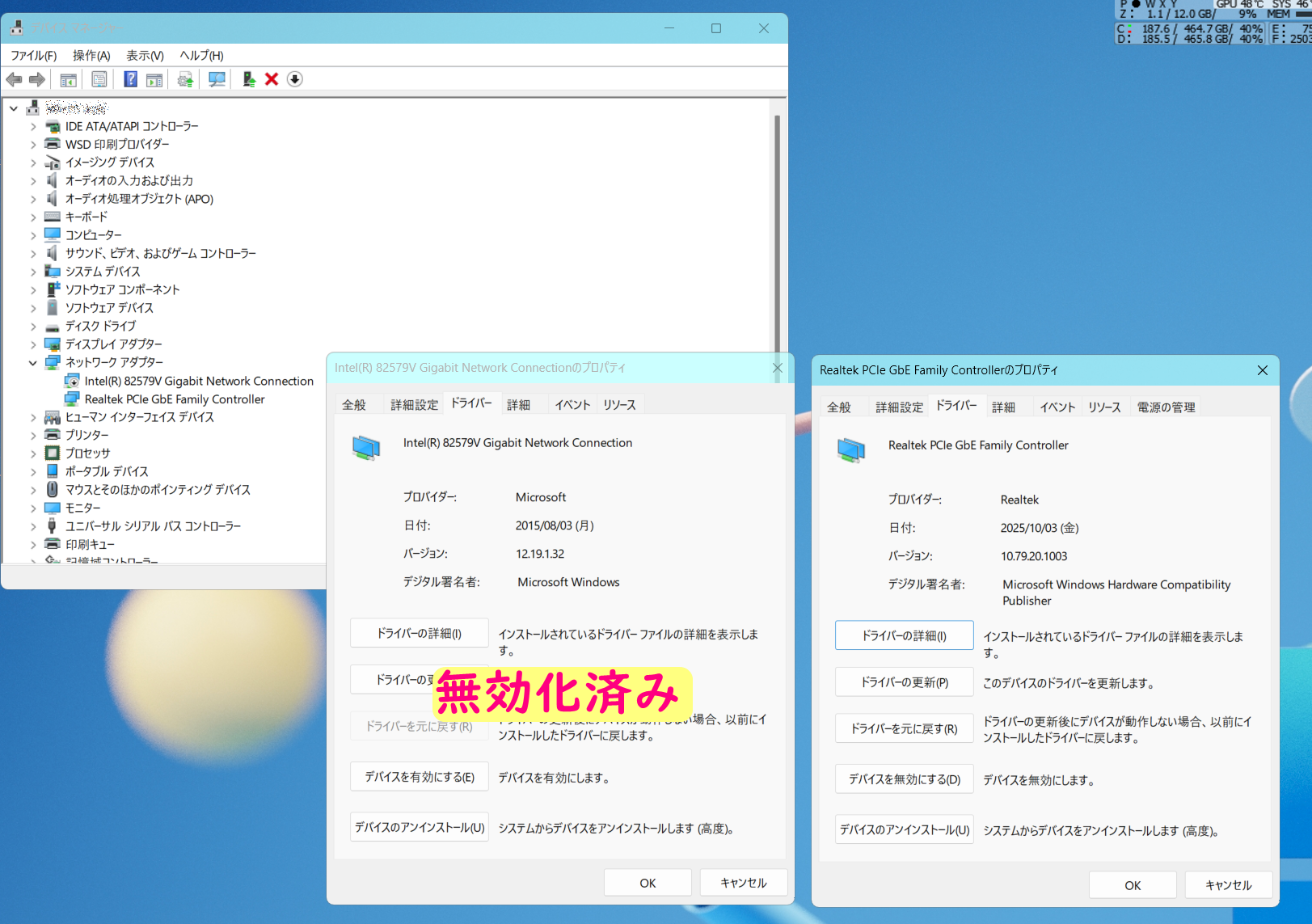
- デバイスマネージャーにて「Intel 82579V Gigabit Network Connection」を無効化
と変更しました。
■デバイスマネージャー
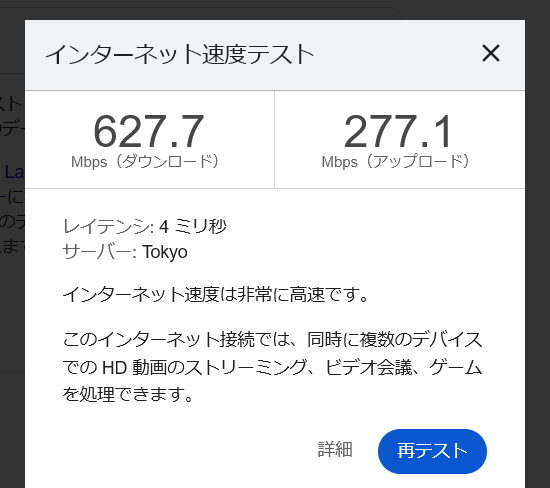
■インターネット速度(Realtek PCIe GBE Family Controller)
・
・
・
とここで全ての項目が初期値になっていることに気づいたので、(念のため再度色々調べながら)YouTube遅延対策用に各項目を変更しました。
■【2026.6.30現在】Realtek PCIe GBE Family Controllerの私の詳細設定
| プロパティ名(日本語) | プロパティ名(英語) | 私の設定 | 初期値 |
|---|---|---|---|
| ARPオフロード | ARP Offload | 有効 | 有効 |
| IPv4チェックサムオフロード | IPv4 Checksum Offload | 受信と送信有効 | 受信と送信有効 |
| LAN 上のウェークアップのシャットダウン | Shutdown Wake-On-Lan | 無効 | 有効 |
| NSオフロード | NS Offload | 有効 | 有効 |
| Power Saving Mode | Power Saving Mode | 無効 | ドライバーのバージョン によって異なる |
| RSSキューの最大数 | Maximum Number of RSS Queues | 4キュー | 1キュー |
| TCPチェックサムオフロード(IPv4) | TCP Checksum Offload (IPv4) | 受信と送信有効 | 受信と送信有効 |
| TCPチェックサムオフロード(IPv6) | TCP Checksum Offload (IPv6) | 受信と送信有効 | 受信と送信有効 |
| UDPチェックサムオフロード(IPv4) | UDP Checksum Offload (IPv4) | 受信と送信有効 | 受信と送信有効 |
| UDPチェックサムオフロード(IPv6) | UDP Checksum Offload (IPv6) | 受信と送信有効 | 受信と送信有効 |
| VLAN ID | VLAN ID | 0 | 不明 |
| Wake on magic packet when system... | Wake on magic packet when system... | 無効 | 不明 |
| WOL とシャットダウンリンク速度 | WOL & Shutdown Link Speed | 10 Mbps 優先 ※Auto(速度低下ではない)でもOK | 10 Mbps 優先 |
| ウェイク・オン・パターン・マッチ | Wake on Pattern Match | 無効 | 有効 |
| ウェイク・オン・マジック・パケット | Wake on Magic Packet | 無効 | 有効 |
| グリーンイーサネット | Green Ethernet | 無効 | 有効 |
| ジャンボフレーム | Jumbo Frame / Jumbo Packet | 無効 | 無効 |
| ネットワークアドレス | Network Address / Locally Administered Address | 「存在しない」にチェック | (空欄) |
| フローコントロール | Flow Control | 無効 | 受信と送信有効 |
| ヘッダーデータ分割 | Header Data Split | 無効 | 無効 |
| 一括送信オフロード v2 (IPv4) | Large Send Offload v2 (IPv4) | 無効 | 有効 |
| 一括送信オフロード v2 (IPv6) | Large Send Offload v2 (IPv6) | 無効 | 有効 |
| 割込みモデレーション | Interrupt Moderation | 無効 | 有効 |
| 自動無効ギガビット | Auto Disable Gigabit | 無効 | 無効 |
| 受信バッファ | Receive Buffers | 512 | 512 |
| 受信側スケーリング | Receive Side Scaling (RSS) | 有効 | 有効 |
| 省電力型イーサネット (EEE) | Energy Efficient Ethernet (EEE) | 無効 | 有効 |
| 速度とデュプレックス | Speed & Duplex | 1.0 Gbps Full Duplex | 自動ネゴシエーション |
| 送信バッファ | Transmit Buffers | 128 | 128 |
| 優先度およびVLAN | Priority & VLAN / QoS Packet Tagging | 優先度およびVLAN有効 | 優先度およびVLAN有効 |
再度インターネット速度を計測してみると・・・
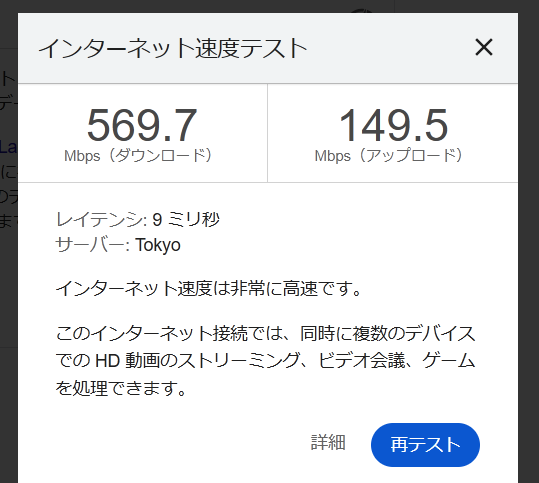
若干悪化しましたが、色々調べながら各項目を変更していたので速度チェックの時間帯が異なるので「たまたま」かと思います。
・
・
・
数時間後に再計測したら元の速度・レイテンシに戻っていました。
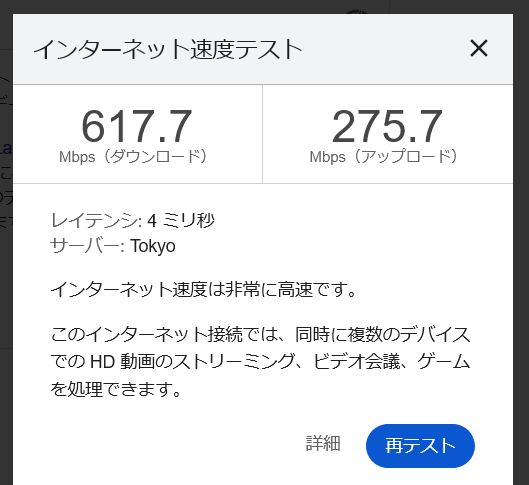
FirefoxでYouTubeが遅い・白くなる対策に関して、ネットワークアダプターの詳細設定の設定変更は以上で完了です。
ネットワークアダプターの設定変更が完了したら、パソコンを再起動してください。
■12.12 追記■いくつか見直し(変更・追加)
よりYouTube遅延の回避およびネットワークの安定性を目指し、設定の見直しおよび追加をしました。
【ネットワークアダプター】主にOffload(オフロード)関係の見直し
ネットワークアダプターの詳細設定の推奨値に関して色々調べるとサイトによって異なり、推奨値が真逆な場合も多々あります。
https://www.reddit.com/r/techsupport/comments/knxatz/cpu_time_impact_of_disabling_interrupt_moderation/?tl=ja
※Redditの内部エラーで上記URLにリンクが貼れません。
や
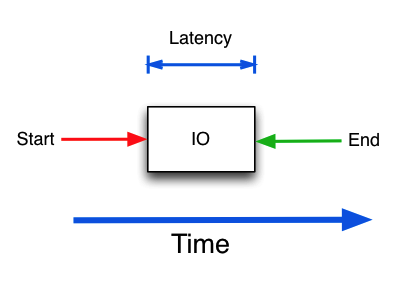
を読むと
- Interrupt Moderation:Disabledだとレイテンシが改善する
- Interrupt Moderation:EnabledだとCPU負荷は軽減され安定性が増えるけどレイテンシは若干悪化する
- Large Send Offloadは、どこで調べても不要
- 他のOffload設定は全部有効にしたまま。MSがそう勧めてるし。でも、それらに関しては、レイテンシやパケットロスに変化はなし
- 全てのチェックサムオフロード:Enabled・・・FPSは下がらない、ラグを感じる
- 全てのチェックサムオフロード:Disabled・・・FPSが下がる、ラグを感じない
結局トレードオフみたいです。
- Receive Side Scaling (RSS):Disabled かつ 全てのチェックサムオフロード:Disabled・・・FPSは下がらない
その他調査したことを踏まえると、YouTube遅延解消には
- レイテンシを安定して低く保つ
- ジッター(揺らぎ)を減らす
- パケットロスを防ぐ
となります。
以下、YouTube遅延を目指しつつある程度安定性を担保した設定です。
●が2025.12.7から変えた箇所です。
| プロパティ名 | 私の設定 ※2025.12.12時点 | 私の設定 ※2025.12.7時点 | 初期値 |
|---|---|---|---|
| ARPオフロード | Enabled ● アドレス解決の安定化 | Disabled | Enabled |
| フローコントロール | Disabled | Disabled | Rx & Tx Enabled |
| 割込みモデレーション | Enabled ● CPU負荷を抑え、安定性確保 | Disabled | Adaptive (Medium または Off) |
| IPv4チェックサムオフロード | Rx & Tx Enabled ● CPU負荷軽減 安定性向上 | Disabled | Rx & Tx Enabled |
| 一括送信オフロード v2(IPv4) | Disabled ジッター防止 YouTube途切れ改善 | Disabled | Enabled |
| 一括送信オフロード v2(IPv6) | Disabled ジッター防止 YouTube途切れ改善 | Disabled | Enabled |
| NSオフロード | Enabled ● アドレス解決の安定化 | Disabled | Enabled |
| 受信バッファ | 512 | 512 | 512 |
| 速度とデュプレックス | Auto Negotiation ● デュプレックス不整合防止 切断リスク低減 | 1.0 Gbps Full Duplex | Auto Negotiation |
| TCPチェックサムオフロード(IPv4) | Rx & Tx Enabled ● CPU負荷軽減 安定性向上 | Disabled | Rx & Tx Enabled |
| TCPチェックサムオフロード(IPv6) | Rx & Tx Enabled ● CPU負荷軽減 安定性向上 | Disabled | Rx & Tx Enabled |
| 送信バッファ | 256 | 256 | 128 |
| UDPチェックサムオフロード(IPv4) | Rx & Tx Enabled ● CPU負荷軽減 安定性向上 | Disabled | Rx & Tx Enabled |
| UDPチェックサムオフロード(IPv6) | Rx & Tx Enabled ● CPU負荷軽減 安定性向上 | Disabled | Rx & Tx Enabled |
上記設定箇所に関して、12.7の設定値と12.12の設定値のどちらが良いのか、それは正直お好み・個々のPC環境によります。
12.7の設定値(安定性は若干犠牲)でしばらく様子見してみて、微妙なら12.12の設定値(安定性も考慮)に変更して見てください。
順番逆でも良いかもです。
ゴチャゴチャですみません。
m(_ _)m
【電源の管理】の変更
デバイスマネージャー → 使っているネットワークアダプターのプロパティにて、
- 「電力の節約のために…」をチェックOFF
- 「このデバイスでスタンバイ解除…」もチェックOFF
にしました。
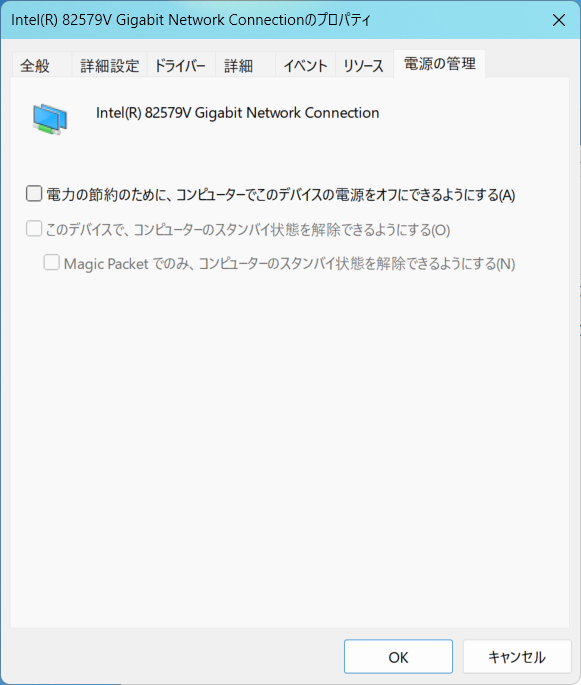
私のパソコンはデスクトップパソコン & Wake on LANは使っていないので、これらの設定はデスクトップ環境では不要なため、YouTube遅延の回避・安定性を優先してチェックOFFにしました。
まあ、チェックONのままでも良いかもです。
■注意■
上記2箇所に関して、基本的には Wake on LAN を使わない限り問題はありません。
ただし以下の特殊ケースでは影響が出る可能性があります。
■リモート管理を利用する場合
企業環境などで「リモートからPCを起動・復帰」する仕組みを使う場合、スタンバイ解除を無効化すると管理者が操作できなくなるケースもあるみたいです。
■スケジュールタスクやバックグラウンド更新
一部のソフトウェア(バックアップ、更新プログラム)が「NICからのイベントで復帰」を利用する場合、解除チェックをOFFにすると動作しないことがある、らしいです。
ちなみに私が使っているバックアップソフト
- Acronis True Image
- Hasleo Backup Suite
- Windows11の「バックアップと復元(Windows 7)」
は「NICからのイベントで復帰」を利用していないので問題ありません。
■省電力を強く求める環境
ノートパソコンなどでバッテリー駆動を優先する場合は「電力の節約のために…」をONにする方が望ましいです。 デスクトップパソコンではチェックOFFでOKです。
ルーター(Aterm WG2600HS2)の設定を変更する
12.7時点での私の元の設定から、以下の2箇所を変更しました。
IPv6ネットワーク拡張オプション:OFF
私は ルーター:Aterm WG2600HS2 を使っています。
ルーターの管理画面にて、
その他 → IPv6ネットワーク拡張オプション:OFF
に変更しました。
12.7時点では 私は IPv6ネットワーク拡張オプション:ON にしてありました。
- v6プラスでは IPv6ネットワーク拡張オプション:OFF が推奨値らしい
- ON で問題なければ ON でも構わないみたいですが、もし不安定(ページの読み込みの引っかかりなど)を感じたらすぐにOFFにするらしい
ので OFF にしました。
v6プラスの場合は、IPv6ネットワーク拡張オプション:OFF のほうが切断防止・安定性確保の両立に最も合理的らしいです。
■参考
パソコンのFirefoxでのYouTube遅延対策としての「パソコンが優先LANで接続しているルーターの負荷を下げるため」ではなく、「Wi-Fi経由のスマホでYouTubeを見る際のインターネット速度の向上」が見込める設定としては、以下のような設定変更がオススメです。
■インターネット速度の向上・安定に繋がる可能性のある設定
- バンドステアリングをOFFにする & 2.4GHzと5GHzで違うSSIDにする
- オートチャネルセレクトをOFFにし、「2.4GHz:1-11chのどれか & 5GHz:W52(36-44ch)のどれか」の固定にする※どの固定値にするかは「WiFi Analyzer」等のソフト・アプリでチェックして決める
- TVモードをOFFにする
- 2.4GHzのチャネル幅を「20MHz」に固定する(デュアルチャネル:無効にする)
※ただし私の体感では、デュアルチャネル:無効にするにするとYoutube閲覧時にちょくちょくWifiが切断するので、私はデュアルチャネル:有効にしてあります。 - TWT(Target Wake Time)をOFFにする
- MLO(Multi-Link Operation)をOFFにする
■使わないならOFF推奨の設定
- 2.4GHzをOFFにする※2.4GHzのみのスマート家電とかあるので注意
- セカンダリSSIDをOFFにする
■改善できる可能性もあるが、逆効果になる可能性もある設定※不具合がある時のみ変更を検討する
- 11be(Wi-Fi7)をOFFにする
- 6GHzをOFFにする
- WPA3をWPA2にする
詳細はググってみてください
m(_ _)m
LAN側Pause機能:ON
12.7の
フローコントロール:Disabled
から12.12の
フローコントロール:Rx & Tx Enabled
に変更したので、整合性を取るために LAN側Pause機能:ON に変更しました。
■2026.1.15 追記■
Wi-Fi経由のスマホのzoomが煩雑に切断されるので、おそらくLAN側Pause機能:ONが原因の可能性が高いので
・LAN側Pause機能:OFFに戻しました。
・IPv6ネットワーク拡張オプションはひとまずOFFのまま(ONに戻さず)
これで様子見中です。
FirefoxにおけるYouTube遅延の解消について色々と対策してきましたが、最後に2つ対策します。
■TCP/IPスタックをリセットする
■TCPの輻輳制御アルゴリズム:BBR2を導入する
TCP/IPスタックをリセットする
まずは
■TCP/IPスタックをリセットする
の件ですが

管理者権限でPowershellを開き、
netsh winsock reset
netsh int tcp reset
netsh int ip reset
netsh interface ipv6 reset
を実行します。
※コマンドプロンプトでは複数行コピペで実行できないので、管理者権限のPowershellで実行します。最後の1行はエンターを押す必要があります。
■注意■
netsh int ip resetを実行するとおそらく固定してあるIPアドレス・DNSサーバー(優先DNSサーバー・代替DNSサーバー)等、自動取得以外の設定値が空欄あるいは外れると思います。
TCP/IPスタックをリセットする前に今のIPアドレス・DNSサーバー等の設定値をメモしてから実行してください。
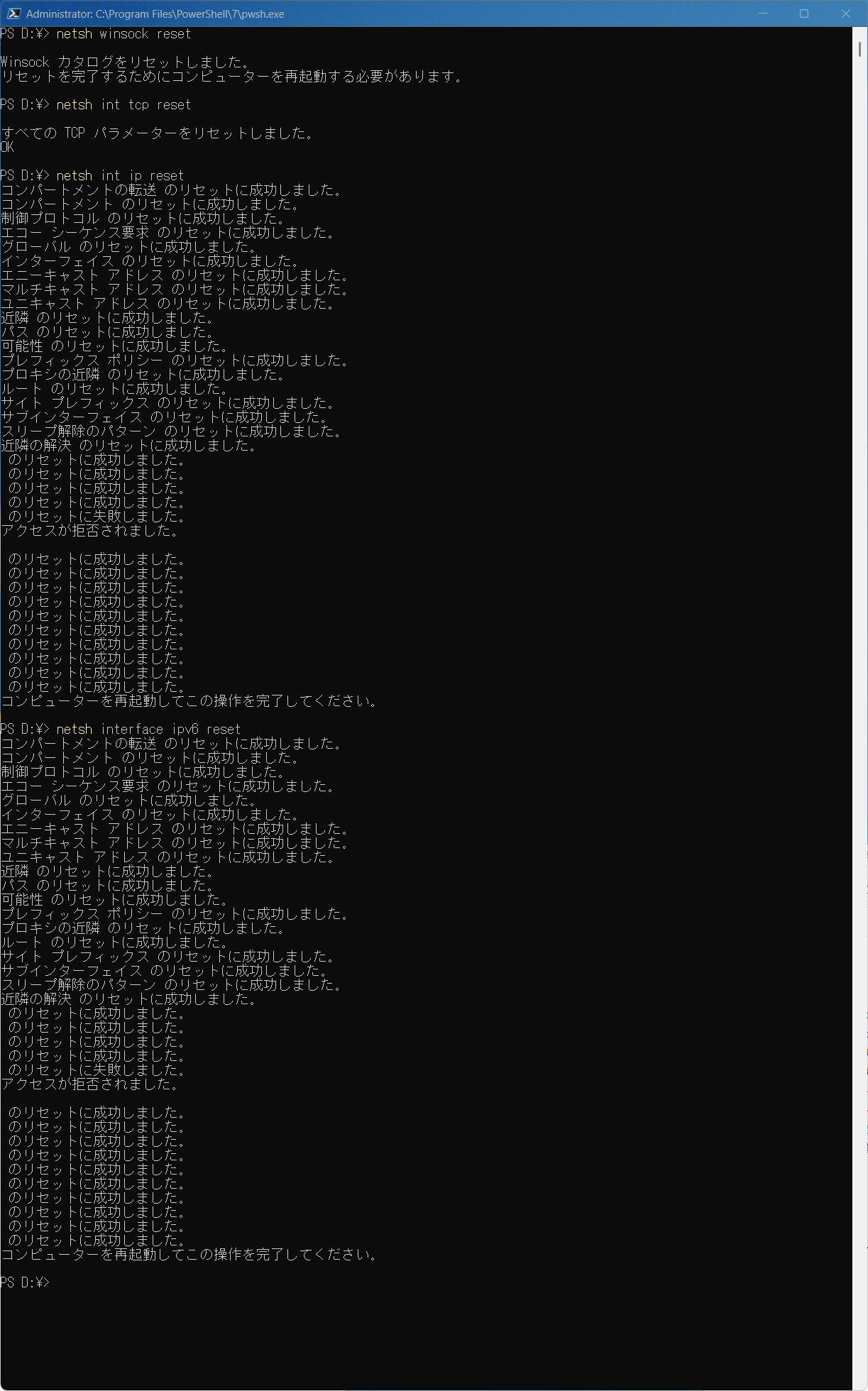
その後パソコンを再起動します。
| コマンド | 役割 | 実行の是非 | コメント |
|---|---|---|---|
| netsh winsock reset | Winsock初期化 | 必須 | アプリケーションレベルの通信不具合解消。 YouTube遅延対策の基本。 |
| netsh int tcp reset | TCP設定のリフレッシュ | 必須 | TCP設定をリフレッシュ。 遅延改善に直結。 |
| netsh int ip reset | IPv4スタック初期化 | 必須 | IPv4通信のレジストリ不整合を修正。 |
| netsh interface ipv6 reset | IPv6スタック初期化 | 環境次第 | v6プラスやIPv6利用環境では有効。 IPv4のみ利用の場合は不要。 |
上記コマンドを実行してパソコンを再起動した後にインターネット速度を計測してみると、私のネットワーク環境・PC環境において、金曜日の夕方、たぶんネット回線が混み始めてきた時間帯で
ダウンロード:361.5Mbpsダウンロード:
アップロード:152.6Mbps
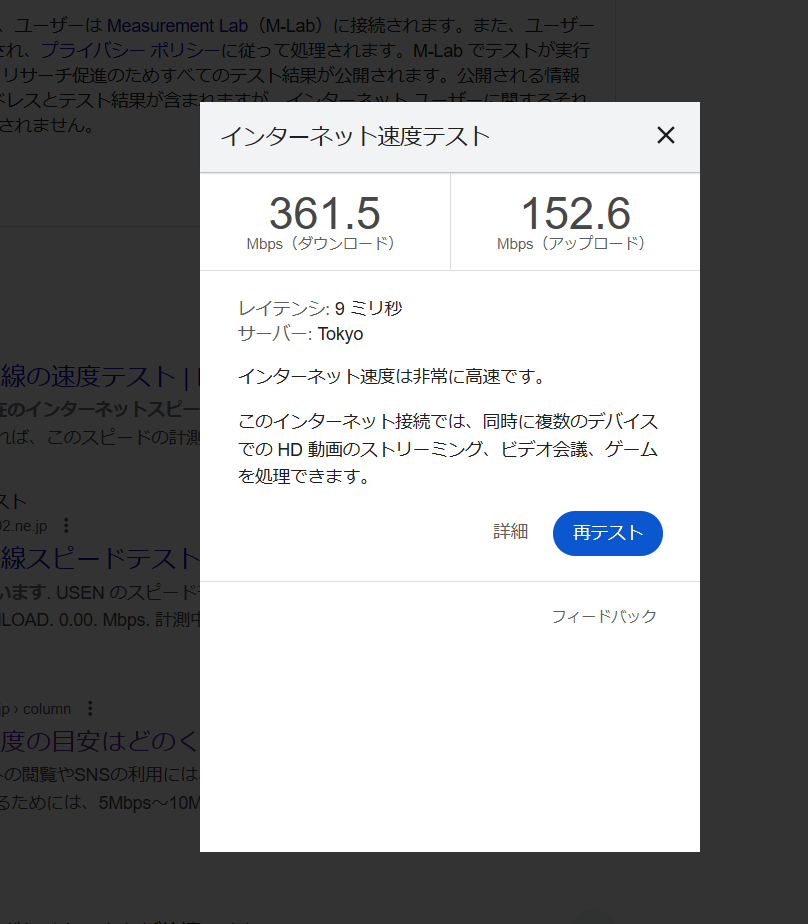
から
ダウンロード:650.3Mbps
アップロード:126.1Mbps
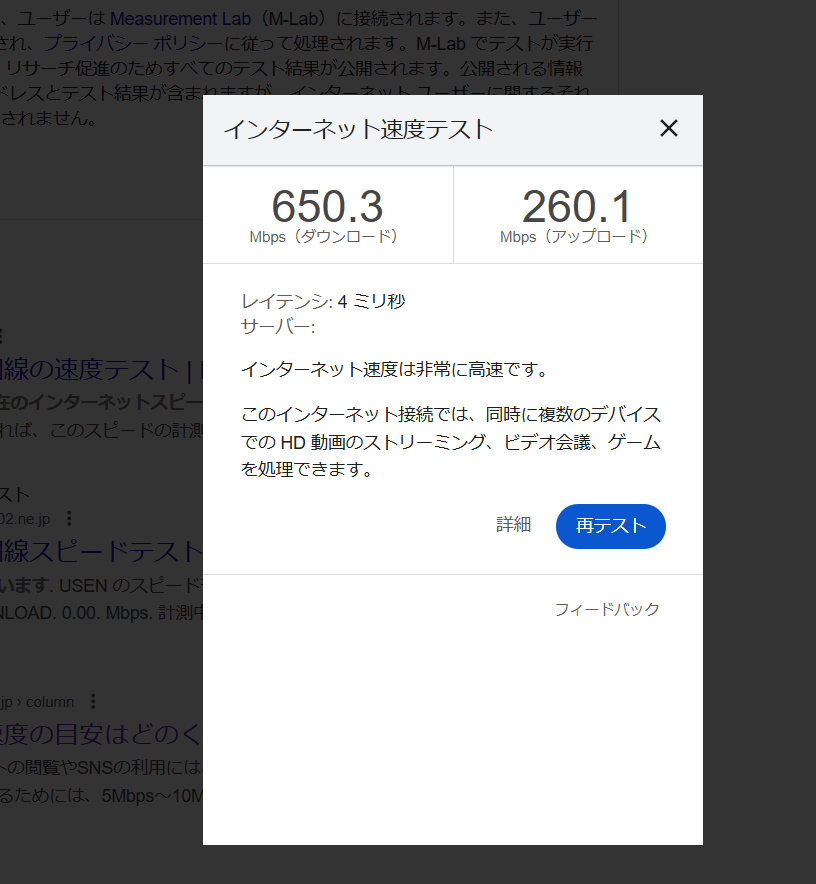
になりました。
翌日土曜日の午前中で
ダウンロード:701.9Mbps
アップロード:279.1Mbps
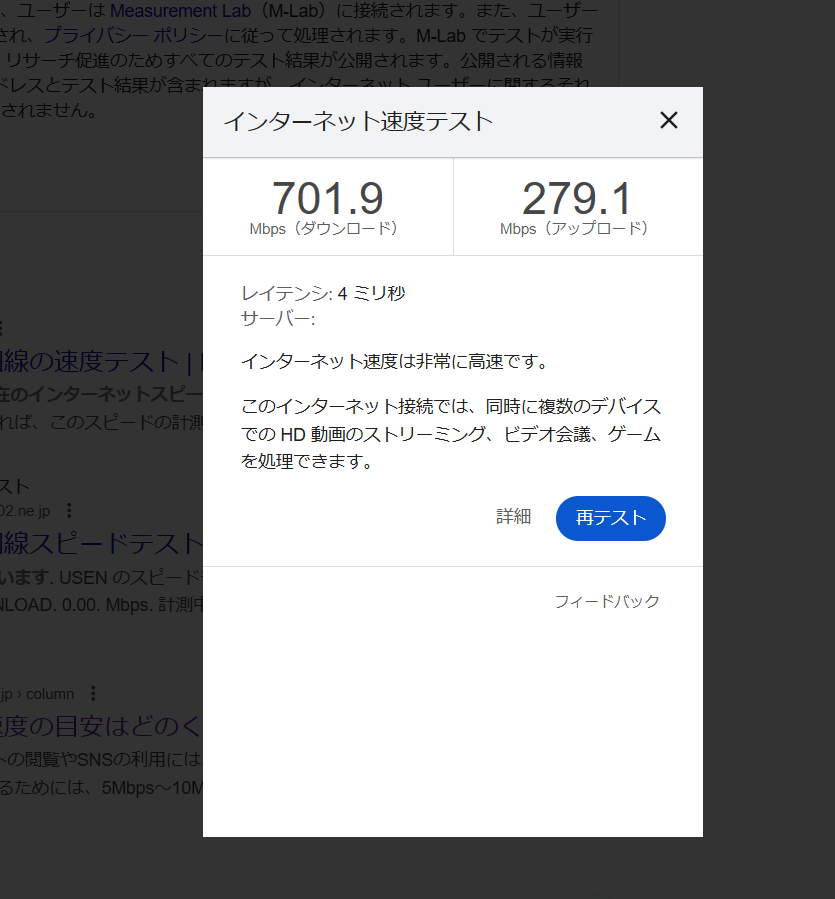
でした。
曜日・時間帯によっては ダウンロード:350Mbps くらいまで落ちますが、
たった4行のコマンドでネット回線速度がおおよそ2倍に速くなりました!※私の場合
ちなみにこの段階で気づきましたが、Wi-Fi接続しているスマホのアプリ「Duolingo」や「ヤフオク」や「AliExpress」の表示もかなり速くなっていました。
爆速に近いです。
「LINE」は特に速くなっていません。
これは上記4行のコマンドのおかげではなく、今までのルーターの設定変更のどれか(Checksum Offload や Large Send Offload などの設定が大きく影響している可能性が高い)だと思います。
【参考】TCPの輻輳制御アルゴリズム:BBR2を導入する(要:Windows11 22H2以降)
インターネット・トラフィックの帯域幅を広げ、レイテンシを低減する最先端の輻輳制御アルゴリズム「TCP BBR」

の改良版の「TCP BBR2」を導入します。
ただし、Windows11 22H2以降である必要があります。
PC環境・ネットサービスによっては接続不安定になることもあるらしいので万人にオススメするわけではありませんが、大多数の人のパソコンでは
- TCPの輻輳制御アルゴリズム:CUBIC
となっていますが、これを
- 輻輳制御アルゴリズム:BBR2
に変更することで、ネット回線の混雑時にネット接続の切断・ラグ等を改善できる事が多くなります。
つまりYouTube遅延を解消する対策となります。
TCPの輻輳制御アルゴリズムについての解説は省略しますが、『輻輳(ふくそう)』とは、『混雑』の意味合いです。
■CUBICの場合
たとえば道路を走っているとき、普通のルート(CUBIC)は混雑していてもそのまま走り続けるので渋滞に巻き込まれやすいです。
■BBR2の場合
一方、BBR2はカーナビのように
- この先渋滞しているから、(少し遠回りでも)別ルートを通ったほうが早い!
と判断して、混雑を避けてスムーズに走れるようにします。
つまり、BBR2を使うことでネット回線が混雑している時でもデータが滞りにくくなる仕組みです。
なお、BBR2はBBRの改良バージョンです。
BBR2は従来のBBRに比べて公平性が改善され、複数ユーザーが同時に利用しても安定した速度を保ちやすい設計になっています。
TCPの輻輳制御アルゴリズム:BBR2 の導入手順
現状の輻輳制御アルゴリズムを確認する
まずは現状のTCPの輻輳制御アルゴリズムを確認します。
管理者権限でPowershellを開き、
NetTCPSetting | Select SettingName, CongestionProvider
netsh int tcp show global
netsh int tcp show supplemental
を実行します。
※最後の1行はエンターを押す必要があります。
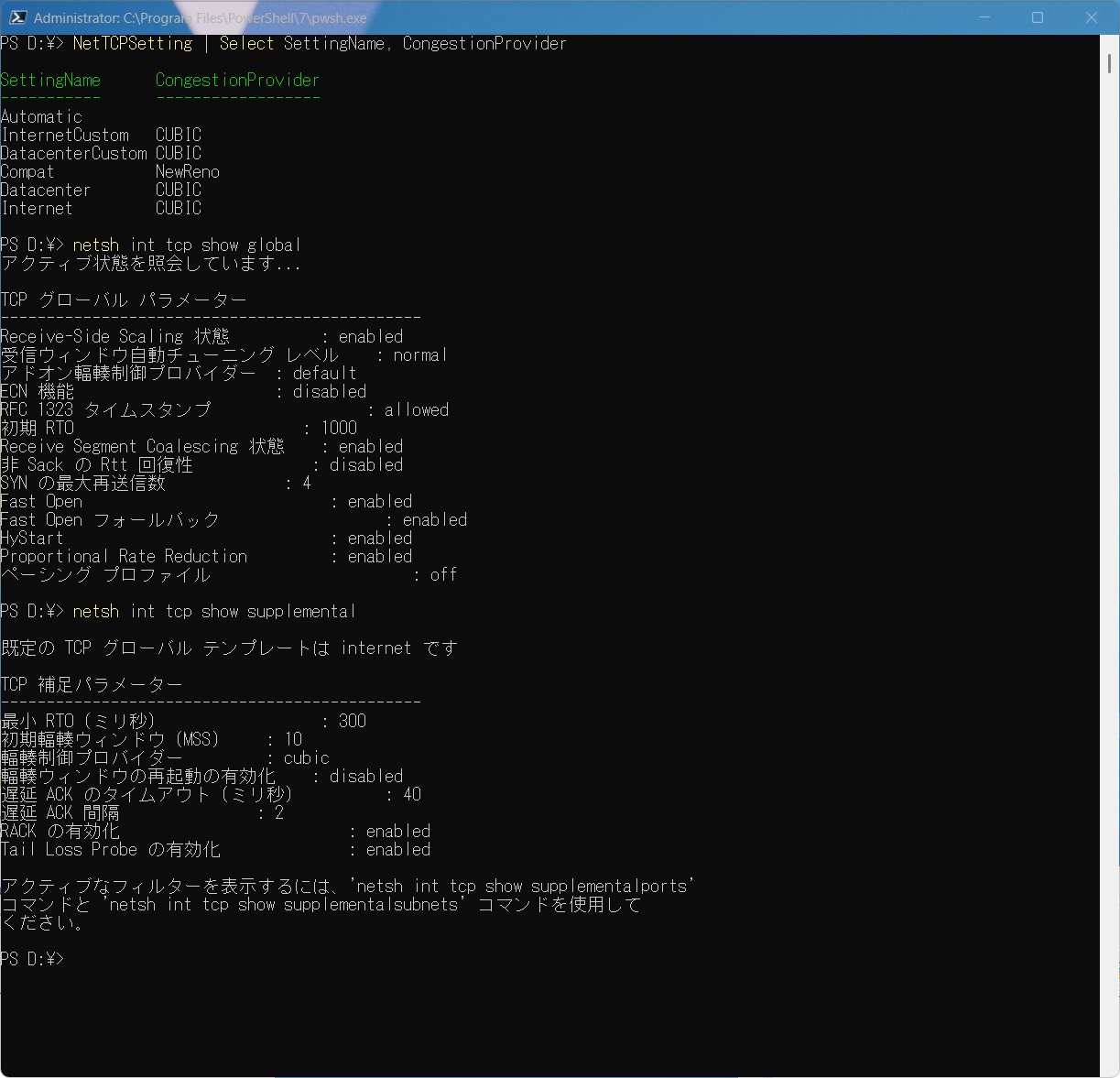
PS D:\> NetTCPSetting | Select SettingName, CongestionProvider

SettingName      CongestionProvider
-----------      ------------------
Automatic
InternetCustom   CUBIC
DatacenterCustom CUBIC
Compat           NewReno
Datacenter       CUBIC
Internet         CUBIC

PS D:\> netsh int tcp show global
アクティブ状態を照会しています...

TCP グローバル パラメーター
----------------------------------------------
Receive-Side Scaling 状態          : enabled
受信ウィンドウ自動チューニング レベル    : normal
アドオン輻輳制御プロバイダー  : default
ECN 機能                      : disabled
RFC 1323 タイムスタンプ                 : allowed
初期 RTO                         : 1000
Receive Segment Coalescing 状態    : enabled
非 Sack の Rtt 回復性             : disabled
SYN の最大再送信数             : 4
Fast Open                           : enabled
Fast Open フォールバック                  : enabled
HyStart                             : enabled
Proportional Rate Reduction         : enabled
ペーシング プロファイル                      : off

PS D:\> netsh int tcp show supplemental

既定の TCP グローバル テンプレートは internet です

TCP 補足パラメーター
----------------------------------------------
最小 RTO (ミリ秒)                  : 300
初期輻輳ウィンドウ (MSS)     : 10
輻輳制御プロバイダー         : cubic
輻輳ウィンドウの再起動の有効化    : disabled
遅延 ACK のタイムアウト (ミリ秒)          : 40
遅延 ACK 間隔               : 2
RACK の有効化                         : enabled
Tail Loss Probe の有効化              : enabled

アクティブなフィルターを表示するには、'netsh int tcp show supplementalports'
コマンドと 'netsh int tcp show supplementalsubnets' コマンドを使用して
ください。

PS D:\>
みたいな表示になり、冒頭付近に
Automatic
InternetCustom   CUBIC
DatacenterCustom CUBIC
Compat           NewReno
Datacenter       CUBIC
Internet         CUBIC
と書いてあると思います。
ここに「CUBIC」と表示されていれば、TCPの輻輳制御アルゴリズム:CUBIC な状態です。
アクティブなフィルターを表示するには、'netsh int tcp show supplementalports'
コマンドと 'netsh int tcp show supplementalsubnets' コマンドを使用して
ください。
と書いてあると思いますが、出ているメッセージは「さらに詳細を見たいなら別コマンドをどうぞ」という案内であり、警告ではないので無視してOKです。
BBR2を導入する
管理者権限でPowershellを開き、
netsh int tcp set supplemental template=Internet congestionprovider=BBR2
netsh int tcp set supplemental template=InternetCustom congestionprovider=BBR2
netsh int tcp set supplemental template=Datacenter congestionprovider=BBR2
netsh int tcp set supplemental template=DatacenterCustom congestionprovider=BBR2
netsh int tcp set supplemental template=Compat congestionprovider=BBR2
を実行します。
※最後の1行はエンターを押す必要があります。
※パソコンを再起動する必要はありません。設定変更後すぐに反映されます。
■注意■
私はゲームはしませんが、BBR2を有効にしたWindowsではSteam等の一部に問題が出る事が報告されている(※)ため、下記のコマンドも実行しておきます。
※ BBR2が直接の原因ではなく、BBR2と同時に実行した loopbacklargemtu=disable のコマンドがSteamなどのローカルループバック通信に影響を与えるらしいです。
管理者権限のPowershellにて
netsh int ipv6 set global loopbacklargemtu=disable
netsh int ipv4 set global loopbacklargemtu=disable
を実行します。
※パソコンを再起動する必要はありません。設定変更後すぐに反映されます。
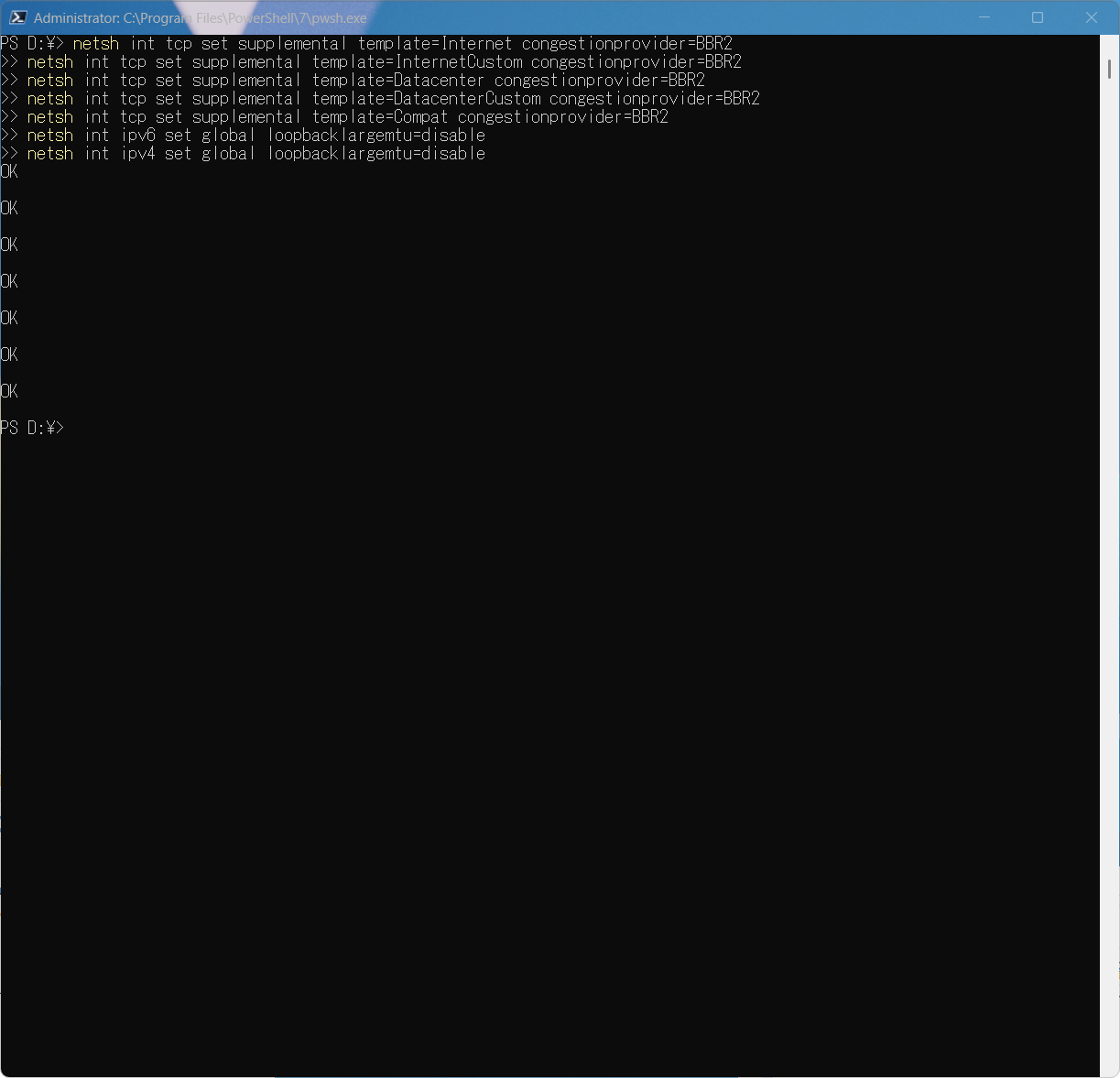
つまり、管理者権限でPowershellを開き、
netsh int tcp set supplemental template=Internet congestionprovider=BBR2
netsh int tcp set supplemental template=InternetCustom congestionprovider=BBR2
netsh int tcp set supplemental template=Datacenter congestionprovider=BBR2
netsh int tcp set supplemental template=DatacenterCustom congestionprovider=BBR2
netsh int tcp set supplemental template=Compat congestionprovider=BBR2
netsh int ipv6 set global loopbacklargemtu=disable
netsh int ipv4 set global loopbacklargemtu=disable
を実行します。
※最後の1行はエンターを押す必要があります。
※パソコンを再起動する必要はありません。設定変更後すぐに反映されます。
BBR2が導入できたか確認する
管理者権限でPowershellを開き、
NetTCPSetting | Select SettingName, CongestionProvider
netsh int tcp show global
netsh int tcp show supplemental
を実行します。
※最後の1行はエンターを押す必要があります。
ここで再度インターネット速度を計測してみると
ダウンロード:601.0Mbps
アップロード:296.6Mbps
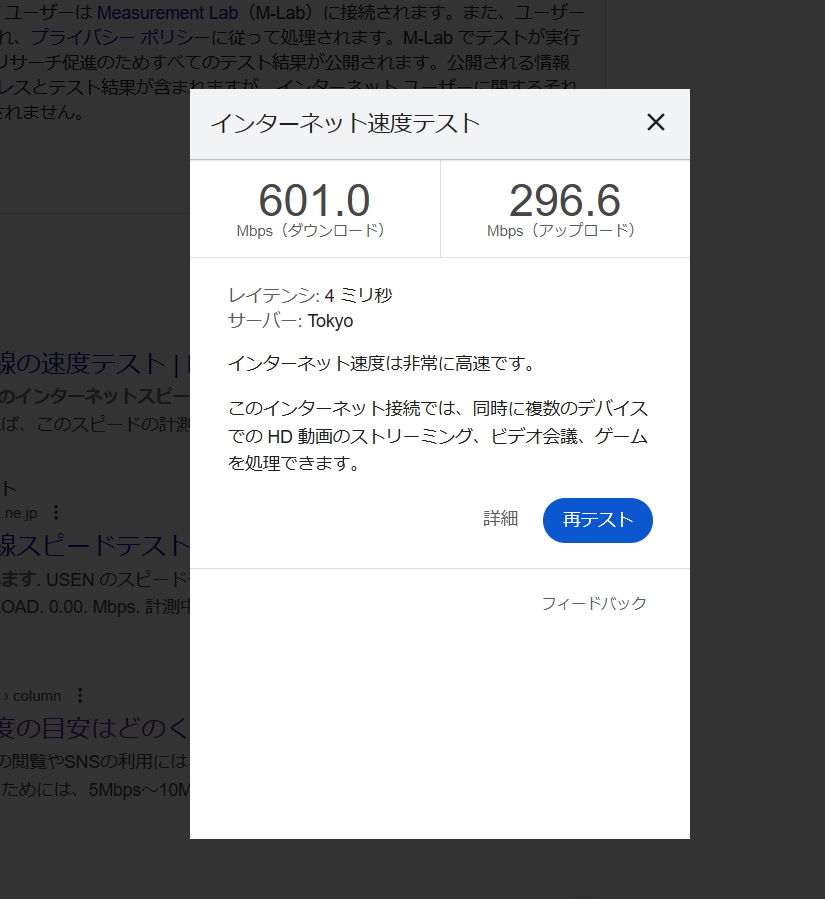
と、先ほどとたいして変わっていませんが、YouTubeの再生は遅延がなくなったような気がします。
・
・
・
ここで問題発生しました。
セキュリティソフト「ESET internet Security」にて
- ESET internet SecurityはDirect Cloud接続が制限されています。
と表示されます。
これはESETがサーバーに接続できていない、つまりネット接続ができてない時に表示される警告メッセージです。
色々調べていたら、普段固定IPアドレスにしてあるはずのIPv4のIPアドレスが空欄になっていました。※
再指定してパソコンを再起動して・・・これでネット接続が正常になりました。
※ BBR2導入前の「TCP/IPスタックをリセットする」の時に netsh int ip reset などを実行した影響で、Windowsが「固定IPアドレス」設定を破棄しDHCP取得に戻った可能性が非常に高いです。
また、自動掃除機ロボットがアプリ上でオフラインになったままです。
再設定してもオフラインのままでした。
なお、Wi-Fi経由で調光できる電球はオフラインにはなりません。
- 自動掃除機ロボットのアプリ:やや古いアプリ
- 電球のアプリ:比較的新しいアプリ
なので、BBR2が原因ではなく、その他ここ数日色々設定変更した何かが原因で古いアプリでオフラインになっている可能性もあります。
あるいは数日前まで
■IPv4
優先DNSサーバー:8.8.8.8※Google Public DNS
代替DNSサーバー:1.1.1.1※Cloudflare Public DNS
は
■IPv4
優先DNSサーバー:8.8.8.8※Google Public DNS
代替DNSサーバー:192.168.10.1※ルーターのアドレス
にしてあったので、これが原因の可能性もあります。
自動掃除機ロボットがオフラインの件は、たまたまかもしれないので数日様子見します。
■追記■
数日後にアプリで確認したら、オンラインになっていました。
このような突発的なエラーがなければBBR2導入を万人にオススメするのですが、何かあった時に
- 自分で修正できる
- ググって解決できる
じゃないと、BBR2導入は万が一の時に厳しい気がします><
元のCUBICに戻す場合
管理者権限のPowershellにて
netsh int tcp set supplemental template=Internet congestionprovider=cubic
netsh int tcp set supplemental template=InternetCustom congestionprovider=cubic
netsh int tcp set supplemental template=Datacenter congestionprovider=cubic
netsh int tcp set supplemental template=DatacenterCustom congestionprovider=cubic
netsh int tcp set supplemental template=Compat congestionprovider=newreno
netsh int ipv6 set global loopbacklargemtu=enable
netsh int ipv4 set global loopbacklargemtu=enable
を実行します。
※最後の1行はエンターを押す必要があります。
※パソコンの再起動は不要ですが、念のため再起動します。
※「template=Compat congestionprovider=newreno」はCompatはNewRenoが標準です。
元のCUBICに戻せたか確認する場合は、管理者権限でPowershellを開き、
NetTCPSetting | Select SettingName, CongestionProvider
netsh int tcp show global
netsh int tcp show supplemental
※最後の1行はエンターを押す必要があります。
BBR2導入の件は以上です。
【参考】DNSサーバーをGoogle Public DNSあるいはCloudflare Public DNSに設定する
なお、私はWindows11のネットワークアダプターのプロパティにて
■IPv4
優先DNSサーバー:8.8.8.8※Google Public DNS
代替DNSサーバー:1.1.1.1※Cloudflare Public DNS
■IPv6
優先DNSサーバー:2001:4860:4860::8888※Google Public DNS
代替DNSサーバー:2606:4700:4700::1001※Cloudflare Public DNS
としてあります。
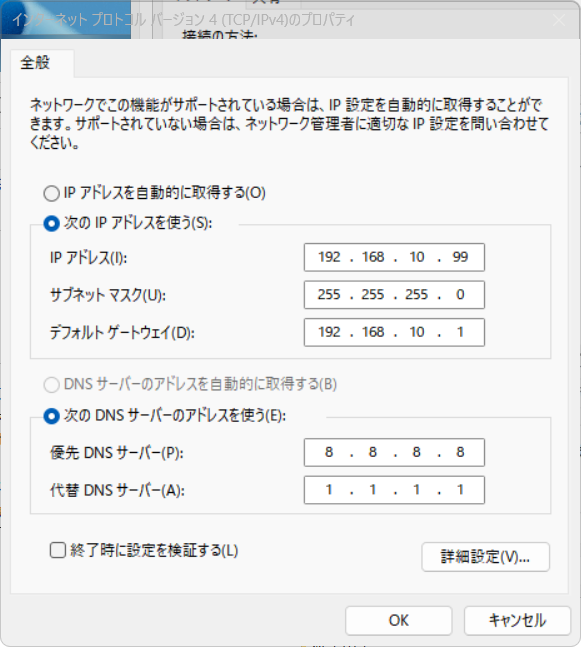
DNSサーバーをGoogle Public DNSあるいはCloudflare Public DNS等に設定するとDNS解決が速くなり、ネット接続が速くなります。
「■12.12 追記■いくつか見直し(変更・追加) 」は以上です。
全て設定変更したら、念のためパソコンを再起動します。
以下、12.12に上記のように変更することにした、AIのアドバイスです。
■ネットワークアダプターの詳細設定にて、Speed & Duplex(速度とデュプレックス)を「Auto Negotiation(自動ネゴシエーション)」に戻す
複数のAIがこれを提案してきました。
AIによると、
- 固定設定は相手側とのネゴシエーション失敗の原因になります
- 特にv6プラス環境では自動設定が推奨されます
ここを固定にするのは、対向機器(ルーター)も手動で固定できる業務用の環境に限るのが一般的です。
Atermのような民生用ルーターは基本的に「自動」です。
片方が「固定」、片方が「自動」だと、**「デュプレックス不整合」**が起き、通信エラーが蓄積して不定期にリンクダウン(切断)します。
とのことなので、1.0 Gbps Full Duplex → Auto Negotiation(自動ネゴシエーション) に戻しました。
■ネットワークアダプターの詳細設定にて、いくつかの設定を初期値に戻す
普段使っているネットワークアダプター(私の場合はIntel 82579V Gigabit Network Connection)の詳細設定にて、以下のように設定を戻しました。
- フローコントロール:Rx & Tx Enabled(受信と送信有効)/あるいはEnabled
- チェックサムオフロード(IPv4/IPv6/TCP/UDP):有効
- 割込みモデレーション:Enabled
これらは本来NICが持つハードウェア処理機能で、無効化するとCPU負荷が増え、安定性が落ちます、とのことです。
「割り込みモデレーション」の無効化による負荷
現在の設定: Interrupt Moderation: Disabled
推奨設定: Enabled (初期値)
解説:
これをDisabledにすると、パケットが届くたびにCPUに割り込み処理が発生します。
500Mbpsも出ている高速回線の場合、大量の割り込みが発生し、PCのCPU負荷が一瞬高まった際(WordPressの保存処理など)にネットワーク処理が追いつかず、切断されることがあります。
オンラインゲームで極限の低遅延を目指す場合以外は、初期値の Enabled の方が安定します。
とのことです。
■ネットワークアダプターの詳細設定にて、
- 「電力の節約のために、コンピューターでこのデバイスの電源をオフにできるようにする」
- 「このデバイスで、コンピューターのスタンバイ状態を解除できるようにする」
の2つをチェックOFFにします。
AIによると、
電源プランが「バランス」や「高パフォーマンス」でも、デバイスマネージャーの「電源管理」タブでチェックが入っていれば、そのデバイスは省電力モードに入ります。
Windowsの電源管理機能により、ネットワークアダプター(NIC)が「省電力モード」に入ると:
- チップの一部機能が停止
- 処理速度が低下
- 復帰に数ミリ秒〜数秒かかる
という状況になります。
もしYouTube視聴中の場合には
- 動画データが途切れる → バッファリング発生
- 数秒間NICがスリープ → 再生が止まる
- 復帰後にデータ再取得 → 遅延として体感
とのことです。
省電力設定による切断(Intel NICの持病)と指摘したAIもありました。
「電力の節約のために、コンピューターでこのデバイスの電源をオフにできるようにする」
「このデバイスで、コンピューターのスタンバイ状態を解除できるようにする」
の2つをチェックOFFに変更しました。
■ネットワークアダプターの詳細設定にて、送信バッファを初期値 128 に戻す
AIによると、
- 送信バッファを増やしすぎると、かえって処理が遅延したり、データが溜まりすぎて不安定になることがあります。初期値に戻すことで、安定した処理を試みてください。
とのことなので、送信バッファを初期値 128 に戻しました。
■ルーターの設定にて、「IPv6ネットワーク拡張オプション」を「ON➔設定➔OFF➔設定」
AIだけではなく、どこかのブログにもそう書いてありました
ルーターにて、「その他」 → 「IPv6ネットワーク拡張オプション」を「ON➔設定➔OFF➔設定」を操作してみてください。
■ルータの管理画面 → その他の設定 → インタフェース設定にて、LAN側Pause機能:ON → 「OFF」に変更
AIによると、- NICのフローコントロールと競合する可能性があります
- 一方をOFFにして統一した方が安定します
とのことなので、LAN側Pause機能:ON → OFF に変更しました。
解決できているか確認する
PCを再起動してFirefoxでYouTubeで4Kのプレイリスト等を再生して、動画の読み込みが遅くなるのが一切なくなっているか、確認してみてください。
■4Kのプレイリストです。

プレイリストの1曲目を再生する場合や新しいタブでYouTube動画を開いた場合は、YouTube側の処理待ちやFirefoxでの処理の影響が発生しますので、読み込み中のクルクルマークが表示されるかもしれません。
■4K60fpsおよび4K120fpsのプレイリストです。

私のPC環境では、たまに動画がカクカクしました。
私の古いパソコンでは4K120fpsだとおそらくグラボの処理が追いつかないので、その場合にカクつくのだと思います。
カクつく場合も各動画の最初の読み込みは遅延しませんし、一瞬白くなることもありません。
グラボを買い替えるか、ようやく重い腰を上げて自作パソコンを組み直すか、考え中です。
■8Kのプレイリストです。

私の古いパソコンでは(ry・・・とはならずに、後述のアドオン「Tweaks for YouTube」での設定で、YouTube動画の画質の選択肢に
- 8Kがあっても4Kで再生する
- 4Kがある場合は4Kで再生する
- 4K以上がない場合は、最高画質で再生する
という設定にしてあり画質は自動選択されるので、上記プレイリストの8K動画は全て4Kで再生されるので全く問題なく、読み込み遅延も一瞬白くなることもありませんでした。
「Tweaks for YouTube」は色々できて非常に便利です。
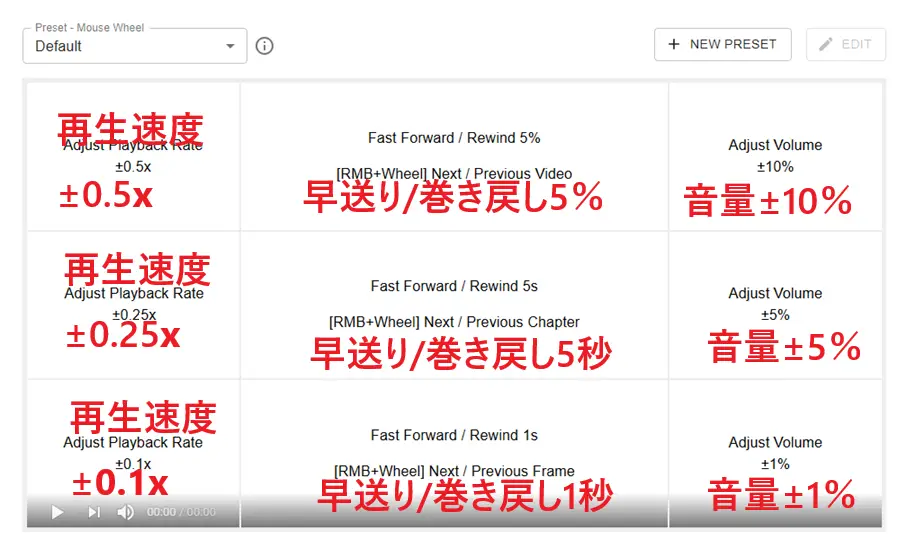
やれることが多すぎて全てを把握・設定してありませんが、上記サイト内の色々なページを参考にして設定した私の設定全てを簡単にインポートできるので、【おすすめ】Tweaks for YouTubeの箇所に私の設定を貼っておきます。
おそらく ■これで解決■ネットワークアダプターの詳細設定を変更する の全対策をしたのであれば、この段階でFirefoxでのYouTubeの遅延は解決できてるかと思います。
■【追加対策】※上記で解決できた場合、これ以降の全ては(YouTubeの遅延対策としては)特には不要です■
この段階でYouTubeの遅延を解決できて特に問題なければ、これ以降の全て(追加対策・おすすめ・最終対策等)は必須ではありません。
この段階でYouTubeの遅延が解決できているなら、これ以降はYouTubeの遅延対策としては特には不要、という意味です。
インターネットの回線速度やPCスペックが十分なはずなのに、先ほどのプレイリストを再生して同じタブで2曲目以降も遅延する・解決できていない場合は、後述の追加対策その1その2を順次試してみてください。
ただし、
【追加対策その1】はFirefoxの高速化なので、今までFirefox本体の高速化を一切やっていない場合は効果があります。
その場合は追加対策その1によってYouTubeの遅延が解決できる可能性があります。
YouTubeの遅延に関係なく、Firefox本体の高速化はしておくべき対策かとは思います。
【追加対策その2】は根本的な原因ではないはずなので効果は限定的です、と思います。
■これで解決■ネットワークアダプターの詳細設定を変更する を全てやったのにYouTubeの遅延を解決できなかった場合は、追加対策その2をやっても解決できるかどうかは限定的です。
例えば本当はMTU:1460なのにMTU:1500になってる場合 & パケットの断片化がYouTubeの遅延の原因だった場合に限り、追加対策その2のみでYouTubeの遅延を解決できます。
なお、例えば本当はMTU:1460なのにMTU:1500になってる場合にMTU:1460に変更することにより、YouTubeの遅延に限らずインターネットの全通信が若干改善されますので、追加対策その2も確認・必要に応じて修正したほうが良いです。
【追加対策その1】user.jsでFirefoxを高速化する
私はメモリ32GB中12GBをRAMディスクとして使っていて、Firefoxのプロファイルフォルダ内のuser.jsに色々追記してFirefoxを高速化してあります。
以下、
- 私のuser.js※RAMディスクを使っている前提での各種設定・高速化の全コード
- RAMディスクを使ってない、普通の人向けのuser.js※YouTube対策中心で抜粋のみ
です。
参考にして高速化してみてください。
■プロファイルフォルダの開き方■
URL入力欄に about:profiles と入力してエンター
↓
お使いのプロファイルの「ルートディレクトリー」の右側にある「フォルダを開く」でプロファイルフォルダが開きます。
C:\Users\●ほにゃらら●\AppData\Roaming\Mozilla\Firefox\Profiles\●プロファイル名●\
↓
C:\Users\●ほにゃらら●\AppData\Roaming\Mozilla\Firefox\Profiles\●プロファイル名●\user.js
※user.jsがなければ作成してください。文字コードはUTF-8です。
私のuser.js※RAMディスクを使っている前提での各種設定・高速化の全コード
■私のuser.js(RAMディスクを使っている前提での各種設定・高速化の全コード)です。
2025.12.5時点(【追記】の対策前)
//■■■■■ ■■■■■ セキュリティ ■■■■■ ■■■■■
user_pref("capability.policy.policynames", "allowclipboard");
user_pref("capability.policy.allowclipboard.sites", "http://www.mozilla.org http://blog.ameba.jp");
user_pref("capability.policy.allowclipboard.Clipboard.cutcopy", "allAccess");
user_pref("capability.policy.allowclipboard.Clipboard.paste", "allAccess");


// 情報収集機能(ヘルスレポート)を無効化
//↓オプション画面にもある
user_pref("datareporting.healthreport.uploadEnabled", false);
user_pref("datareporting.healthreport.logging.consoleEnabled", false);
user_pref("datareporting.healthreport.service.enabled", false);
user_pref("datareporting.policy.dataSubmissionEnabled", false);


// 情報収集機能(テレメトリ)を無効化
user_pref("toolkit.telemetry.enabled", false);
user_pref("toolkit.telemetry.archive.enabled", false);
user_pref("toolkit.telemetry.unified", false);
user_pref("toolkit.telemetry.unifiedIsOptIn", false);


//●位置情報通知機能を無効
user_pref("geo.enabled", false);


//●アクセシビリティサービスを無効化
user_pref("accessibility.force_disabled", 1);


//●日本語URLをそのまま表示する※ホモグラフ攻撃防止を優先する場合はtrueにする
user_pref("network.IDN_show_punycode", false);


//●URLのプロトコル(http・https)を表示する
user_pref("browser.urlbar.trimURLs", false);


//■■■■■ ■■■■■ その他 ■■■■■ ■■■■■
// リーダービューを無効
user_pref("reader.parse-on-load.enabled", false);


// 右クリックを禁止させない
user_pref("nglayout.events.dispatchLeftClickOnly", true);


// JavaScriptのコンテキストメニューを無効化または変更させない
//user_pref("dom.event.contextmenu.enabled", false);


//●YouTube対策
user_pref("general.useragent.override.youtube.com", "Mozilla/5.0 (Windows NT 10.0; Win64; x64) AppleWebKit/537.36 (KHTML, like Gecko) Chrome/130.0.0.0 Safari/537.36");//●わざと最新のChromeではなく少し古いバージョンに偽装している
//●YouTubeの動画の読み込み完了を待たず音声再生させる
//●以下を設定すると逆に遅くなる場合がある
//●user_pref("dom.webcomponents.enabled", true);
//●user_pref("dom.webcomponents.shadowdom.enabled", true);
//●user_pref("dom.webcomponents.customelements.enabled", false);


//●全画面時のメッセージを非表示にする※ HTML5版のプレイヤーのみ
user_pref("full-screen-api.warning.timeout", 0);


//●マウスのフォーカスが外れる対策※おまじない
//●user_pref("mousewheel.withnokey.action", 0);//●推奨?は 0
//●user_pref("mousewheel.withnokey.numlines", 1);//●推奨?は 1
//●user_pref("mousewheel.withnokey.sysnumlines", true);//●


//●Ctrl + Shift + Qでブラウザが閉じる(警告なし)のを無効にする
user_pref("browser.sessionstore.warnOnQuit", true);
user_pref("browser.warnOnQuit", true);
user_pref("browser.quitShortcut.disabled", true);


//●アドオンにElectrolysis技術と互換性のないものが使われているとマルチプロセス機能が有効にならない対策
user_pref("browser.tabs.remote.force-enable", true);


//●Pocket サービスを無効
user_pref("extensions.pocket.enabled", false);


//●「おすすめのテーマ」を非表示にする
user_pref("extensions.htmlaboutaddons.recommendations.enabled", false);


//●Firefoxだけカラフルボックスのサポートサイト(help.colorfulbox.jp)の表示が遅い対策
user_pref("capability.policy.policynames", "nojs_for_help.colorfulbox.jp");
user_pref("capability.policy.nojs.sites", "https://help.colorfulbox.jp/");
user_pref("capability.policy.nojs.javascript.enabled", "noAccess");


//●ページ読込中に砂時計になる対策
user_pref("ui.prefersReducedMotion", 0);//●元は存在しない


//●リモートデバッグを常に許可
user_pref("devtools.debugger.force-local", true);
user_pref("devtools.debugger.prompt-connection", false);
//●Firefox自身のデバッグ用
//●使い方: ツール → ブラウザツール → ブラウザツールボックス
//●あるいは、 F12 → Ctrl + Shift + Alt + I
//●
//●その後、『リモートデバッグ接続要求』を許可する
user_pref("devtools.chrome.enabled", true);
user_pref("devtools.debugger.remote-enabled", true);


//●AIチャット機能を無効
user_pref("browser.ml.chat.menu", false);

//●画像の右クリックで「Google Lensによる画像検索」を無効化
//●user_pref("browser.search.visualSearch.featureGate", false);


//■■■■■ ■■■■■ 高速化 ■■■■■ ■■■■■
//●その他 browser.cache. 関係
//●●●browser.cache.disk.parent_directoryは後述●●●
user_pref("browser.cache.check_doc_frequency", 3);//●ここが 1 だとページにアクセスするたびに更新を確認するけど、ページの読み込みが少し遅くなる
user_pref("browser.cache.disk.amount_written", 53203);//●53203●Developer Editionの元は3998

//●IPv6を無効にする
//●user_pref("network.dns.disableIPv6", false);//●trueでIPv6無効


//●高速化・全てに共通の設定
user_pref("network.http.pipelining", true);
user_pref("network.http.proxy.pipelining", true);
user_pref("network.http.pipelining.maxrequests", 32);//●元は32
user_pref("content.notify.backoffcount", 5);//●元は5
user_pref("plugin.expose_full_path", true);
user_pref("ui.submenuDelay", 0);//●元は0

user_pref("network.http.pipelining.ssl", true);
user_pref("network.http.pipelining.firstrequest", true);


//●高速化●速いPC・速い回線速度の場合

user_pref("nglayout.initialpaint.delay", 0);//●元は0
user_pref("network.http.max-connections", 256);//●元は96
user_pref("network.http.max-connections-per-server", 32);//●元は32
user_pref("network.http.max-persistent-connections-per-proxy", 16);//●元は16
user_pref("network.http.max-persistent-connections-per-server", 8);//●元は8
user_pref("dom.ipc.processCount", 64);//●元は8●1プロセスあたり200MB~300MB位のメモリを食う可能性がある


//●効果不明user_pref("content.notify.interval", 750000);


//●メモリキャッシュ
user_pref("browser.cache.memory.enable", true);
user_pref("browser.cache.memory.capacity", 2097152);//●元は2097152(2GB)/524288(512MB)
user_pref("browser.cache.memory.max_entry_size", 128);//●変更前:-1●変更後:128(YouTube対策)●元は200MB(204800)●初期値は5MB(5120)


//●RAMディスク向けのキャッシュ
user_pref("browser.cache.disk.enable", true);
user_pref("browser.cache.disk.parent_directory", "Z:\\temp");//●●●about:configからじゃないと反映されない●●●
user_pref("browser.cache.disk.capacity", 4194304);//●4GB●元は2GB(2097152)
user_pref("browser.cache.disk.smart_size.enabled", false);
user_pref("browser.cache.disk.smart_size.first_run", false);
user_pref("browser.cache.disk.smart_size.use_old_max", false);
user_pref("browser.cache.disk.smart_size_cached_value", 358400);//●350MB


//●ページの先読み
user_pref("network.predictor.enabled", true);
user_pref("network.prefetch-next", true);//●これ、手動じゃないと反映されないかも●


//●DNSプリフェッチ
//●uBlock Originの設定で『先読み機能を無効にする』をOFFにしないとダメ●
user_pref("network.dns.disablePrefetch", false);
user_pref("network.dns.disablePrefetchFromHTTPS", false);

user_pref("network.predictor.enable-hover-on-ssl", true);
user_pref("network.predictor.enable-prefetch", true);


//●マウスオーバーで先読み
user_pref("network.http.speculative-parallel-limit", 1);//●元は0


//●httpキャッシュ
user_pref("browser.cache.use_new_backend", 1);


//●セッション保存時間を長くして動画サイトのイライラを解消する、とのこと
user_pref("browser.sessionstore.interval", 60000);//●元は15000

//●以前のセッションを復元を無効●高速化のためにセッション保存を無効にしたのかも?
user_pref("browser.sessionstore.resume_from_crash", false);


//30分以上触っていないタブだけ自動アンロード
user_pref("browser.tabs.unloadOnLowMemory.min_inactive_time", 1800000);


//●同一サイト用プロセスを4本に抑え、プロセス増殖とガベージコレクションの負荷を防ぐ
user_pref("dom.ipc.processCount.webIsolated", 4);

//●JavaScriptヒープ上限を1024MBに引き上げ、ガベージコレクション回数を減らす
user_pref("javascript.options.mem.high_water_mark", 1024);

//●「閉じたタブを元に戻す」履歴を50 → 25件に減らし、メモリ使用量を抑える
user_pref("browser.sessionstore.max_tabs_undo", 25);


//●http3を無効にする
//●user_pref("network.http.http3.enabled", false);//●無効
user_pref("network.http.http3.enabled", true);//●有効


//●動画サイトを大量に開き続けるとたまにタブがクラッシュする対策
user_pref("browser.cache.disk.max_entry_size", 128);//●元は51200
user_pref("places.history.expiration.transient_current_max_pages", 30000);//●元は78252
user_pref("places.history.expiration.max_pages", 20000);//●新規作成

//●続・高速化
user_pref("network.buffer.cache.size", 2662144);//●256KB●初期値は332768(32KB)
user_pref("network.buffer.cache.count", 128);//●元は24●128
user_pref("network.http.pacing.requests.burst", 10);//●初期値は10●32はだめ?
user_pref("network.http.pacing.requests.min-parallelism", 10);//●初期値は6
user_pref("network.websocket.max-connections", 400);//●初期値は200
user_pref("network.ssl_tokens_cache_capacity", 32768);//●初期値は2048
user_pref("security.pki.crlite_mode", 2);//●初期値は3

user_pref("gfx.webrender.all", true);
user_pref("gfx.webrender.enabled", true);
user_pref("gfx.webrender.precache-shaders", true);
user_pref("gfx.webrender.compositor", true);
user_pref("gfx.canvas.accelerated", true);
user_pref("gfx.canvas.accelerated.cache-items", 32768);
user_pref("gfx.canvas.accelerated.cache-size", 4096);
user_pref("gfx.content.skia-font-cache-size", 80);
user_pref("image.cache.size", 10485760);
user_pref("image.mem.decode_bytes_at_a_time", 131072);
user_pref("image.mem.shared.unmap.min_expiration_ms", 120000);
user_pref("layers.gpu-process.enabled", true);
user_pref("media.memory_cache_max_size", 104857600);//●元は1048576(1M)/209715200(200MB)/524288000(500MB)
user_pref("media.memory_caches_combined_limit_kb", 2560000);
user_pref("media.cache_size", 2048000);//●元は2048000(2GB)
user_pref("media.cache_readahead_limit", 9000);//●元は9000
user_pref("media.cache_resume_threshold", 6000);//●元は6000■注意■12000とか値を大きくすると、十分に溜まるまで再生を始めない


//●WordPress編集画面で1記事10万文字以上とかで遅くなる・無反応になる対策
user_pref("dom.max_script_run_time", 30);//●スクリプトの最大実行時間(秒)●初期値:10


//■■■■■ ■■■■■ userChrome関係 ■■■■■ ■■■■■
//●userChrome.cssを使うための設定
user_pref("toolkit.legacyUserProfileCustomizations.stylesheets", true);

//●何故か設定してある項目
user_pref("browser.tabs.insertRelatedAfterCurrent", true);
user_pref("browser.tabs.closeWindowWithLastTab", false);
user_pref("browser.search.openintab", true);
user_pref("browser.tabs.loadBookmarksInTabs", true);
user_pref("browser.urlbar.autoFill", false);


//●後々見たらtrueあるいはfalseになってる
user_pref("browser.cache.disk.smart_size.enabled", false);
user_pref("browser.urlbar.openintab", true);
user_pref("browser.proton.contextmenus.enabled", false);
user_pref("browser.proton.doorhangers.enabled", false);
user_pref("browser.proton.enabled", false);
user_pref("browser.proton.modals.enabled", false);


//●ビルトインページでもマウスジェスチャーを有効にする
//●アドオン無効化するのを解除
user_pref("privacy.resistFingerprinting.block_mozAddonManager", true);
user_pref("extensions.webextensions.restrictedDomains","");//元はaccounts-static.cdn.mozilla.net,accounts.firefox.com,addons.cdn.mozilla.net,addons.mozilla.org,api.accounts.firefox.com,content.cdn.mozilla.net,discovery.addons.mozilla.org,install.mozilla.org,oauth.accounts.firefox.com,profile.accounts.firefox.com,support.mozilla.org,sync.services.mozilla.com


/*■■■■■ ■■■■■ 以下、タブ関係 ■■■■■ ■■■■■*/
//●最後のタブを閉じてもウィンドウを閉じない
user_pref("browser.tabs.closeWindowWithLastTab", false);


//●検索ボックスでの検索時に結果を新しいタブで開く
user_pref("browser.search.openintab", true);


//●「タブ」の切り離し(分離)を無効
user_pref("browser.tabs.allowTabDetach", false);


//●全タブ自動読み込みを無効
user_pref("browser.sessionstore.restore_on_demand", true);


//●ブックマークを新しいタブで開く
user_pref("browser.tabs.loadBookmarksInTabs", true);


//●アクティブでないタブをアンロードしてシステムのメモリーを節約する
user_pref("browser.tabs.unloadOnLowMemory", false);


//●別ウィンドウで開く を 新しいタブで開くに変更、つまりbrowser.link.open_newwindowの設定に従う
user_pref("browser.link.open_newwindow", 3);
user_pref("browser.link.open_newwindow.restriction", 0);


//●タブのプレビューを無効
user_pref("browser.tabs.hoverPreview.enabled", false);


//●タブ上でマウスホイールのスクロールでタブ切り替え
user_pref("toolkit.tabbox.switchByScrolling", true);


//●「タブをタスクバーに追加します」を無効にする
user_pref("browser.taskbarTabs.enabled", false);


//●Tab Mix Links用
user_pref("browser.link.open_newwindow", 3);
user_pref("browser.link.open_newwindow.override.external", 3);
user_pref("browser.link.open_newwindow.restriction", 2);
user_pref("browser.tabs.opentabfor.middleclick", true);
user_pref("browser.altClickSave", false);


//●たまに勝手に「履歴:履歴を一切記憶させない」になる対策
user_pref("browser.privatebrowsing.autostart", false); // これがtrueだと「履歴を一切記憶させない」モードになるらしい
user_pref("places.history.enabled", true); // 履歴機能自体の有効化
user_pref("privacy.sanitize.sanitizeOnShutdown", true); // 終了時のデータ消去機能を有効化
user_pref("privacy.clearOnShutdown.history", false); // 終了時に履歴をクリアしない
user_pref("privacy.clearOnShutdown.sessions", false); // 終了時にセッションをクリアしない
user_pref("privacy.clearOnShutdown.cache", true); // 終了時にキャッシュをクリア
user_pref("privacy.clearOnShutdown.formdata", true); // 終了時にフォーム履歴をクリア
2025.12.9時点(【追記】の対策後)のコードはこちらです。
■注意■
上記コード内に
//●ページの先読み
user_pref("network.predictor.enabled", true);
user_pref("network.prefetch-next", true);//●これ、手動じゃないと反映されないかも●
という記述があり、user.js内で
user_pref("network.prefetch-next", true);と記述してありますが、どうもセキュリティやプライバシー上の理由から最近の Firefox ではデフォルトで無効化されていることが多いらしく、user.js で true にしても、Firefox起動後に Firefox が false に戻しているみたいで、about:config で直接 true に変更しない限り false のままみたいです。
network.prefetch-nextも同様です。
もしかしたら他のアドオンの設定でそのような上書きが発生している、つまり私だけの「おま環」の可能性もあります。
■network.predictor.enabled
about:configにて、network.predictor.enabled:true にすると、Firefox が自動で(勝手に)ユーザーの行動を予測して、必要になりそうなリソースを先読みするかどうかを制御します。例えば「よくアクセスするサイト」「入力途中のURL」などを元に、Firefoxが勝手に判断して先読みします。
発動するトリガー:Firefoxがユーザー行動の「予測アルゴリズム」に基づいて、「このユーザーは次にこのサイトへ行くだろう」と予測・判断した時。
特徴:ユーザー行動ベース。履歴や入力途中のURLなどを利用。
■network.prefetch-next
about:configにて、network.prefetch-next:Firefoxがページ内のリンクに対して「次にアクセスしそう」と判断した場合に、そのリンク先を事前に先読み(プリフェッチ)するかどうかを制御します。true にすると、サイト側の指定やFirefoxの内部ロジックでプリフェッチが走るかどうかを決め、Firefox がページ内リンクをバックグラウンドで読み込み、クリック時の表示を速くします。
トリガー:サイト側が を指定している場合、またはFirefoxが「次にアクセスしそう」と判断した時。
特徴:ページ構造ベース。サイト側の指定やリンク構造に依存。
簡単にまとめると
network.predictor.enabled:ユーザー行動予測による先読み。「プリフェッチ」でも「プリロード」でもなく、接続レベルの先読みに近いらしいです。
network.prefetch-next:サイト指定やページ構造に基づくプリフェッチ。ページやリソースそのものを事前にダウンロードしてキャッシュに保存する。
です。
大学・図書館・医療情報センターなどでは、不要なアクセスや誤認による負荷を避けるため、ブラウザの先読み機能を無効化するよう推奨・お願いしている施設がほとんどです。
現時点では私はabout:config上ではどちらも false(無効) のままにしてあり、user.js には備忘録的に残したままにしてあるだけです。
最終的に、上記2つのプリフェッチは有効 & (全般的な)マウスオーバーでのプリフェッチは無効にしてあります。
■追記■
今気づきましたが、上記私のuser.js内にある
//●マウスオーバーで先読み
user_pref("network.http.speculative-parallel-limit", 1);//●元は0
これもFirefox側で無効に上書きされてるらしく、about:configでは 0(マウスオーバーで先読みしない)になっています。
■network.http.speculative-parallel-limit
Firefoxの設定で、ページの読み込み速度を向上させるためにブラウザがどれだけの予測的な並列接続を確立できるかを制御します。
この値を 1 に設定すると、ユーザーがリンクにマウスオーバーしたり検索バーに入力を開始したりした際に予測接続を開く機能が有効になります。
ただし、user.jsに network.http.speculative-parallel-limit:1 と記述してもFirefox起動時にFirefox側で「0」で上書きするため、about:configにて「1」にする必要がありますが、network.predictor.enabled および network.prefetch-next と同様、大学・図書館・医療情報センターなどでは不要なアクセスや誤認による負荷を避けるため、ブラウザの先読み機能を無効化するよう推奨・お願いしている施設がほとんどなので、network.http.speculative-parallel-limit:0 のままにしておくほうが無難かと思います。
最終的に
network.http.speculative-parallel-limit", 0(無効)
に設定してあります
上記その他を考慮して、YouTube内のみで必要最低限のみ先読み(プリフェッチ)する自作アドオンを作成しました。
後述の【おすすめ】自作アドオンにてYouTube内のみで先読み(プリフェッチ)して遅延を回避するの自作アドオンをインストール・有効化するとYouTubeの遅延対策としてさらに効果的です。
ただし、PC版YouTubeとモバイル版YouTubeは挙動が違うらしく、PC版YouTubeの場合のみの対応です。
余計な注意書きが長く、失礼しました。
m(_ _)m
RAMディスクを使ってない、普通の人向けのuser.js※YouTube対策中心で抜粋のみ
■RAMディスクを使ってない、普通の人向けのuser.js(YouTube対策のみ、簡単な抜粋のみ)です。
// キャッシュサイズの調整(大きすぎても逆効果なので適度に)
user_pref("browser.cache.disk.capacity", 256000);   // ディスクキャッシュ容量(KB単位、例: 256MB)
user_pref("browser.cache.memory.capacity", 51200);  // メモリキャッシュ容量(KB単位、例: 50MB)

// HTTPキャッシュ関連(動画読み込みの安定化)
user_pref("browser.cache.use_new_backend", 1); // 新しいHTTPキャッシュバックエンドを使用

// メディア関連(YouTube再生の安定化)
user_pref("media.cache_size", 512000); // メディアキャッシュサイズ(KB単位、例: 500MB)
user_pref("media.mediasource.enabled", true); // MSE(Media Source Extensions)を有効化(YouTube必須)

// ネットワーク関連(遅延対策)
user_pref("network.http.max-connections", 256);       // 最大接続数を増やす
user_pref("network.http.max-persistent-connections-per-server", 8); // サーバーごとの持続接続数
user_pref("network.http.pipelining", true);           // パイプライニングを有効化
user_pref("network.http.pipelining.ssl", true);       // SSLでもパイプライニングを有効化
user_pref("network.http.proxy.pipelining", true);     // プロキシ経由でもパイプライニングを有効化
もしかしたら以下のコードもYouTube即時再生にマストかもしれません
user_pref("browser.cache.disk.max_entry_size", 128);//●元は51200
C:\Users\●ほにゃらら●\AppData\Roaming\Mozilla\Firefox\Profiles\●プロファイル名●\user.js に追記したら、Firefoxを再起動してYouTube動画を再生して確認してみてください。
【追加対策その2】MTUの値を調整・設定する
上のほうで書きましたが、例えば本当はMTU:1460なのにMTU:1500になってる場合 & パケットの断片化がYouTubeの遅延の原因だった場合に限り、追加対策その2のみでYouTubeの遅延を解決できます。
そうでない場合もたいていのパソコンでは最適なMTUとは若干ズレている事が多いので、一度は確認して修正しておくことをオススメします。
YouTubeの遅延に限らずインターネットの全通信が若干ですが改善されます。
最適なMTU値の確認・計算方法
管理者権限のコマンドプロンプトにて、MTUの現在の値を確認します。
netsh interface ipv4 show subinterfaces
netsh interface ipv6 show subinterfaces
次に、最適なMTU値をチェックします。
ping google.com -f -l 1450
ping google.com -f -l 1432
ping google.com -f -l 1433
通った最大サイズ + 28バイト(IPヘッダ20 + ICMPヘッダ8)が実際の MTU値 になります。
私の場合、
1432 + 28 = 1460
・
・
・
と、いちいち手作業で確認しなくても

で簡単に最適なMTU値を確認できます。
※httpsではなくhttpなサイトなので、上記画像は404になっています & サイトを開くに警告が表示されると思います。
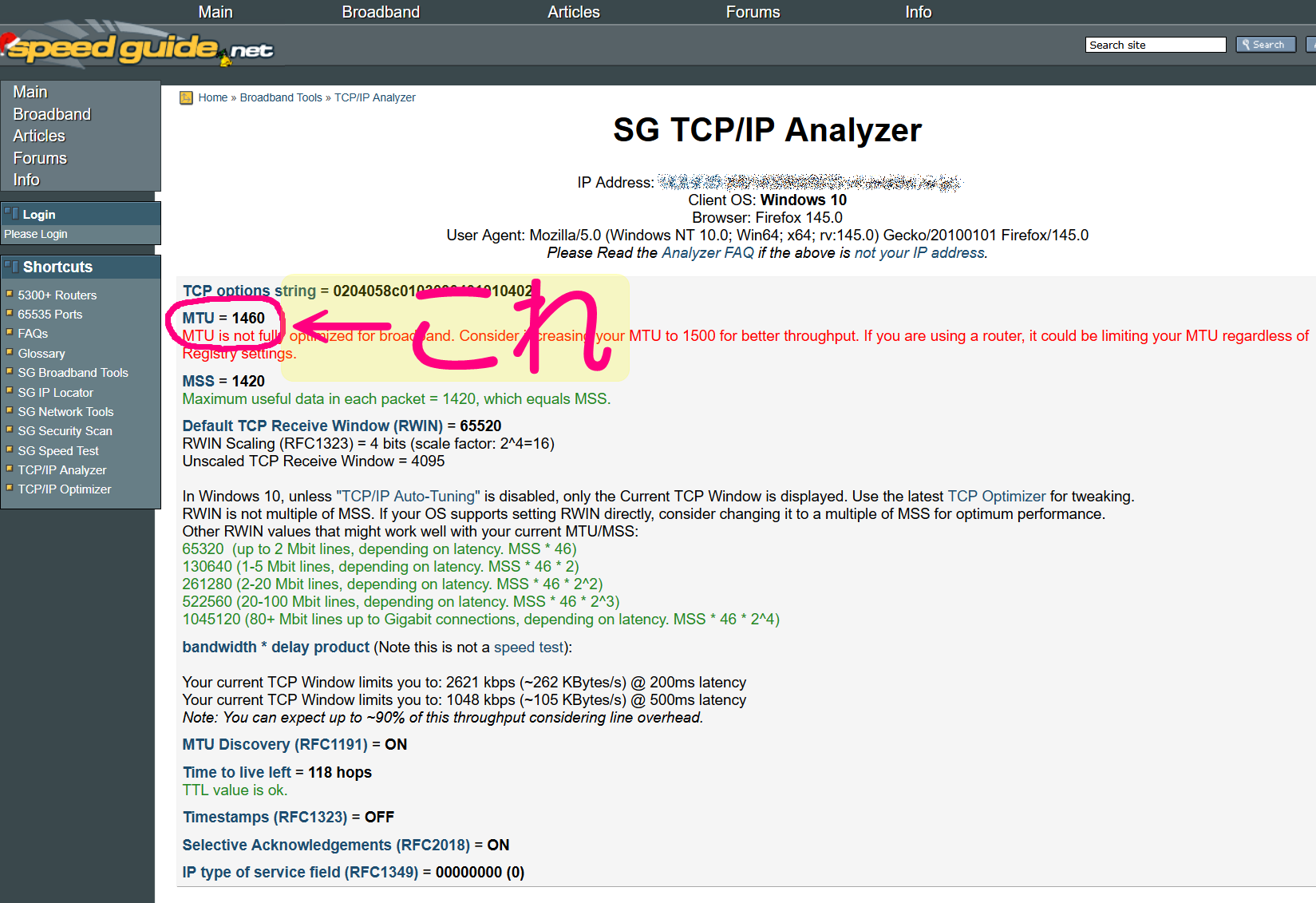
上から2行目あたりに MTU = 1460 に近い数値が書いてあると思います。
この数値があなたのパソコンでの最適なMTU値です。
■注意■
以前は超有名だったソフト「EditMTU」をWindows11にて使用することはできますが、少しおかしくなる可能性大なので、この上なくオススメしません。
MTU値を変更する
大まかな流れは
1.コマンドプロンプトにて、変更するべきネットワークアダプターのインターフェイス名を調べる
↓
2.管理者権限のコマンドプロンプト(※4)にて、IPv4・IPv6それぞれのMTU値を先ほどの最適なMTU値に変更する
↓
3.パソコンを再起動して、コマンドプロンプトにて、MTU値がちゃんと変更されているか(念のため)確認する
です。
全工程、管理者権限のコマンドプロンプトでOKです。
※4 管理者権限でコマンドプロンプトは、
Winキー + R(ファイル名を指定して実行)にて、「cmd」と入力
↓
「Ctrl」+「Shift」+「Enter」キー
で開けます。
あるいは、
Winキーでスタートメニューを開き、検索欄に「cmd」あるいは「コマンドプロンプト」と入力して、
- 今のスタートメニューの場合:「コマンドプロンプト」の右側のメニューにて、「管理者として実行」をクリック
- 昔のスタートメニューの場合:「コマンドプロンプト」の文字上で右クリックして、「管理者として実行」をクリック
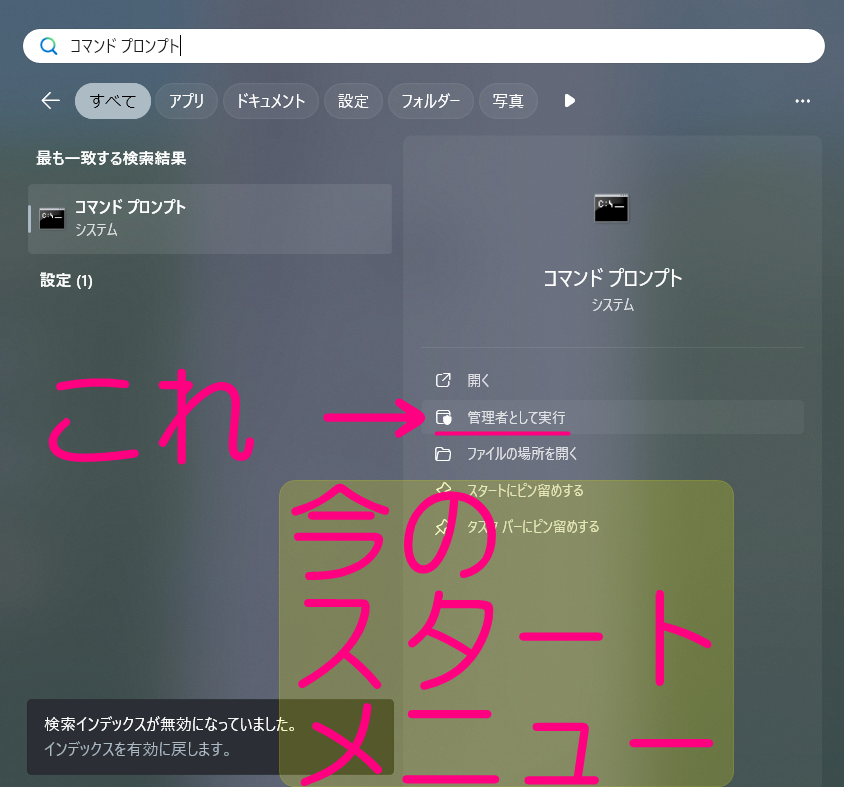
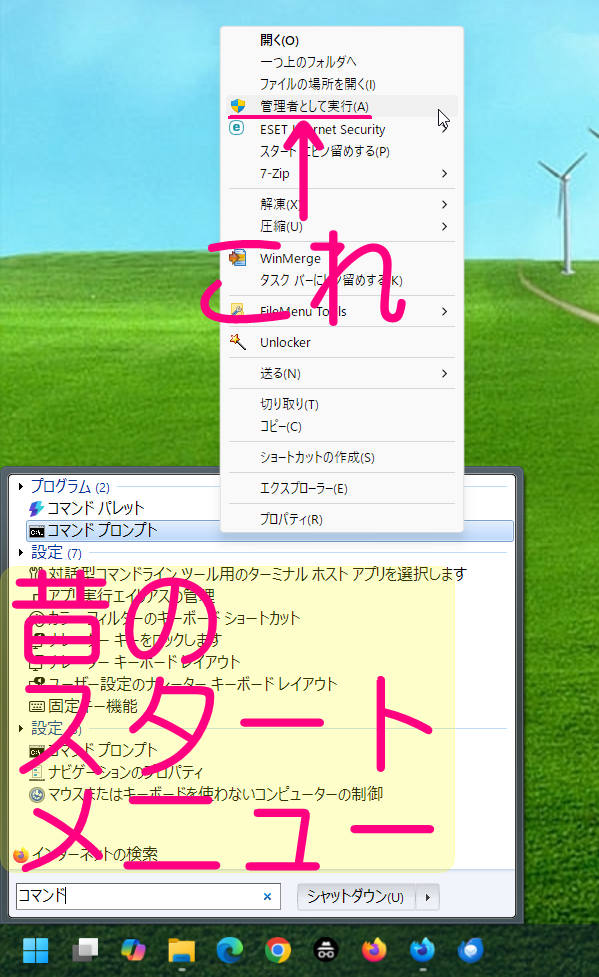
パソコンに詳しくて自己責任でどうにでもできる方は

にある
- コマンドプロンプトを開く.reg
- コマンドプロンプトを開く(管理者権限).reg
- 【デスクトップ】コマンドプロンプトを開く.reg
- 【デスクトップ】コマンドプロンプトを開く(管理者権限).reg
- 【デスクトップ】Powershellを開く.reg
- 【デスクトップ】Powershellを開く(管理者権限).reg
をダウンロードしてレジストリに登録すると今後何かと楽です。
■MTU値の変更手順
以下、全て管理者権限でコマンドプロンプトで作業してください。
1.変更するべきネットワークアダプターのインターフェイス名を調べる
↓
2.IPv4・IPv6それぞれのMTU値を先ほどの最適なMTU値に変更する
↓
3.MTU値がちゃんと変更されているか(念のため)確認する
■追記・注意■
Windows11の出来がこの上なく悪いこともあり、後述のコマンドをコピペして管理者権限のコマンドプロンプトに貼り付けても、複数行のコマンドのコピペがうまく改行処理されないのでコピペ1回で実行できません。
後述のコマンドをコピペでテキストファイルに貼り付け、それを管理者権限のコマンドプロンプトにコピペで貼り付けるのであれば、複数行のコマンドのコピペでもちゃんと改行処理されます。
・
・
・
で、この記事のこの箇所を書いてる時に試して気づきましたが、管理者権限のコマンドプロンプトではなく管理者権限のPowerShellであれば後述のコマンドをそのままコピペで実行できるみたいです。
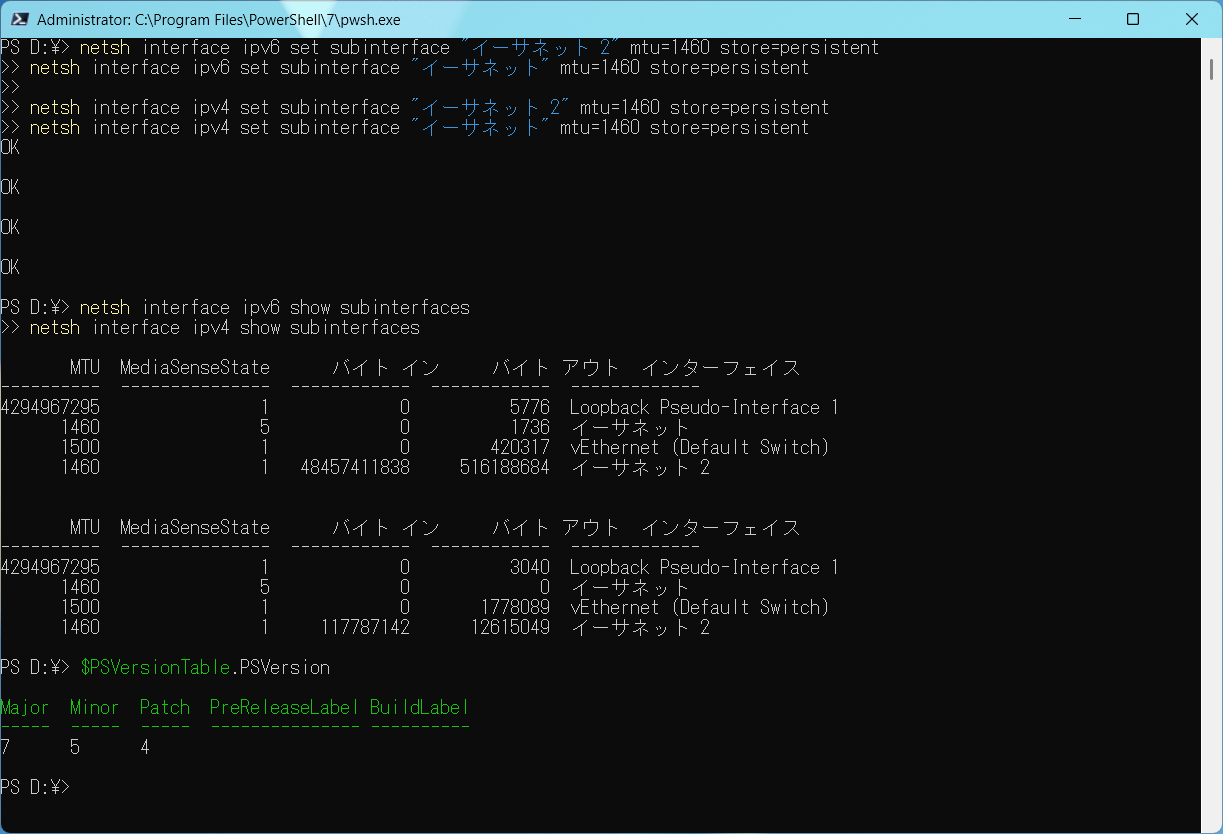
私のPowerShellのバージョンは 7.5.4 です。
コピペで入力されたコマンドを並列処理してるんですかね?
PowerShell、意外とすごい!
でも、PowerShellは何度かインストールしたので、全員ができるのかは不明です><
1.変更するべきネットワークアダプターのインターフェイス名を調べる
管理者権限のコマンドプロンプトにて、
netsh interface ipv4 show subinterfaces
netsh interface ipv6 show subinterfaces
のどちらかを実行します。
両方実行するのがベターですが、知りたいインターフェイス名は同じです。
「インターフェイス」の箇所に書いてあるのがそうです。
私の場合ですと(LAN端子が2つあるマザーボードなので)
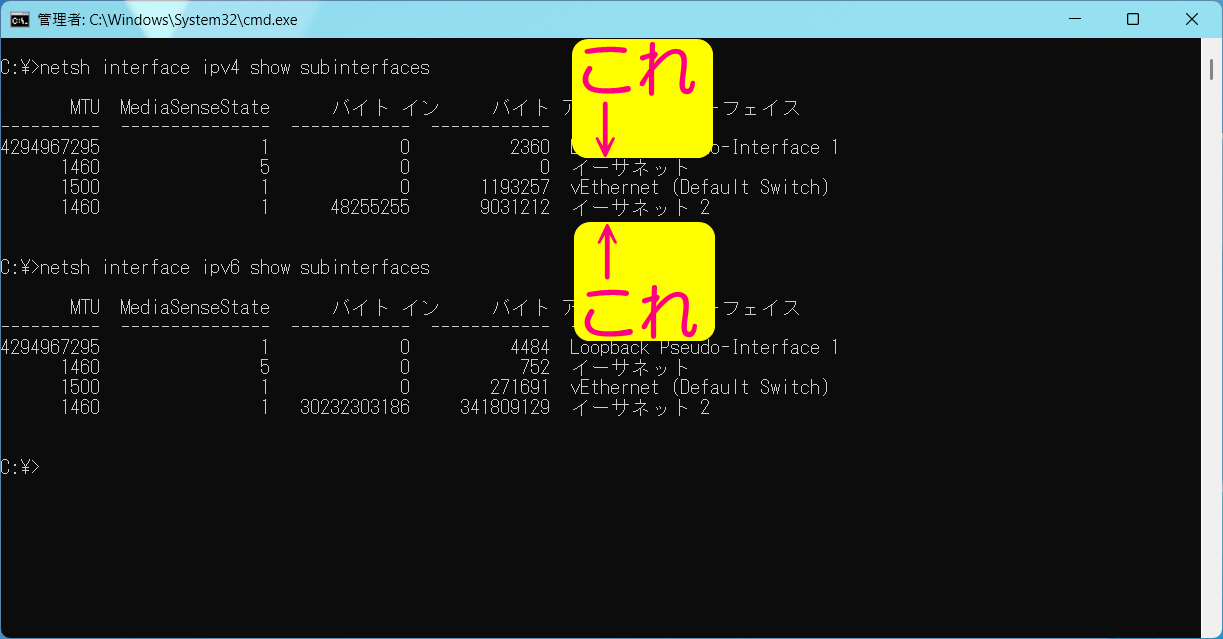
- イーサネット(使っている):Intel 82579V Gigabit Network Connection
- イーサネット 2(使っていない):Realtek PCIe GBE Family Controller
の2つが「変更するべきネットワークアダプターのインターフェイス名」です。
2.IPv4・IPv6それぞれのMTU値を最適なMTU値に変更する
例、先ほどの私の場合であれば
- イーサネット(使っている):Intel 82579V Gigabit Network Connection
- イーサネット 2(使っていない):Realtek PCIe GBE Family Controller
のそれぞれのIPv4・IPv6つまり4つをMTU:1460に設定します。
管理者権限のコマンドプロンプトにて
netsh interface ipv4 set subinterface "イーサネット" mtu=1460 store=persistent
netsh interface ipv4 set subinterface "イーサネット 2" mtu=1460 store=persistent

netsh interface ipv6 set subinterface "イーサネット" mtu=1460 store=persistent
netsh interface ipv6 set subinterface "イーサネット 2" mtu=1460 store=persistent
を実行
↓
再度コマンドプロンプトにて、
netsh interface ipv4 show subinterfaces
netsh interface ipv6 show subinterfaces
を実行して、イーサネット・イーサネット 2のそれぞれのIPv4・IPv6つまり4つがMTU:1460になっていることを確認
↓
パソコンを再起動します。
3.MTU値がちゃんと変更されているか、念のため確認する
上記パソコン再起動後、コマンドプロンプトにて、
netsh interface ipv4 show subinterfaces
netsh interface ipv6 show subinterfaces
を実行して、イーサネット・イーサネット 2のそれぞれのIPv4・IPv6つまり4つがMTU:1460になっていればOKです。
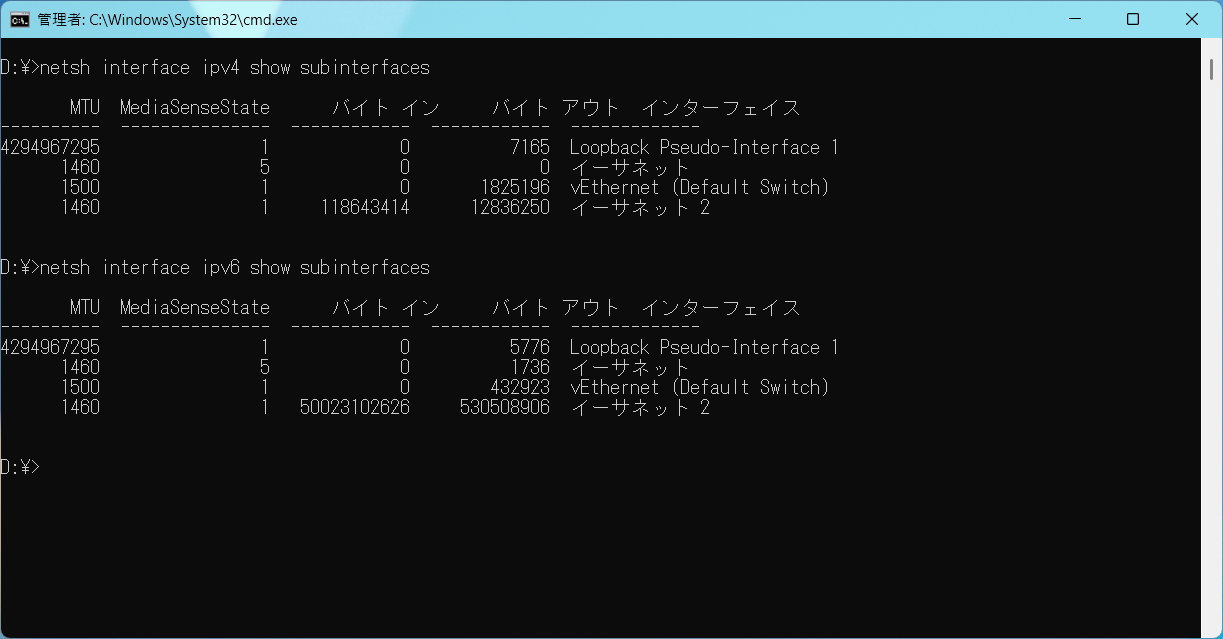
MTU:1460の値は一例です。
あくまで私の場合の値ですので、ご自身の最適値にしてください。
その他、YouTubeの遅延に関係ありそうな設定・アドオンとか
YouTubeの遅延に関係しそうなWindowsの設定・Firefoxのアドオンを書き出しておきますが、(私の場合)YouTubeの遅延になりそうなWindowsの設定・アドオンの設定は見当たりません、と思います。
インターネットのプロパティ
■インターネットのプロパティ
Winキー + Rにて、ncpa.cpl → 使っているネットワークを右クリック → 「プロパティ」をクリック
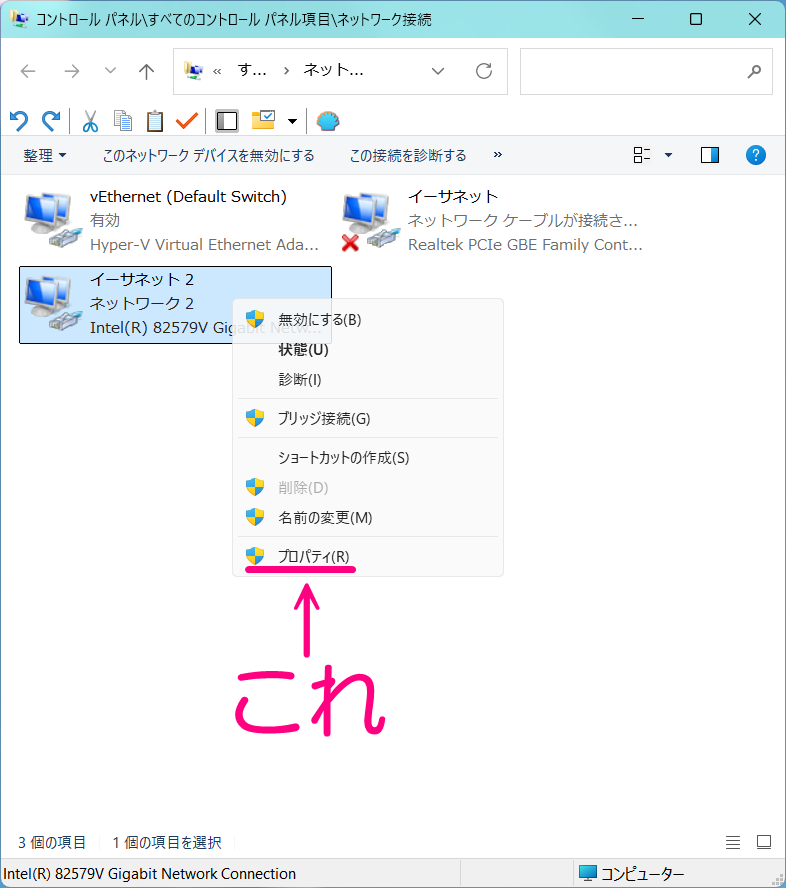
ゲームはしないので、QoSパケットスケジューラ:チェックONのままです。
IPv4・IPv6どちらもチェックONのままです。
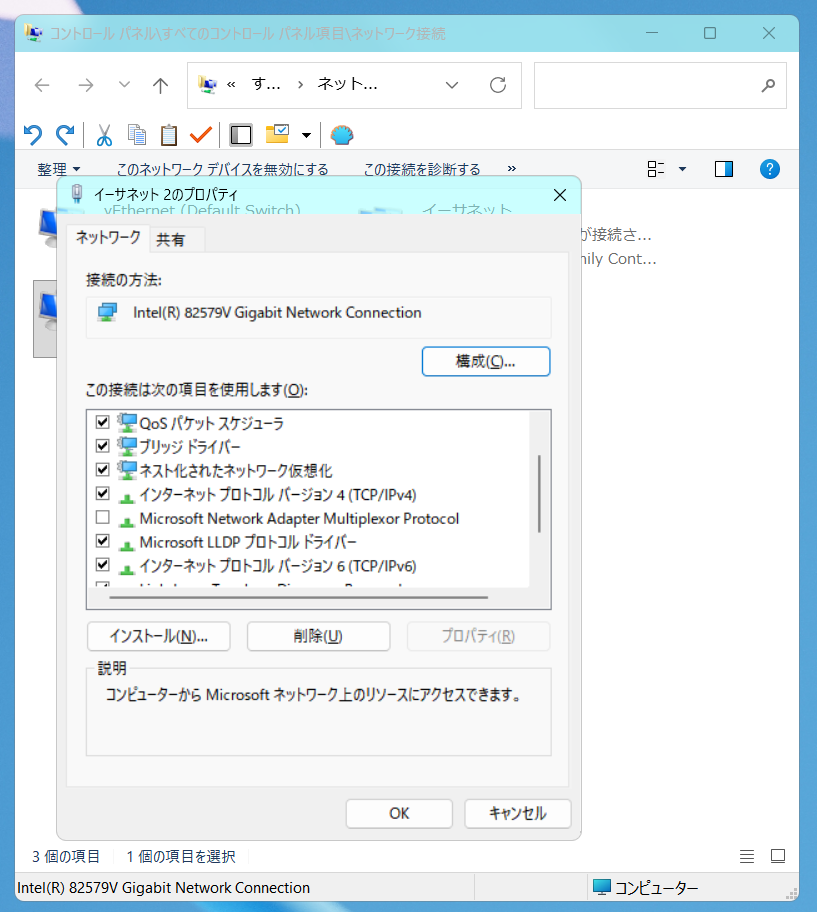
使ってないネットワーク
- vEthernet (Default Switch)(※5)
- イーサネット 2:Realtek PCIe GBE Family Controller
もひとまず有効のままにしてあります。
※5 Hyper-V Virtual Ethernet Adapter
以前はテスト用にHyper-VにWindows11を入れていたのでvEthernetも使ってはいましたが、GW頃に文字通りたった1クリックミスっただけでWindows11が起動できなくなり、最終的に初期化・クリーンインストールする羽目になり、それ以降まだHyper-Vを入れてないのでそのままです><
FirefoxでYouTubeに関係ありそうなアドオン※私の場合
Firefoxのアドオンでインストール・有効化してあるやつが41個ありますが、YouTubeに関係ありそうなアドオンは少ないです。
しかも、YouTubeに怒られそうな使い方はしてないです笑
uBlock Origin
誰もが知ってる uBlock Origin もインストール・有効化してありますが、現在私は www.youtube.com では無効にしています。
yt-dlp が使えなくなると若干困るので(ノ≧ڡ≦)☆
12.19時点でuBlock OriginはYouTubeで有効のままです。
有効のままたぶん1,000動画は再生しましたが、今のところyt-dlpでも問題ありません。
【追記】の全対策後 uBlock Originが有効のままでもほぼ遅延なしなので、uBlock Originを無効に戻すか有効のままにしておくか、超悩んでいます><
有効のまま様子見中です。
昔はuBlock Originを www.youtube.com でも有効にしていました & 定期的にマイフィルターの記述やその他の設定は見直しているので、uBlock Origin のマイフィルターには依然としてYouTube対策の記述が書いてあります。
2025.12.5時点でのuBlock Originの設定をダウンロード
■12.19 追記■【追加対策その8】uBlock Originのマイフィルター修正の箇所もお読みください。
■注意■
上記ファイルをインポートする場合は現在のuBlock Originの全設定を上書きで復元しますので、先に現在のご自身の設定を一度「ファイルにバックアップ」してから上記ファイルを「ファイルから復元」してください。
YouTube SpeedUp
YouTube SpeedUpもインストール・有効にしてあります。
次の Tweaks for YouTube を入れてあるので不要な気もしますが有効にしたままです。
【おすすめ】Tweaks for YouTube
上のほうで少し書きましたが Tweaks for YouTube は色々できて非常に便利です。
やれることが多すぎて全てを把握・設定してありませんが、
内の Tweaks for YouTube の記事全てを参考にして、色々と設定してあります。
設定全般を簡単にインポートできるので私の設定ファイルを貼っておきますが、Tweaks for YouTube の私の設定を少し説明しておきます。
●2026.8.8時点でのTweaks for YouTube の私の設定をダウンロード
※Tweaks for YouTubeは、インポートしてもFirefoxを再起動しないと反映されません。
■12.14 追記■【追加対策その7】user.jsの追加・修正 & レジストリ修正の箇所もお読みください。
■注意■
Tweaks for YouTubeの私の設定には、元々のYouTube側のデフォルトのキーボードショートカットとバッティングしている箇所がいくつかありますので、後述の Tweaks for YouTubeの設定(私の場合) をご覧頂き、必要に応じて修正してお使いください。
YouTubeの遅延に関係ありそうな箇所
SETTINGS内の設定には広告ブロック・広告スキップ系の設定のいくつかありますが、「YouTube's TOS" warning!」と書いてある2箇所というか4つ、
- Auto-click "Skip Ads"Button
- Mute Ads
- Blackout Ads
と
- Auto-Skip Ads
は初期値のままチェックOFFです。
それ以外でYouTubeの遅延に関係あるとしたら、強いて1つだけ
- Up Next Video In 0 Seconds:チェックON
にしてありますが、たぶんYouTubeの遅延には関係ないと思います。
Tweaks for YouTubeの設定(私の場合)
私はWindows11での動画再生ソフトは MPC-BE を使っています。
YouTube再生時の
- キーボードショートカット(YouTubeに元からあるもの + Tweaks for YouTubeで追加したもの)
- マウスホイールの割当
に関して、私はMPC-BEでのそれぞれの設定にあわせてあります。
また、Firefoxのマウスジェスチャーアドオン Foxy Gestures でもマウスジェスチャーが色々設定してあります。
SETTINGSの説明の後に諸々説明します。
SETTINGS
SETTINGS内の設定に関して、何をどう設定したのか全ては覚えていませんが、
Video Resolutionの箇所だけ全て、2160p(4K)
にしたくらいです。
本当は全ての動画を(対応した画質があれば)4K・8Kで再生したいのですが、私の今のグラボでは8Kで再生するとカクカクするので、それで上記のように4K以下をキープするような設定になっています。
INTERACTION ZONES
前述のように
内の Tweaks for YouTube の記事全てを参考にして、YouTube動画上でのマウスホイール操作に色々割り当ててあります。
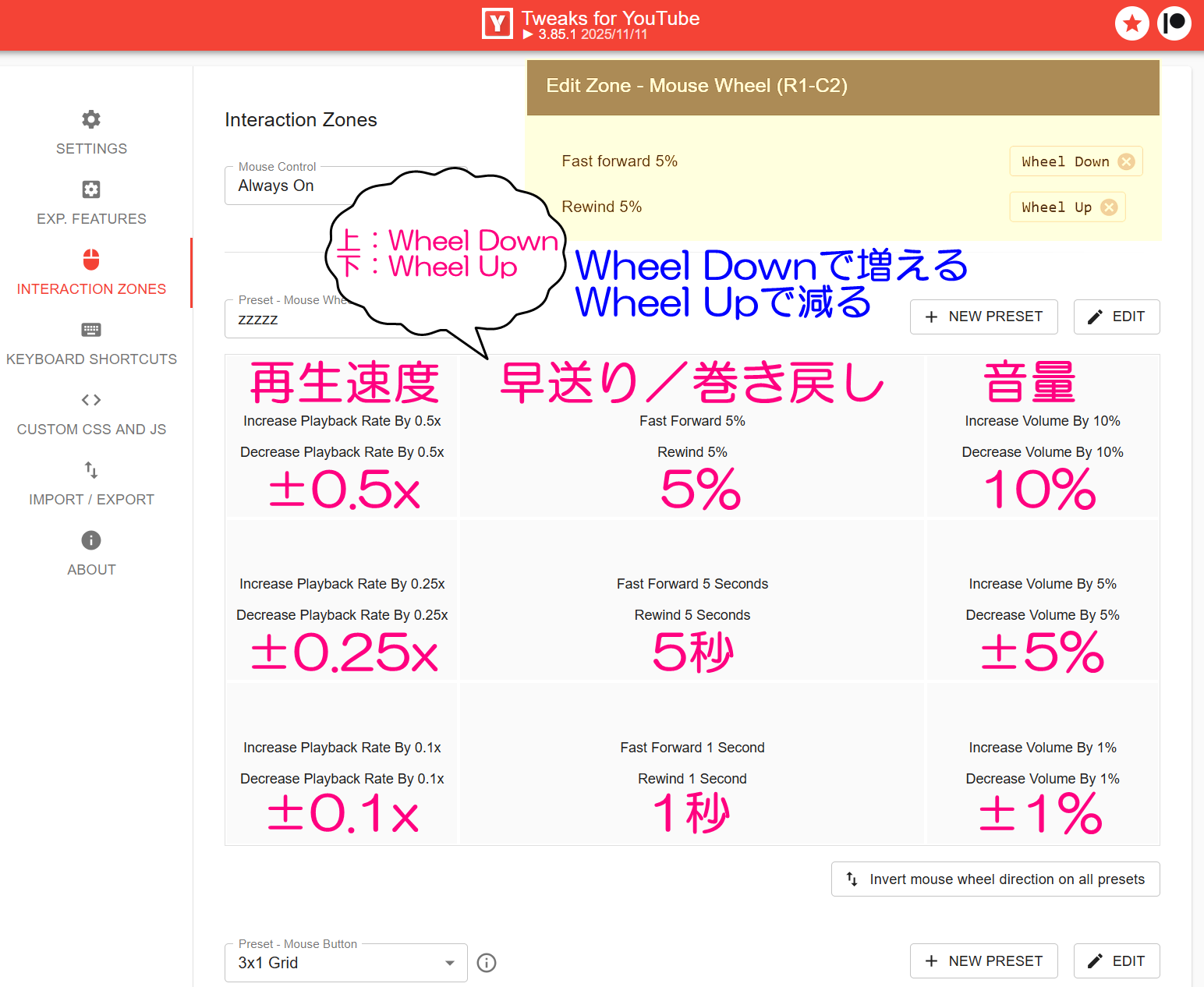
ややこしいですが、Tweaks for YouTubeの設定 → INTERACTION ZONESでは
上:Wheel Downの設定 ← マウスホイールを下に回す・奥から手前に回す
下:Wheel UPの設定 ← マウスホイールを上に回す・手前から奥に回す
となっています。
例えば、YouTube動画上の真ん中1/3・上1/3のエリアでマウスホイールを上に回す・手前から奥に回す(Wheel Up)だと、Rewind(巻き戻し)5%となります。
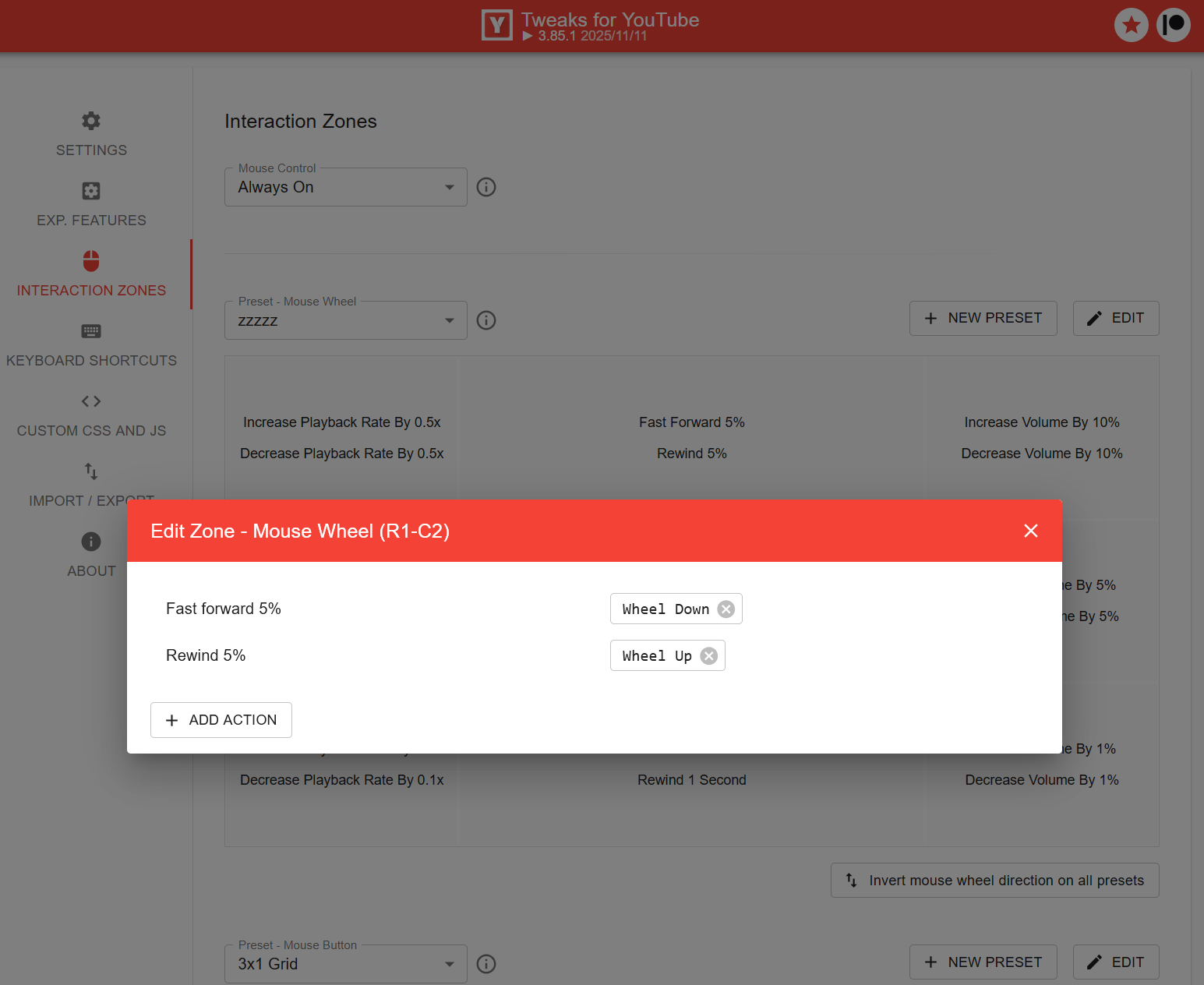
上に回す・手前から奥に回す(Wheel Up):Rewind(巻き戻し)5%
これは私のMPC-BEのマウス割当と同じようにしてあるのですが、私の場合のMPC-BEのマウス設定は
- ブラウザでページ表示していてマウスを奥から手前に回す(Wheel Down)で下にスクロールする、つまりページが進む
という挙動を基準にして、諸々割り当てています。
全て逆が良いという場合は「Invert mouse wheel direction on all presets」をクリックすれば全て逆になると思います。
KEYBOARD SHORTCUTS
■注意■
Tweaks for YouTubeのキーボードショートカットの設定に関して、私の設定には元々のYouTube側のデフォルトのキーボードショートカットとバッティングしている箇所がいくつかあります。
●2026.8.8時点でのTweaks for YouTube の私の設定をインポートしてお使いの場合は、必要に応じて修正してください。
※Tweaks for YouTubeは、インポートしてもFirefoxを再起動しないと反映されません。
■12.14 追記■【追加対策その7】user.jsの追加・修正 & レジストリ修正の箇所もお読みください。
キーボードショートカットの説明は少し長いです、すみません。
余計な説明は不要な場合は、【まとめ】YouTube独自 + Tweaks for YouTubeのキーボードショートカット設定 をご覧ください。
■YouTubeに元々ある主なキーボードショートカット

再生 / 一時停止(Play / pause):Space
ミュート / ミュート解除(Toggle mute):M
字幕のON / OFF:C
●10秒巻き戻し:J
●10秒早送り:L
5秒巻き戻し:←
5秒早送り: →
再生中の動画の最初(0:00)に戻る:0
●動画の 10~90% の位置に移動:1~9
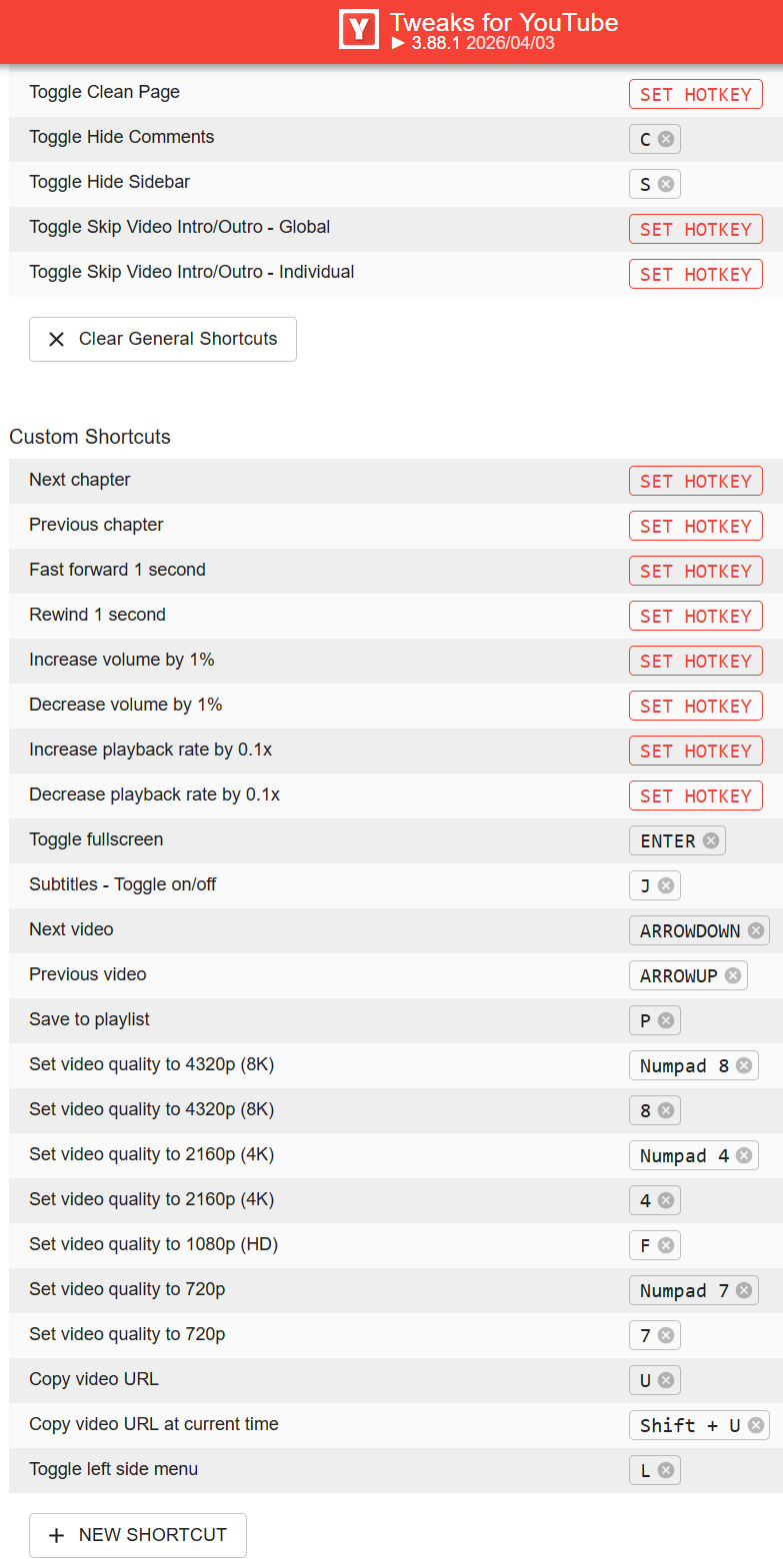
■Tweaks for YouTubeの私の設定
Toggle fullscreen:Enter
●Subtitles - Toggle on/off:J
Next video:ArrowDown(↓キー)
Previous video:ArrowUp(↑キー)
Save to playlist:P
●Set video quality to 4320p (8K):8またはNumpad 8
●Set video quality to 2160p (4K):4またはNumpad 4
Set video quality to 1080p (HD):F
●Set video quality to 720p:7またはNumpad 7
Copy video URL:U
Copy video URL at current time:Shift + U
●Toggle left side menu:L
●Toggle Hide Comments:C
Toggle Hide Sidebar:S
Set volume to 100%:V ←2026.8.8 追加
と設定してありますが、●の箇所が元々のYouTube側のデフォルトのキーボードショートカットとバッティングしています。
■元のYouTubeの元々のキーボードショートカット
10秒巻き戻し:J
10秒早送り:L
は
■私の設定
Subtitles - Toggle on/off:J
Toggle left side menu:L
で上書きされます。
■YouTubeの設定
動画の 10~90% の位置に移動:1~9
も
■私の設定
Set video quality to 4320p (8K):8またはNumpad 8
Set video quality to 2160p (4K):4またはNumpad 4
Set video quality to 720p:7またはNumpad 7
で上書きされます。
■YouTubeの設定
字幕のON / OFF:C
ですが意味がわかりづらいので、
■Tweaks for YouTubeの私の設定
Subtitles - Toggle on/off:J
として、「C」でも「J」でも字幕のON / OFFになっています。
■12.14 追記■
Toggle Hide Comments:C
としたので、字幕の表示は「J」のみです。
■Tweaks for YouTubeの私の設定
Copy video URL at current time:Shift + U
ですが、念のため書いておきますと
■Firefoxのショートカット
ソースの表示:Ctrl + U
なのでShift + Uとした次第です。
■Firefoxのキーボードショートカット(関係ありそうなもの・代表的なもの)
Ctrl+U:ページソース表示
Ctrl+L:アドレスバー選択
Ctrl+Shift+L:翻訳(拡張機能による場合あり)
Ctrl+F:検索
Ctrl+T:新しいタブ
Ctrl+W:タブを閉じる
【まとめ】YouTube独自 + Tweaks for YouTubeのキーボードショートカット設定
YouTube独自のキーボードショートカット & Tweaks for YouTubeで私が設定したキーボードショートカットの設定をまとめますと
■よく使うやつ
再生 / 一時停止:Space
ミュート / ミュート解除:M
字幕のON / OFF:JあるいはC 「J」のみ
再生中の動画の最初(0:00)に戻る:0
Toggle fullscreen(全画面):Enter
Next video(プレイリストで次の動画):ArrowDown(↓キー)
Previous video(プレイリストで前の動画):ArrowUp(↑キー)
Save to playlist(プレイリストに追加):P
Copy video URL(URLをコピー):U
Copy video URL at current time(現在再生時刻つきのURLをコピー):Shift + U
Toggle left side menu(画面左側のYouTubeメニューを表示):L
Set volume to 100%:V ←2026.8.8 追加
「Toggle・・・」の設定は、もう一度同じキーボードショートカットで元の状態に戻ります。
Toggle fullscreen(全画面)の解除は、EnterおよびEscで全画面解除できます。
■私はあまり使わなそう
5秒巻き戻し:←
5秒早送り: →
動画の 10~90% の位置に移動:1~9※4、7、8は別に割当
Set video quality to 4320p (8K):8またはNumpad 8
Set video quality to 2160p (4K):4またはNumpad 4
Set video quality to 1080p (HD):F
Set video quality to 720p:7またはNumpad 7
■さらにYouTube遅延がある場合用
Toggle Hide Comments:C
Toggle Hide Sidebar:S
■2026.4.10 追記■
たまに字幕を3つ表示したいのでアドオン「YouTube 二言語字幕」をインストールしたのですが、「YouTube 二言語字幕」の設定にある「ショートカットを有効にする」をチェックONにすると、しばらくするとキーボードショートカット全体の挙動が不安定・動作しなくなる事が多いというか100%動作しなくなるかと思いますのでご注意ください。

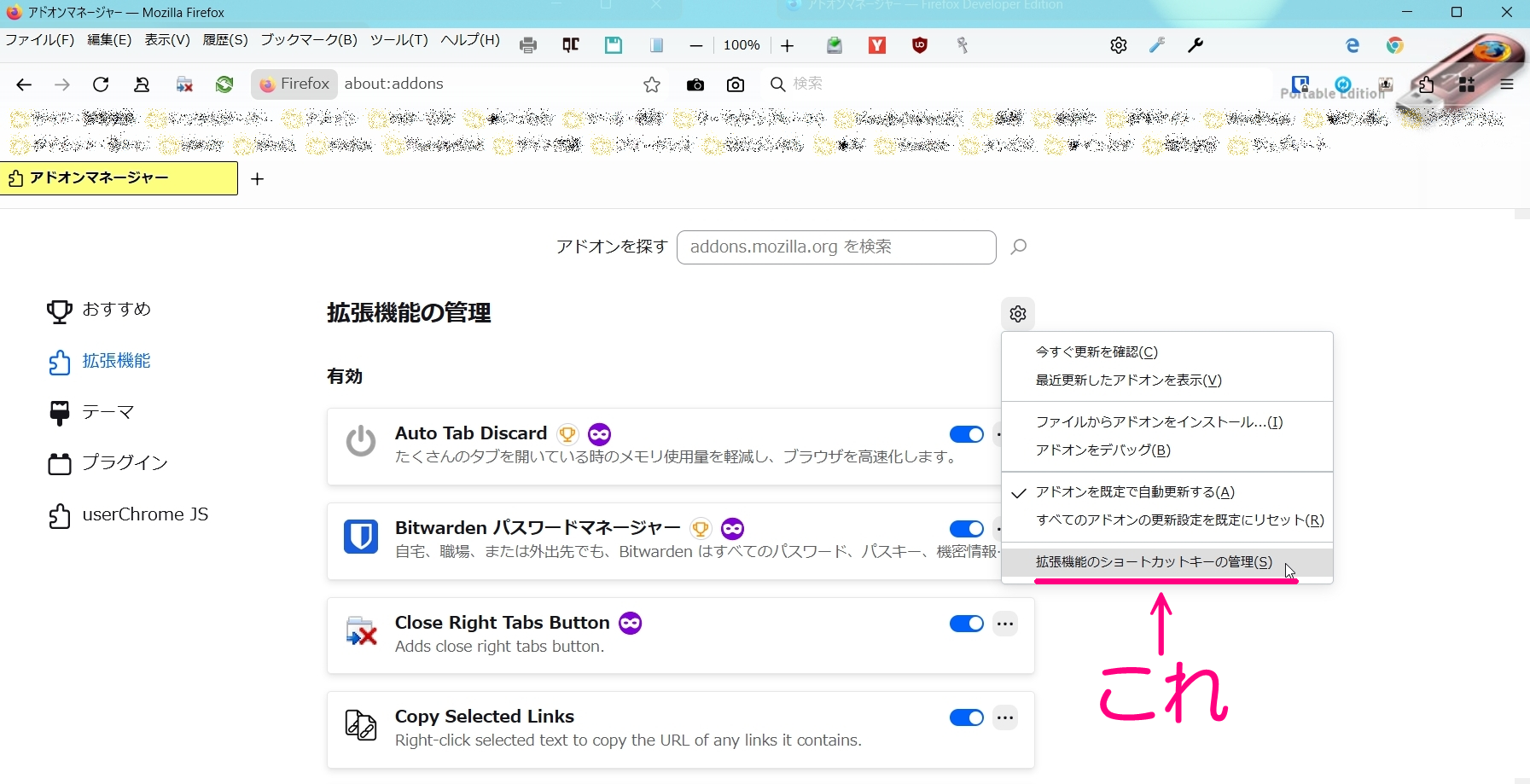
Firefox内のアドオン含めた全てのキーボードショートカット設定は、「ツール」→「拡張機能とテーマ」でアドオンマネージャーを開いた後、画面内の歯車アイコン(⚙)を右クリックして「拡張機能のショートカットキーの管理」をクリック
するとキーボードショートカットの一覧が表示され、重複しているショートカットキーがあれば警告してくれます。
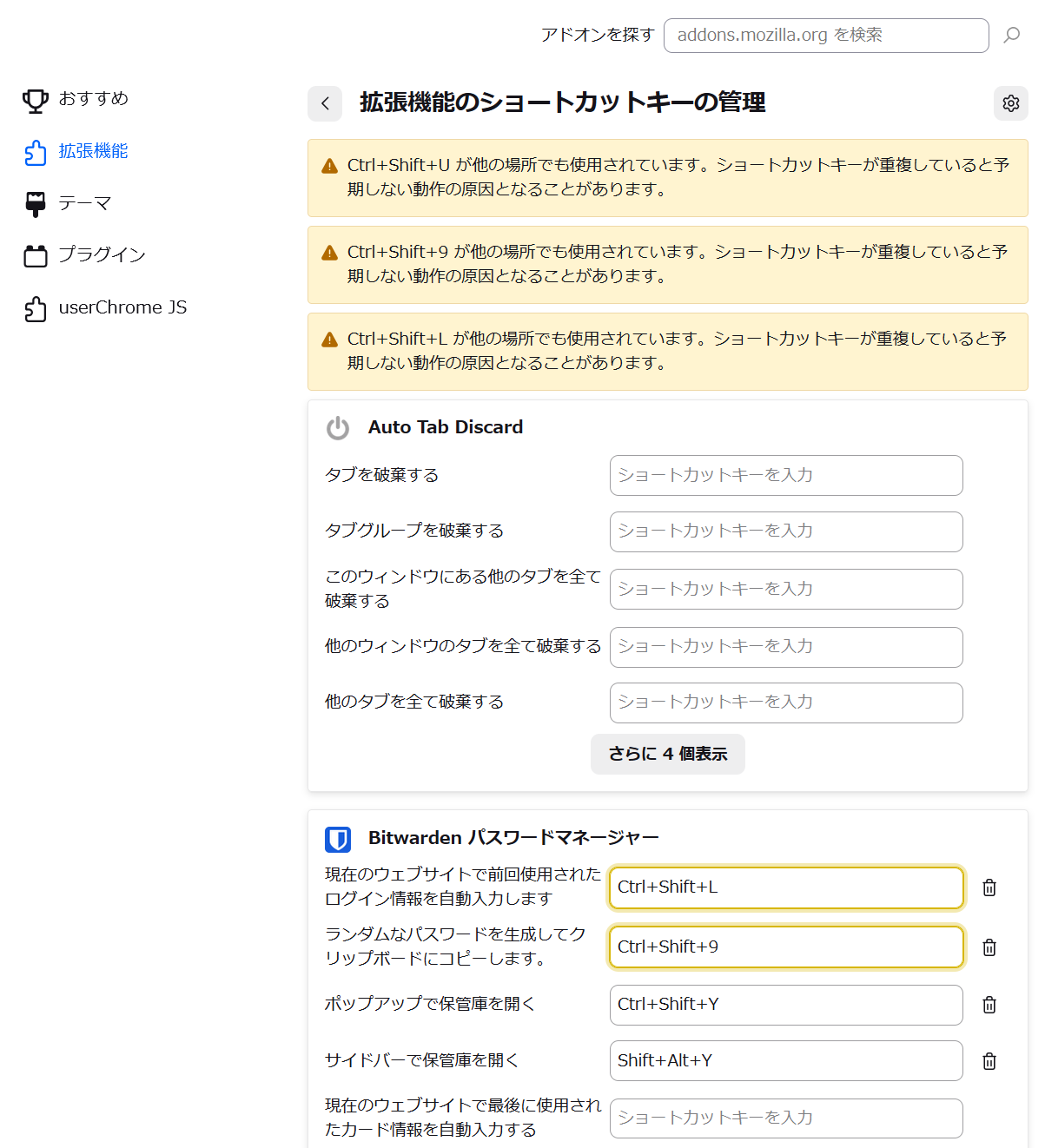
※YouTubeのキーボードショートカットキーの重複はチェックされていません。
以上がTweaks for YouTubeのキーボードショートカットの私の設定です。
バッティングしないよう設定するのは難しいですね。
●2026.8.8時点でのTweaks for YouTube の私の設定をダウンロード
※Tweaks for YouTubeは、インポートしてもFirefoxを再起動しないと反映されません。
■12.14 追記■【追加対策その7】user.jsの追加・修正 & レジストリ修正の箇所もお読みください。
LockedIn
特定のFirefoxプロファイルにて、YouTube動画の再生終了後の終了画面(動画の最後に表示される、おすすめ動画・再生リスト・登録ボタン・外部リンクなど)を消したくて、
- YouTube 終了画面 非表示
- End Screen disable
- End Cards disable
- Recommendations disable
等の検索キーワードで国内外の色々なサイトを調べてuBlock Originのマイフィルターに追加しても非表示にならず、複数のAIが提案したコードもダメで、結局アドオンで対応することにしました。
2025.12.23時点では
- 国内外の色々なサイトに書いてある、終了画面を非表示にするuBlock Origin用のコード
- 各AIが提案したuBlock Origin用のコード
- アドオン「BlockTube」
- アドオン「YTNoRecs」
- アドオン「Unhook: Remove YouTube Recommended Videos Comments」
- アドオン「Remove YouTube End Cards & End Screen Videos」
- アドオン「Youtube Recommendations Blocker」
- アドオン「DF YouTube (Distraction Free)」
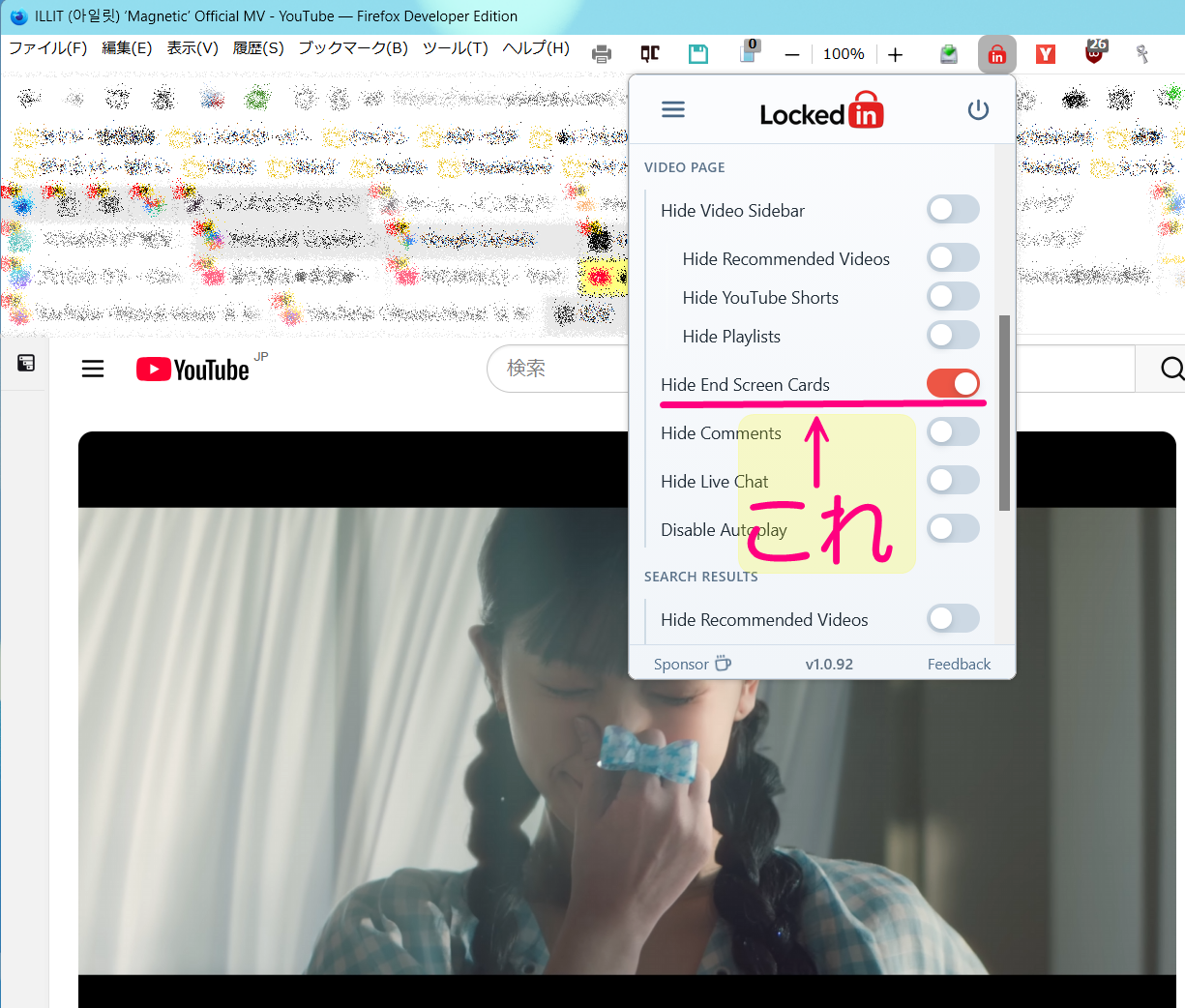
では非表示にならず、アドオン「LockedIn」
にて、
- Hide End Screen Cards:チェックON
で非表示にすることができました。
ただし、「Hide End Screen Cards:チェックON」の状態では、なぜかYouTube内の検索ページにてYouTube動画のマウスオーバーでのプレビューができなくなる、みたいです。。。
■追記■
しばらく使ってみてわかりましたが「LockedIn」は上記以外にも誤爆・誤作動が多く、残念ながら「LockedIn」は使い物にならず常用できないです><
■さらに追記■
バージョン1.0.95にて上記不具合は解消され、「Hide End Screen Cards:チェックON」でもYouTube内の検索ページにてYouTube動画のマウスオーバーで正常にプレビュー再生されるようになりました。
アドオン制作者のKartik様、迅速に修正して頂きありがとうございました!
【参考】FirefoxとChromeのリンク先読み機能の違い
FirefoxとChromeのリンク先読みの設定の違いによる、YouTubeの遅延についても調査しました。
■注意■
大学・図書館・医療情報センターなどでは、不要なアクセスや誤認による負荷を避けるため、ブラウザの先読み機能を無効化するよう推奨・お願いしている施設がほとんどです。
私のブラウザ環境をまとめますと
■Firefox
普段使っている有効にしているアドオンは41個、うちYouTubeと関係ありそうなアドオンは以下の3つです。
- uBlock Origin※ただし、www.youtube.comでは無効にしてあります。
- YouTube SpeedUp
- Tweaks for YouTube
■Chrome
1ヶ月に1・2回しか使ってないです。
拡張機能は9個しか入れてなく、うちYouTubeと関係ありそうなアドオンは以下の通りです。
- uBlock Origin Lite
YouTubeの遅延について話を戻しますと、今までChromeでYouTubeを再生して「遅延している」と感じたことはたぶん一度もありません。
1ヶ月に1・2回しか使ってないのであまり覚えていませんけど笑
それに対してFirefoxでは結構な頻度で「遅延」を実感していました。
それで今回ネットワークアダプターの詳細設定およびこの記事に書いた諸々について見直し・変更したことで、FirefoxでYouTubeを再生しても遅延することがなくなりました。
プリロードとプリフェッチの違い
FirefoxとChromeのリンク先読みの違いを説明する前に、プリロードとプリフェッチの違いを簡単に説明します。
■プリロード (Preload)
現在のページですぐに必要となる重要なリソース(CSS、JavaScript、フォント、画像など)を、ブラウザのHTML解析前に高優先度で強制的に読み込ませる技術です。
これにより、ページの表示速度(特に初期表示速度)を向上させます。
目的:現在のページで「すぐに必要になるリソース」を高優先度で取得する。
対象:CSS、JavaScript、フォント、画像など。
挙動:実際にリソースをダウンロードしてブラウザの HTTP キャッシュに保存します。そのため、後で <link rel="preload"> で参照されたときにはキャッシュから即座に利用できます。
ユーザーが将来アクセスする可能性のある次のページのリソースを、現在のページがアイドル状態のときに、低優先度でバックグラウンドで取得する技術です。
これにより、ユーザーが実際に次のページに遷移した際、読み込み時間を大幅に短縮できます。
目的:ユーザーが「将来アクセスする可能性があるページやリソース」を低優先度で取得する。
対象:次ページの HTML、画像、スクリプトなど。
挙動:これも 実際にリソースをダウンロードしてキャッシュに保存します。ただし優先度が低く、現在のページの表示を妨げないように「アイドル時間」に行われます。クリックして次ページに遷移したとき、キャッシュ済みのリソースが使われるので高速化されます。
| プリロード(Preload) | プリフェッチ(Prefetch) | |
|---|---|---|
| 目的 | 現在のページの表示速度向上 | 次のページの表示速度向上 |
| 必要なタイミング | 現在のページ内で即座に必要 | 将来的に(次のページで)必要になる可能性がある |
| 読み込み優先度 | 高い | 低い (ブラウザのアイドル時) |
FirefoxとChromeのリンク先読みの違い
- FirefoxとChromeのリンク先読みの違いによる、YouTubeの遅延について
および
- FirefoxとChromeのリンク先読みの違いの詳細
を書く前にChromeのプリロードについてざっくりと説明しますと、
Chrome → 設定 → パフォーマンスの「速度」の箇所にて
ページをプリロードする:チェックON
標準プリロード
になっています。
たぶんこれはデフォルトの設定値かと思います。
標準プリロード:アクセスするページの一部はプリロードされます。
アクセスする可能性の高いページはプリロードされるので、実際にアクセスしたときの読み込み時間が短縮されます。
とのことみたいです。
また、現時点ではChromium系ブラウザ(Chrome, Edge, Operaなど)でのみ先行実装されている「Speculation Rules API」というWeb APIをYouTube側が利用することで、明示的にコンテンツの先読みやプリレンダリングを行い、読み込み速度を向上させています。
そのため、ChromeはYouTubeにて
- 現在表示しているYouTubeのページ上のリンク先
- プレイリストを再生している時のプレイリスト内の各動画
を先読みしている、というより、YouTubeがChromeに先読みさせている、ということになります。
後述します。
なお、Firefoxではセキュリティの観点から「Speculation Rules API」導入の予定はないそうです。
以下、超調べた限りのFirefoxとChromeのリンク先読み(プリフェッチ・プリロード)の違いを書きます。
Firefoxの先読み(プリフェッチ・プリロード)について
Firefoxでプリロードするのは、サイト側の設定での指定があるリンクのみプリロードします。
これは今どきのブラウザなら全て同じ挙動です。
残念ながら、Firefoxでユーザー設定でプリロードを強制的に有効化する仕組みはありません。
それ以外のプリフェッチもFirefoxはデフォルトでは先読み機能は消極的あるいは無効になっていて、色々な先読みの各設定を有効にするにはabout:configで設定する必要があります。
私のuser.js※RAMディスクを使っている前提での各種設定・高速化の全コードにも書きましたが、Firefoxではデフォルトで
■network.predictor.enabled:true
「ネットワーク予測機能」を有効化します。ユーザーの過去のアクセス履歴を元に、次にアクセスしそうなリソースを先読みして高速化を狙う仕組みです。
■network.prefetch-next:true
HTML内の <link rel="prefetch"> を利用して、次にアクセスする可能性のあるページを事前に取得します。false にするとプリフェッチを無効化します。
■network.dns.disablePrefetch:false
全てのページでDNSの先読みを有効にします。リンク先のホスト名を事前に解決しておくことでクリック時の遅延を減らします。true にすると そのページがHTTP・HTTPSにかかわらずページ内の全てのリンク先のURLに関して、DNSの先読みを無効化します。
■network.dns.disablePrefetchFromHTTPS:false
HTTPSのページ内でDNSの先読みを有効にします。true にすると HTTPSのDNSの先読みを無効化します。true にすると HTTPSのページ内の全てのリンク先のURL(リンク先のURLがHTTPS・HTTPSにかかわらず)に関して、DNSの先読みを無効化します。
■network.http.speculative-parallel-limit:6
ユーザーがリンクにカーソルを合わせた際などに、投機的に接続を開始する数を制御します。つまり、リンクのマウスオーバーで先読みする機能です。0 にすると投機的接続を完全に禁止します。
※投機的接続 = 予測(Firefoxの内部ロジック)に基づいて先に処理すること
となっています。
最終的に、私のabout:configでは
- network.predictor.enabled:true
- network.prefetch-next:true
- network.dns.disablePrefetch:false
- network.dns.disablePrefetchFromHTTPS:false
- network.http.speculative-parallel-limit:0(無効)
になっています。
セキュリティリスクを考慮して
- 全般的な「リンクのマウスオーバーで先読み」は無効
- 自作アドオンにてYouTube内でのみマウスオーバーで先読み(プリフェッチ)する
というようにしました。
network.dns.disablePrefetch
network.dns.disablePrefetchFromHTTPS
が若干ややこしいので、少し補足しますと
■network.dns.disablePrefetch:false
そのページがHTTP・HTTPSにかかわらず、ページ内の全てのリンク先のURLに関して、DNSの先読みを有効化します。
■network.dns.disablePrefetchFromHTTPS:false
HTTPSのページ内の全てのリンク先のURL(リンク先のURLがHTTPS・HTTPSにかかわらず)に関して、DNSの先読みを有効化します。
どちらもプリロードではありません。
あくまで事前にDNSの解決をするかどうか、です。
どうも最近のFirefoxではセキュリティやプライバシー上の理由から、上記諸々のプリフェッチ・プリロードに関して(Chromeと比べると)消極的です。
このため、FirefoxでのYouTube再生は「次動画」や「プレイリスト内の動画」が事前に読み込まれず、クリックや自動再生のタイミングで初めて接続が始まる → 遅延を感じやすいという特徴があります。
なお、network.prefetchはマウスオーバーで先読み開始するわけではありません。
Chromeのリンク先読み(プリフェッチ・プリロード)について
Chromeの設定にある「ページをプリロードする(標準プリロード)」は、「アクセスする可能性の高いページをプリロード」し、読み込み時間を短縮することを目的としています。
色々と調べた限りでは、ChromeのYouTubeにおける先読み機能、「ページをプリロードする(標準プリロード)」の挙動は以下の通りである可能性が非常に高いです。
■現在のページ内にあるリンク先
画面に表示されている関連動画や次の動画のサムネイルリンクなどは、ユーザーがクリックする可能性が高いと判断され、関連動画や次の動画のサムネイルリンクのリンク先のページ全体(HTML、CSS、JavaScriptなど)がバックグラウンドで読み込まれます。
■プレイリスト内の動画
プレイリストを再生している場合、次に自動再生される動画はアクセスが確実であるため、Chromeの予測サービスにとって最優先でプリロードまたはストリーミング接続を確立する候補となります。
ChromeはGoogleのサービスであるため、YouTubeのコンテンツを効率的に処理するためのブラウザに組み込まれた予測アルゴリズムによる最適化が行われています。
それに加えて、現時点ではChromium系ブラウザ(Chrome, Edge, Operaなど)でのみ先行実装されている「Speculation Rules API」というWeb APIをYouTube側が利用することで、明示的にコンテンツの先読みやプリレンダリングを行い、読み込み速度を向上させています。
つまり、ChromeはYouTubeに限らず積極的に(プリフェッチというより)プリロードをおこなっている上に、Chromium系ブラウザ(Chrome, Edge, Operaなど)でのみ先行実装されている「Speculation Rules API」というWeb APIをYouTube側が利用することで、より積極的にコンテンツの先読みやプリレンダリングを行い、読み込み速度を向上させています。
その結果、ChromeではYouTubeの遅延がほとんど発生しないのだと思います。
なお、Firefoxではセキュリティの観点から「Speculation Rules API」導入の予定はないそうです。
・
・
・
というのが、私が超調べた限りのFirefoxとChromeのリンク先読み(プリフェッチ・プリロード)の違いです。
■Firefoxで全ての先読みを有効にするのはオススメしません!
about:configで設定すればFirefoxで全ての先読みを有効にできますが、この上なくオススメしません。
その理由は、大きく2つあります。
■多くの施設でブラウザの先読み機能を無効化するよう推奨・お願いしている
大学・図書館・医療情報センターなどでは、不要なアクセスや誤認による負荷を避けるため、ブラウザの先読み機能を無効化するよう推奨・お願いしている施設がほとんどです。
■全サイトで先読みすると、最悪の場合マルウェアやハッキングの被害に遭う可能性がゼロではない
about:configにて先読み関係の項目全てを手動で設定すればFirefoxにて全てのサイトで先読み機能を有効にすることは可能ですが、セキュリティ的にこの上なくオススメしません。
世の中のほとんどのサイトは安全で悪意はないですが、スパムサイト・マルウェアのサイトはたくさん存在します。
サイト運営者の知らないところでハッキングされていて踏み台になっているサイトもたまにあります。
マウスオーバーしたら先読みする機能が全サイトで有効な場合、
例えばスパムサイト・マルウェアサイトのURLをマウスオーバーする
↓
ブラウザ運営会社のセキュリティデータでそのURLが安全かどうか判断し、万が一「安全なURL」であると誤判断された場合は先読みを開始する
↓
バックグラウンドでスパムツール・マルウェアツールのインストールを開始する
↓
Windowsのセキュリティ機能あるいはお使いの「セキュリティソフトがどう処理するか」の最終砦しか残っていません。
運が良ければスパムツール・マルウェアツールのインストールをブロックできますが、運が悪いとスパムツール・マルウェアツールがインストールされてしまいます。
可能性は低いですが、セキュリティリスクが増えることになります。
今はAIが非常に広まっていることもありますが、AIが広まっていなかったとしてもスパムサイト・マルウェアサイトのサイト運営者あるいはプログラマーはダークウェブにてスパム用ツール・マルウェア用のツールを入手しています。
YouTubeの遅延を解消するためだけにFirefoxで全ての先読みを有効にして、わざわざ「セキュリティソフトがどう処理するか」の最終砦だけにするのはアh(ry・・・なのはご理解いただけるかと思います。
Firefoxはそのへんも踏まえてプリフェッチ・プリロードに消極的なのかもしれません。
■参考■
ChromeはGoogleのブラウザです。
GoogleはDNS(ドメイン関係)も自前で運営している上に、Googleの検索サイト(google.comとか)から世界中のサイトのほぼ全ての情報を入手していますので、FirefoxよりChromeのほうが最新のスパムサイト・マルウェアサイトに対応するのが早いはずです。
もちろんFirefoxもGoogleあるいは他からその手の情報を入手しているとは思いますが、DNSおよび検索サイトを運営しているGoogleと比較すれば初動が遅いはずです。
以上が、Firefoxにて全ての先読み機能を有効にすべきではない理由です。
FirefoxとChromeの、サービスワーカーによるプリフェッチ・プリロードの違い
YouTubeのサービスワーカー自体は Firefox と Chrome でほぼ同じコードが配信されますが、ブラウザ側の実装の違いにより「プリフェッチ・プリロードの挙動」には大きな違いがあり、これが遅延体感に影響します。
Firefoxはプリフェッチや投機的接続に依存する上にプリフェッチ・プリロードに消極的であるのに対し、Chrome は積極的にプリフェッチ・プリロードを行います。
※投機的接続 = 予測(Firefoxの内部ロジック)に基づいて先に処理すること
サービスワーカーに関して説明すると超長くなる上に当ページの本題とはかけ離れてしまうので割愛しますが、ご興味ある方は
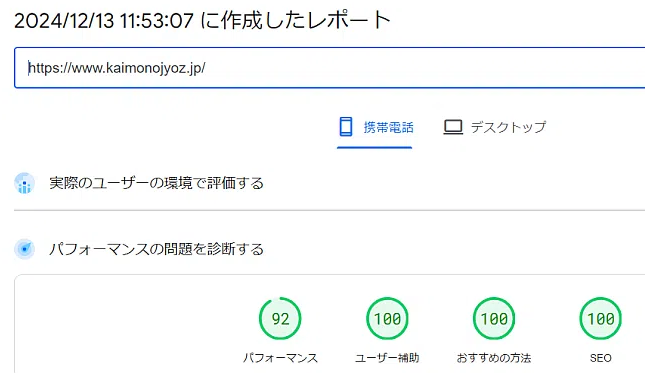
をお読みください。
ただし、内容が少し難解です><
■Firefoxのサービスワーカー
FirefoxでYouTubeのService Worker API は有効でサービスワーカーの登録・動作しますが、プリロードは <link rel="preload"> に依存、プリフェッチは <link rel="prefetch"> に依存します。どちらもサイト側の指定です。
Firefoxがプリロードするのは、サイト側が <link rel="preload"> を明示的に指定したリソースのみが対象で、ユーザー設定で「強制的にプリロードを有効化」する仕組みはありません。
Navigation Preload API はFirefox バージョン99以降でサポートされています

が、Chromeほど積極的にプリロード・プリフェッチを組み合わせて使う設計ではないため、YouTubeの遅延が発生しやすいです。
■Chromeのサービスワーカー
通常ウィンドウでもシークレットウィンドウでも Service Worker API は有効で登録・動作し、プリロード・プリフェッチも実行されます。
Chromeは Navigation Preload API をサポートしており、Service Worker起動と並行してネットワークリクエストを開始できるため、「クリックした瞬間にすでに読み込みが完了している」ような挙動が実現されます。
■参考■
プライベートウィンドウ(シークレットウィンドウ)では、ウィンドウを閉じた後にキャッシュやクッキーが破棄されるのは、どのブラウザでも同じ挙動です。
■まとめ■
Firefox → プリロードはサイト指定依存、プリフェッチは消極的かつアイドル時のみ。Navigation Preload APIは対応済みだが、戦略が消極的なため、YouTubeの次動画は事前に読み込まれず遅延が出やすい。
Chrome → ブラウザ側で積極的にプリロード・プリフェッチ+Navigation Preload API を活用するため、YouTubeの次動画が事前に読み込まれ、遅延がほぼ発生しない。
| Firefox | Chrome | |
|---|---|---|
| Service Worker API | 一応有効。 サービスワーカーの登録・動作はします。 | 有効 |
| プリロード | サイト側の <link rel="preload"> 指定に依存。 ユーザー側で強制有効することは不可能です。 | ブラウザ設定で「ページをプリロードする」がデフォルトで有効なので、YouTubeでの次動画や関連動画を積極的に事前取得します。 |
| プリフェッチ | サイト側の <link rel="prefetch"> に依存する上、Firefoxのデフォルトでは消極的。 その上、 about:config で有効化することは可能ですが、アイドル時のみ、かつ、低優先度で動作するのであまり期待できません。 | 積極的に実行。 YouTubeの関連動画やプレイリストでの次動画を予測して、動画再生と並行してネットワークリクエストを処理し、関連動画やプレイリストでの次動画を事前取得します。 |
| Navigation Preload API | サポートあり | サポートあり |
| 遅延体感 | 次動画や関連動画は事前に読み込まれず、クリック・自動再生時に初めて接続開始するため、遅延を感じやすい。 | 次動画や関連動画が事前に準備されているため、クリック時に遅延をほぼ感じない。 |
以上、プリフェッチ・プリロードの違いおよびサービスワーカーの挙動の違いを書きましたが、以上の諸々を踏まえて考慮した結果、 【おすすめ】自作アドオンにてYouTube内のみで先読み(プリフェッチ)して遅延を回避する・・・という考えに至りました。
【おすすめ】自作アドオンにてYouTube内のみで先読み(プリフェッチ)して遅延を回避する
全サイトでFirefoxの先読み機能を有効にするわけには行かないので、アドオンを自作しました。
PC版のYouTubeのみを対象にして、必要最低限の先読みをします。

■概要
YouTube内で
- ①マウスオーバーした動画
- ②プレイリスト再生時の前後の動画
を先読みします。
通常は about:config にてnetwork.prefetch-next:trueと設定すれば、サイト側の指定やFirefoxの内部ロジックに従って先読み(プリフェッチ)が有効になります。ただしその場合は全サイトで先読みが働き、不要なアクセスが発生しセキュリティ上のリスクが増える可能性があります。
当アドオンは YouTube内のみ、かつ①②のみを対象に先読みします。
プリフェッチした動画をプリロードするかどうかは、about:configの設定およびFirefoxの内部ロジックによる判断となります。
■説明
この拡張機能は、YouTubeページ内のみで以下の動作を行います:
- ①動画リンクにマウスオーバーすると、その動画ページを先読み
- ②プレイリスト再生中は、現在の動画の前後の動画を自動プリフェッチ
これにより、
- YouTube動画をクリックして遷移する場合
- YouTubeのプレイリストで前後の動画に移動する場合
の読み込み遅延を軽減し、可能な限り速やかな動画再生開始を目指します。
※この拡張機能はPC版のYouTubeのみを対象とし、他のサイトには影響しません。
■12.16 追記■
自作アドオン YouTube「Mouse Hover & Next/Prev」Prefetch の バージョン1.4にて、
YouTube内で
①マウスオーバーした動画
②プレイリスト再生時の前後の動画
を先読みする機能に加え、
③プレイリスト一覧
を事前取得する機能を追加しました。
これにより、
・YouTube動画をクリックして遷移する場合
・YouTubeのプレイリストで前後の動画に移動する場合
の読み込み遅延を軽減し、可能な限り速やかな動画再生開始を目指します。
&
「プレイリストに保存」も可能な限り遅延回避します。
■これで解決■ネットワークアダプターの詳細設定を変更する の全対策をしたのであれば、この段階でFirefoxでのYouTubeの遅延は解決できてるはずですし、当ページの他の対策もしてあればアドオンは不要かもしれません。
ただし当ページのここまでの全ての対策を実施 & 上記アドオンをインストール、つまり目次1~7の全対策を実施することで、FirefoxでYouTubeを再生した時にたまに「再生が中断されていますか」と表示される時以外は遅延が発生せず、それ以外の全て(再生・シーク等、全ての操作)が爆速になると思います。
目次1~7の全対策を実施した後にYouTubeの単発動画あるいはプレイリストを数百動画再生して遅延するか確認しましたが、たまに「再生が中断されていますか」と表示される時およびおそらくプロバイダによる特定時間帯のネット接続不安定?が原因で数百動画中数回 2・3秒遅延した以外、YouTubeの遅延は一切発生していません。
about:config 内の先読み関係の設定値にかかわらず YouTube内でのみしか先読みしませんので、FirefoxでのYouTubeの遅延にお困りであればインストールしてみてください。
念のため、インストール後のFirefoxの再起動も忘れずに!
FirefoxでのYouTubeの遅延に関する対策は以上です。
長文にも関わらず最後までお読み頂きありがとうございました。
・
・
・
と、ここで終わるはずでしたが・・・
【追記】YouTubeでuBlock Originを有効のままYouTubeの遅延を解決したい場合
以下、長文に追記してさらに長文になってしまいすみません。
目次3-6の ■12.12 追記■ の箇所は目次と説明が長いだけで、作業自体は簡単です!
- 現象内容とか
- まずはYouTubeの「Cookieとサイトデータ」を削除してみる
- ■これで解決■ネットワークアダプターの詳細設定を変更する
- ネットワークアダプターの詳細設定の開き方
- 必ずDisabled(無効)にする
- 必要なケース以外は、Disabled(無効)にする
- ご自身のネット環境にあわせて設定変更する
- Enabled(有効)にする
- ■12.12 追記■いくつか見直し(変更・追加)
- 解決できているか確認する
- ■【追加対策】※上記で解決できた場合、これ以降の全ては(YouTubeの遅延対策としては)特には不要です■
- その他、YouTubeの遅延に関係ありそうな設定・アドオンとか
- 【参考】FirefoxとChromeのリンク先読み機能の違い
- 【おすすめ】自作アドオンにてYouTube内のみで先読み(プリフェッチ)して遅延を回避する
- 【追記】YouTubeでuBlock Originを有効のままYouTubeの遅延を解決したい場合
- 【前提設定】YouTubeに関するFirefox高速化
- 【追加対策その3】user.jsの追加・修正
- 【追加対策その4】■不要かも
- 【調べるのが面倒】各アドオンの権限の中で「すべてのウェブサイトのデータ」にアクセスする権限だけを(できるだけ)無効にする
- 【追加対策その5】user.jsの追加 & uBlock Originのマイフィルターに追加
- 【追加対策その6】その他の対策まとめ
- ■12.14 追記■【追加対策その7】user.jsの追加・修正 & レジストリ修正
- ■12.19 追記■【追加対策その8】uBlock Originのマイフィルター修正
- ■12.26 追記■【追加対策その9】【おすすめ】SpeedyFoxの導入
- 【参考】YouTubeで4K動画を遅延なく再生するのに必要なPCスペック・ネット回線速度について
- ■最終的な、私が実施した対策一覧
- 当ページ内でダウンロード可能なファイル 一覧
- 【番外編】Firefox PortableをRAMディスクに置いて試してみる
- 【おまけ】8K・4K60FPS動画がカクつく場合■2026.7.28 追記あり■
- あとがきん
- ■2026.4.16 追記■【追加対策その10】uBlock Originの修正2つ
- ■参考■YouTubeのサーバー側による遅延(バックオフ)について
- ■2026.7.5 追記■【追加対策その11】uBlock Originに追加1つ & user.jsの修正1つ
私は何年もYouTube(www.youtube.com)でuBlock Originを有効にして使っていました。
about:configの設定でYouTube対策をしたり、uBlock OriginのマイフィルターでYouTube対策したり、YouTubeの広告をスキップするアドオンやYouTube遅延を改善するアドオンを入れていたこともあります。
幸い今までYouTubeアカウントあるいはIPをBANされたことはありませんが、YouTube遅延を解決しようと今まで国内外のサイトを超たくさん調べて色々な解決策を試して一時的に遅延を解決できてもYouTube遅延が再発して、また別の解決策で一時的に解決できて・・・の繰り返しでした。
最終的にYouTubeでuBlock Originを無効にした上で、この【追記】の箇所の内容以外の全てを実施して今に至ります。
※この記事をひとまず書き終えた2025年12月末以降、常に「uBlock Origin:有効」にしています。
この【追記】の段階で、わざとYouTubeでuBlock Originを有効にして & 自作アドオン YouTube Hover + Next/Prev Prefetch をアンインストールしてから後述の色々を試しましたので、参考にしてみてください。
■注意■
【追記】の対策の実施に関して、私は ■これで解決■ネットワークアダプターの詳細設定を変更する をすでに実施してある状態でYouTubeでuBlock Originを有効にして & 自作アドオン YouTube Hover + Next/Prev Prefetch をアンインストールして、【追記】の対策を実施していることにご注意ください。
もしかしたらネットワークアダプターの詳細設定の変更・調整をしなくても【追記】の内容だけでYouTube遅延が解決できるかもしれませんが、ネットワークアダプターの詳細設定の変更・調整はインターネット全般の速度改善になりますのでやっておいたほうが良いとは思います。
では、YouTubeでuBlock Originを有効のままYouTube遅延を解決する件、スタートです。
まず、ネットワークアダプターの詳細設定を変更済みであるにも関わらず、【追記】の対策を実施する前にYouTubeにてuBlock Originを有効にしただけでYouTubeの諸々が遅くなりました。
つまり、広告ブロッカーを有効にしたことでYouTube側でわざと遅延処理しているのだと思います。
この状態で自作アドオン YouTube Hover + Next/Prev Prefetch をインストール・有効化してみましたがそれでも若干遅くて、1~数秒クルクルします。
uBlock Originの設定というかフィルターリストですが、
- マイフィルター
- uBlock filters:5つ
- EasyList
- EasyPrivacy
- Online Malicious URL Blocklist
- jp: AdGuard Japanese
がチェックONになっていて、マイフィルターの内容は
2025.12.5時点での、uBlock Originのマイフィルターをダウンロード
です。
※この記事の最後のほうに 2025.12.9時点での、uBlock Originのマイフィルター があります。
【前提設定】YouTubeに関するFirefox高速化
YouTubeでuBlock Originを有効のままYouTube遅延を解決する件に関して諸々設定する前に、YouTubeに関するFirefox高速化の前提設定を最低限書いておきます。
- マストな対策
- ベターな対策
- about:configで設定してあるもの
- YouTubeの遅延改善に関して注意が必要なアドオン
- その他注意
を書いておきます。
以下、user.js あるいは about:config にて設定・変更します。
■マストな対策
ユーザーエージェントを変更する
user_pref("general.useragent.override.youtube.com", "Mozilla/5.0 (Windows NT 10.0; Win64; x64) AppleWebKit/537.36 (KHTML, like Gecko) Chrome/130.0.0.0 Safari/537.36");//●わざと最新のChromeではなく少し古いバージョンに偽装している
等に変更します。
ユーザーエージェント系のプラグインでも良いかと思います。
ただし、わざと最新のChromeバージョンではなく、少し古いバージョンに偽装しています。
もしかしたら以下のコードもYouTube即時再生にマストかもしれません
user_pref("browser.cache.disk.max_entry_size", 128);//●元は51200
■ベターな対策
//●メモリキャッシュ
user_pref("browser.cache.memory.enable", true);
user_pref("browser.cache.memory.capacity", 2097152);//●元は2097152(2GB)/524288(512MB)
user_pref("browser.cache.memory.max_entry_size", 128);//●変更前:-1●変更後:128(YouTube対策)●元は200MB(204800)●初期値は5MB(5120)
等、ご自身のPCスペックに合わせて調整します。
browser.cache.memory.capacity:-1
として自動設定でも良いかと思います。
また、場合によっては
//● IPV6を無効にする
user_pref("network.dns.disableIPv6", true);//●trueでIPv6無効
あるいは
//● HTTP3を無効にする
user_pref("network.http.http3.enabled", false);//●falseでHTTP3無効
とすることでYouTube遅延の改善になりますが、全サイトでIPv6が無効になってしまうため、専用のプロファイルでやったほうが無難です。
■その他、私がabout:configで設定してあるもの
//●DNSプリフェッチ
//●BlockOriginの設定で『先読み機能を無効にする』をOFFにしないとダメ●
user_pref("network.dns.disablePrefetch", false);
user_pref("network.dns.disablePrefetchFromHTTPS", false);

user_pref("network.predictor.enable-hover-on-ssl", true);
user_pref("network.predictor.enable-prefetch", true);
上記設定はセキュリティ的にFirefoxに制限される項目もあり、user.jsに記述してもFirefox起動時にFirefox側で強制的に無効で上書きしてuser.js内の記述が反映されない場合もあります。
その場合はuser.jsではなくabout:configにて設定すると反映されるようになります。
ただし、Firefoxで全ての先読みを有効にするのはこの上なくオススメしません。
無駄にセキュリティリクスが増えるだけです。
詳細は■Firefoxで全ての先読みを有効にするのはオススメしません!の箇所をお読みください。
なお network.dns.disablePrefetch の2つは、uBlock Originの設定の『先読み機能を無効にする』をチェックOFFにしないと反映できません。
ただし、uBlock Originの設定の『先読み機能を無効にする』をOFFにするとuBlock Originのフィルターが効かないサイトがたくさん発生する可能性もありますが、私がしばらく試した感じではそんなに変わってない気はしました。
■YouTubeに関して注意するアドオンン
アドオン dark Reader を使うとYouTubeの読み込みが遅くなる、と海外掲示板に書いてありました。
アドオン Improve YouTube は使わないほうが良い、と海外掲示板に書いてありました。
アドオン enhanced-h264ify だとYouTube動画が全て1080P以下になり、4K・8Kでは再生できないです。
さて、ようやくここからがYouTubeでuBlock Originを有効のままYouTube遅延を解決する対策について、本題となります。
【追加対策その3】user.jsの追加・修正
user.js あるいは about:configで以下を追記・追加・変更してください。
//●【追加対策その3】
//●ハードウェア アクセラレーション:有効であることが前提
user_pref("gfx.webrender.layer-compositor", true);

//●主にAMD向け
//●user_pref("media.wmf.zero-copy-nv12-textures-force-enabled", true);//●古いPCでは無効「false」推奨
//●user_pref("gfx.direct3d11.reuse-decoder-device-force-enabled", true);

//●必要に応じて
//●user_pref("media.av1.enabled", false);//●AV1コーデックを無効
運よくこれだけで改善できたら、以下は不要です。
たぶんuBlock Originを有効にしたままで
- 【追加対策その3】user.jsの追加・修正
をしても、残念ながら、uBlock Origin:無効 & ■これで解決■ネットワークアダプターの詳細設定を変更する の全対策を実施 & 自作アドオン YouTube Hover + Next/Prev Prefetch をインストール・有効化した時ほど爆速にはならないと思います。
以下、色々続きます。
【追加対策その4】■不要かも
【追加対策その4】の- user.js追記
- FirefoxをWindowsの設定の「アプリケーションのカスタム設定」に追加する
次の 【調べるのが面倒】各アドオンの権限の中で「すべてのウェブサイトのデータ」にアクセスする権限だけを(できるだけ)無効にする にジャンプして進めてください。
m(_ _)m
【追加対策その4】を実施してもOKです。
//●【追加対策その4】
user_pref("dom.ipc.processPriorityManager.backgroundUsesEcoQoS", false);//●Firefoxの効率モードを無効にする
user_pref("network.http.http3.enable", false);//●「network.http.http3.enabled」ではなく「network.http.http3.enable」を「false」でHTTP3が無効
以下も設定します。■不要かも
FirefoxをWindowsの設定の「アプリケーションのカスタム設定」に追加する■不要かも
Windowsの設定 → システム設定 → ディスプレイ → グラフィックスにて、Firefoxをプログラムのリストに追加して、
- Windowsに決定させる
から
- ハイパフォーマンス(Nvidia ほにゃらら)
みたいな、お使いのグラフィックボードのやつ、かつ、「ハイパフォーマンス」に変更してPCを再起動します。
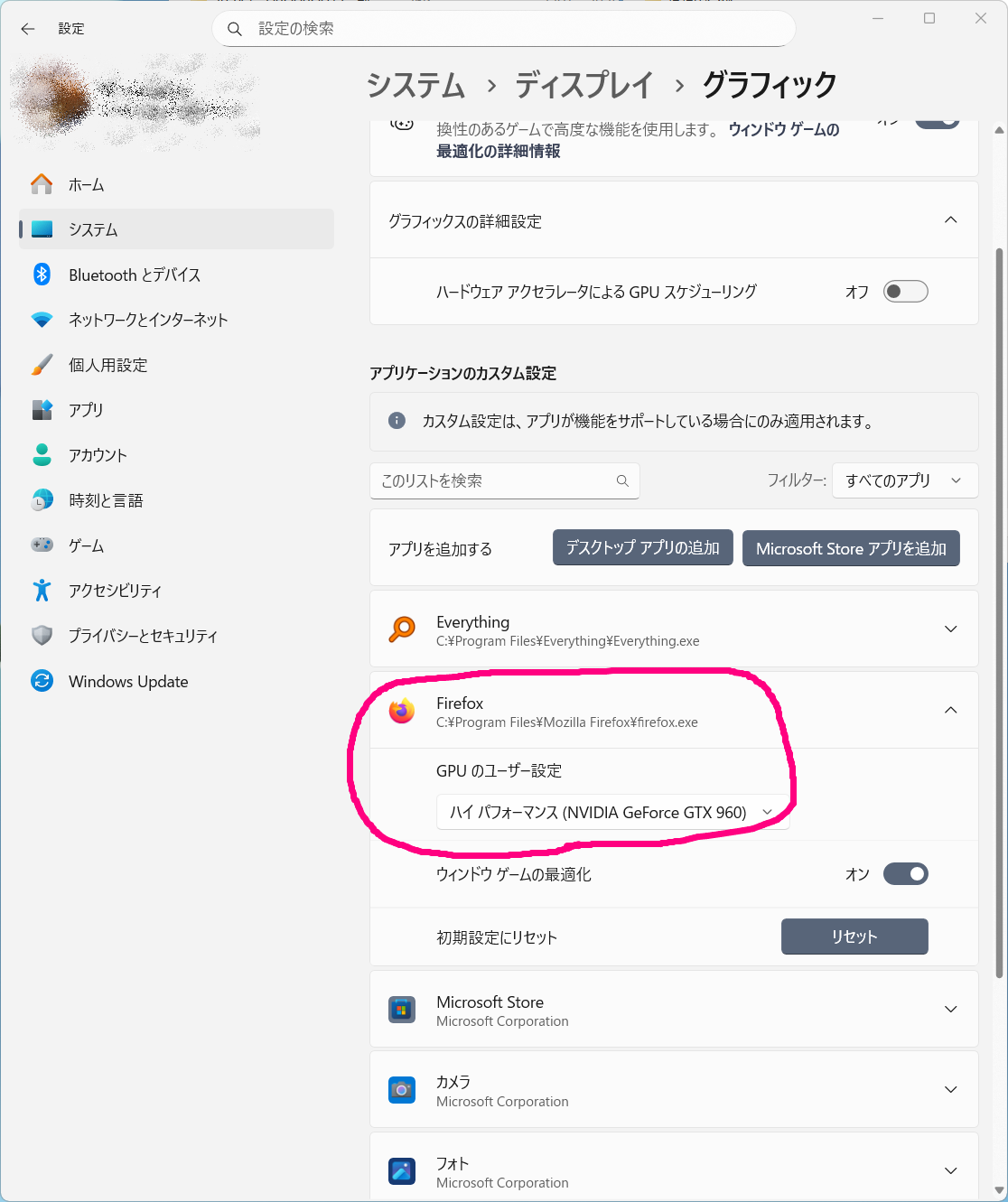
私の体感では、uBlock Origin:無効 & ■これで解決■ネットワークアダプターの詳細設定を変更する の全対策を実施 & 自作アドオン YouTube Hover + Next/Prev Prefetch をインストール・有効化する前、数週間前と比べれば多少改善した気はしますが、uBlock Originを有効にしたままで
- 【追加対策その3】user.jsの追加・修正
- 【追加対策その4】
- 「アプリケーションのカスタム設定」に追加
の全設定をしても、残念ながら、uBlock Origin:無効 & ■これで解決■ネットワークアダプターの詳細設定を変更する の全対策を実施 & 自作アドオン YouTube Hover + Next/Prev Prefetch をインストール・有効化した時ほど爆速にはならないと思います。
もう少し続きます><
【調べるのが面倒】各アドオンの権限の中で「すべてのウェブサイトのデータ」にアクセスする権限だけを(できるだけ)無効にする
【追記】YouTubeでuBlock Originを有効のままYouTubeの遅延を解決したい場合
の箇所に書いた、上記
- 【追加対策その3】user.jsの追加・修正
- 【追加対策その4】
- 「アプリケーションのカスタム設定」に追加
はFirefox(デスクトップ版、つまり普通のFirefox)で普段のプロファイルでテストしています。
これを
- テスト用のプロファイル:アドオン・テーマは一切入れてない & Firefoxの設定もほぼ初期値
かつ
- 【追加対策その3】user.jsの追加・修正
- 【追加対策その4】
を追加する前のuser.js & uBlock Originをインストール・有効化して普段のプロファイルの時と同じ設定にして、YouTubeを再生してみると、ほぼ遅延がなく反応がそこそこ速いです。
つまり、アドオンのどれかがYouTubeを遅くしている可能性がある、ということです。
調べた限りでは「すべてのウェブサイトのデータ」にアクセスする権限があるアドオンが多いとYouTubeの遅延につながるらしいので、(可能な範囲で)「すべてのウェブサイトのデータ」にアクセスする権限を無効にします。
はい、どのアドオンが犯人なのかを探すのが超面倒くさいです。
なので・・・
該当するアドオンの探し方
about:addons↓
各アドオンの「詳細
↓
「権限」で確認する
権限の箇所に「すべてのウェブサイトの保存されたデータへのアクセス」と表示されるアドオンがそうです。
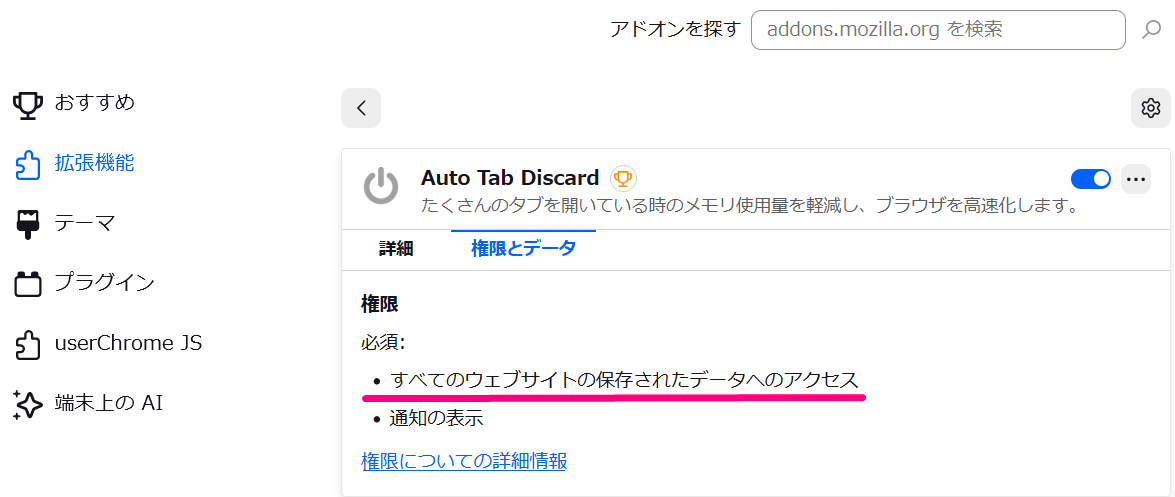
私、普段のプロファイルでは有効なアドオンが41個あります。。。
該当するアドオン※私の場合
■すべてのウェブサイトの保存されたデータへのアクセス
Auto Tab Discard
Bitwarden パスワードマネージャー
Download Manager (S3)
EverSync - Sync bookmarks, backup favorites
Firefox Multi-Account Containers
Flagfox
Foxy Gestures
Google Analytics オプトアウト アドオン (by Google)※●権限OFFにできる
Open in Chrome™ Browser※●権限OFFにできる
Open in MS Edge™※●権限OFFにできる
Save Screenshot
Search by Image
Tab Mix - Links
Tree Style Tab - ツリー型タブ※初期値:権限OFF
TWP - Translate Web Pages
uBlock Origin
User-Agent Switcher
WebScrapBook
YouTube Summary with ChatGPT & Claude※●権限OFFにできる
ZoomImage - 画像拡大
テキストリンク
日本語用コンテキスト検索
22個ありました。
●上記有効なアドオン22個の中から、まずは、権限をOFFにできるアドオン
Google Analytics オプトアウト アドオン (by Google)
Open in Chrome™ Browser
Open in MS Edge™
YouTube Summary with ChatGPT & Claude
の権限をOFFにしました。
●次に、上記アドオンの中で権限OFFにできないアドオンに関して、ほとんど使っていない or 仕事上ひとまず無効にしても良さそうなアドオンを無効にしました。
Open in Chrome™ Browser
Open in MS Edge™
Search by Image
WebScrapBook
テキストリンク
●念のためFirefoxを再起動
あれっ、ちょっと読み込みが早くなりました!
若干クルクルマークが表示されることが多いですが、初期読み込みが1~4秒で再生開始される場合が多くなりました・・・と思いましが、初期読み込みがクルクルが5秒以上の時もちょくちょくあります。
全て同じタブ内でのページ遷移です。
おそらく別タブで開くと、もっと遅いはずです。
■追記
この段階ではYouTube遅延の件はまだまだです。
【追記】の全対策を実施するとほぼ爆速になりますので、後少し頑張ってください。
●ここで自作アドオンをインストール・有効化
●アプリケーションのカスタム設定で追加したFirefoxをリセット → 一覧から削除
&
user.jsから
//●【追加対策その4】
user_pref("dom.ipc.processPriorityManager.backgroundUsesEcoQoS", false);//●Firefoxの効率モードを無効にする
user_pref("network.http.http3.enable", false);//●「network.http.http3.enabled」ではなく「network.http.http3.enable」を「false」でHTTP3が無効
を削除
まあ、当ページ内のここまでの全対策をする前よりかはマシですが、有効にしてある41個のアドオンは公私どちらかで必要だからインストール・有効化したわけで、私の場合
- uBlock Origin:有効 & 無効にしたアドオンは無効のまま
- uBlock Origin:無効 & 無効にしたアドオンは有効に戻す
を天秤にかけると、圧倒的に「uBlock Originを無効」のほうがメリットが多いです。
- uBlock Origin:無効
- ■これで解決■ネットワークアダプターの詳細設定を変更する の全対策を実施
- 自作アドオン YouTube Hover + Next/Prev Prefetch をインストール・有効化
の時のYouTube再生の初動の早さを一度体験してしまっているので、多少の広告表示があったとしても元には戻れないです><
ちなみに、初動だけではなくキーボードショートカットの処理その他諸々の処理・反応が超早いです。
ということで、
- 【追加対策その3】user.jsの追加・修正
- 【追加対策その4】
- 「アプリケーションのカスタム設定」に追加
のうち、【追加対策その3】の
//●ハードウェア アクセラレーション:有効であることが前提
user_pref("gfx.webrender.layer-compositor", true);
だけ追加したままにして、
- 【追加対策その4】 は削除
- 無効にしたアドオンは有効に戻す
- アプリケーションのカスタム設定に追加したFirefoxは、リセット → 一覧から削除
&
- 先ほど権限OFFにしたやつは権限OFFのまま
です。
つまり、
- uBlock Origin:無効
- ■これで解決■ネットワークアダプターの詳細設定を変更する の全対策を実施
- 自作アドオン YouTube Hover + Next/Prev Prefetch をインストール・有効化
- 【追加対策その3】user.jsの追加・修正
の状態です。
※テスト用のプロファイルに追加したuBlock Originは削除しました。
ここで終わりにしようと思いましたが・・・
【追加対策その5】user.jsの追加 & uBlock Originのマイフィルターに追加
なんか負けた気がするので笑、再度色々調べて試してみました。
【追加対策その5】のスタート時点で
- uBlock Origin:有効
- uBlock Originの設定 → プライバシーにて、「先読み機能を無効にする」をチェックOFF
- 【追加対策その3】は有効のまま、つまり、gfx.webrender.layer-compositor:true
- 元からハードウェア アクセラレーション:有効
の状態から、以下のコードをuser.jsに追加
//●【追加対策その5】
//●uBlock Originの設定 → プライバシーにて、「先読み機能を無効にする」をチェックOFFが前提
user_pref("security.remote_settings.crlite_filters.enabled", true);
//●user_pref("network.http.speculative-parallel-limit", 10);//●マウスオーバーで先読み。有効にするとセキュリティ低下の可能性あり。初期値:0
user_pref("network.http.speculative-parallel-limit", 0);//一度「0」以外で設定すると、「0」で再設定しないと上書き反映できない
&
uBlock Originのマイフィルターに以下を追加して「変更を適用」をクリック
!●【追加対策その5】の一部
!●https://www.reddit.com/r/Adblock/comments/1olhkso/perfect_yt_ublock_origin_filters/
www.youtube.com##+js(set, yt.config_.openPopupConfig.supportedPopups.adBlockMessageViewModel, false)
www.youtube.com##+js(set, Object.prototype.adBlocksFound, false)
www.youtube.com##+js(set, ytplayer.config.args.raw_player_response.adPlacements, [])
www.youtube.com##+js(set, Object.prototype.hasAllowedInstreamAd, trueFunc)
www.youtube.com##+js(nano-stb, resolve(1), *, 0.001)
www.youtube.com##+js(set, yt.config_.EXPERIMENT_FLAGS.web_enable_ab_rsp_cl, false)
www.youtube.com##+js(set, yt.config_.EXPERIMENT_FLAGS.ab_pl_man, false)
||googlevideo.com/videoplayback$xhr,3p,method=get,domain=www.youtube.com
www.youtube.com/watch##+js(set, ytInitialData, undefined)
※この記事の最後のほうで uBlock Originのマイフィルター あるいは uBlock Originの設定ファイルをダウンロードできます。
↓一応Firefoxを再起動
数十のYouTube動画を視聴して試してみましたが、uBlock Originを有効にした状態での追加のYouTube対策123の中では最速かもしれません。
動画生成時のシークバーのプレビューも表示は早いです。
■追記
追加のYouTube対策1234全てやった状態が最速でした。
■12.19 追記
■12.19 追記■【追加対策その8】uBlock Originのマイフィルター修正もお読みください。
12.19時点での私は下記コードを全てコメントしています。
コメントアウトするかどうかはお好みなのですが、お手数おかけしてすみません
m(_ _)m
たまに読み込み中のクルクルマークが表示されることもありますが、ほとんどの場合は1秒以内に再生開始します。
ただし、数動画に1回、10秒以上読み込み中のままになることがあります。
たぶんフィルターの誤爆かYouTube側に広告ブロッカーがバレていてわざと遅延がかかっている可能性があります。
どうしてもuBlock Originを有効にするとしたら、追加のYouTube対策123全てやった状態がベターかと思いますが、注意点が1点あります。
■注意■
【追加対策その5】の欠点は、uBlock Originのマイフィルターに追加したコードが(おそらく)定期的に更新する必要が出てくる可能性があることです。
YouTube側と広告ブロッカーとの闘い笑はいたちごっこです。
そのため、uBlock Originのマイフィルターに追加したコードがいつかYouTube側の仕様変更で効かなくなる可能性があります。
https://www.reddit.com/r/Adblock/comments/1olhkso/perfect_yt_ublock_origin_filters/
の内容が更新されているか定期的にチェックして試してみる必要があります。
※Redditの内部エラーで上記URLにリンクが貼れません。
ただし、数動画に1回、10秒以上読み込み中のままになることがあります。
これがなければ追加対策その1その3にした上での uBlock Originを有効のままにしたと思いますが、広告の有無や遅延具合、使い勝手等をトータルで考えると、個人的には uBlock Origin:無効 のほうが良いです。
まあ有効・無効に切り替えはYouTube再生してるタブでuBlock Originのボタンから有効・無効を切り替えるだけなので。
【追加対策その6】その他の対策まとめ
この記事内の諸々の対策を調査している時に見つけた、YouTube遅延解決に効果ありそうなその他の対策をまとめておきます。
すでにご存知だとは思いますが一応書いておきますと、
Firefoxの設定 → 一般の「パフォーマンス:の箇所にて、
- 推奨パフォーマンス設定を使用する:チェックOFF
- ハードウェアアクセラレーションを使用する:チェックON
にする
Firefoxの設定 → プライバシーとセキュリティにて、強化型トラッキング防止機能:標準 にする
uBlock Originのオプション → 設定 → 規定の動作にて、「整形フィルタリング(cosmetic filters)を無効にする」をチェックON
これをチェックONにすると、uBlockの効果はちょっと落ちるけど、パフォーマンスは上がるらしいです。
ウェブサイトに整形フィルタリングを適用しなくなるのでページの処理速度が落ちなくなる、とのことです。
uBlock Originのオプション → フィルターリスト → 内製をクリックして一覧を展開 → 「uBlock filters – Quick fixes」をチェックOFFにして「変更を適用」 → 再度「uBlock filters – Quick fixes」をチェックONにして「今すぐ更新」
about:support → コーデックサポート情報にて、VP9がハードウェアデコーディング:対応になっているか確認する
※後述の「【追加対策その7】」にて、Firefoxでのストリーミング再生に関してAV1コーデックを無効にしてVP9での再生に切り替えます。つまりFirefoxでのYouTube再生をAV1ではなくVP9に変更して負荷を軽減させます。
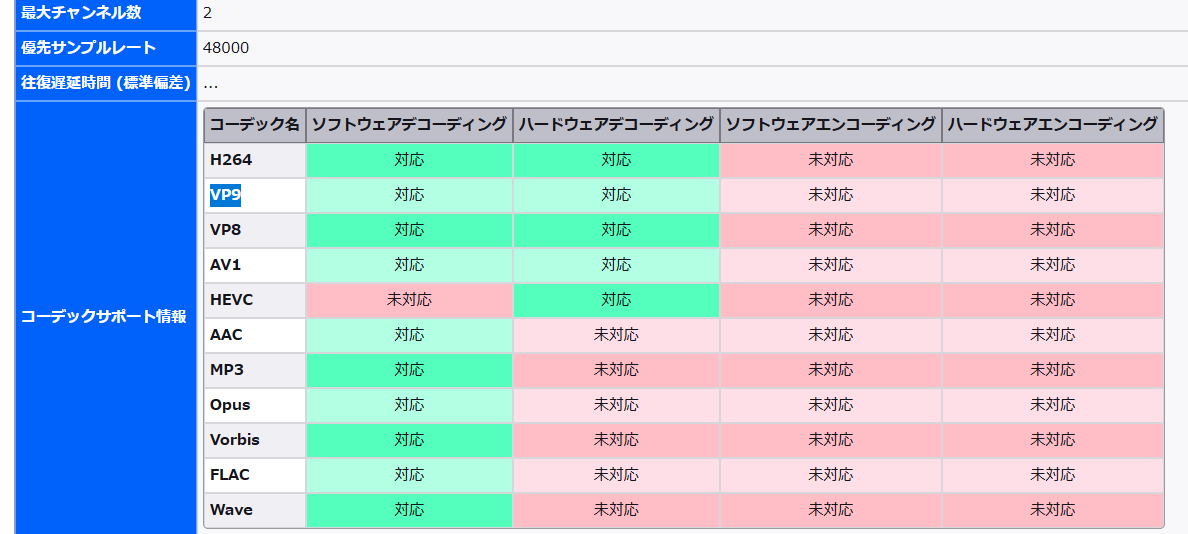
未対応の場合は、MicrosoftストアからVP9拡張機能をインストールできるみたいです。
user.jsに以下を追記します。
//●【追加対策その6】
user_pref("network.dnsCacheEntries", 4096);
user_pref("browser.cache.disk.metadata_memory_limit", 6000);
■12.14 追記■【追加対策その7】user.jsの追加・修正 & レジストリ修正
12.13時点で私は当ページ内に記述してある対策は全て実施済みでYouTube遅延に関してはほぼ対策完了したのですが、それでもたまにFirefoxでYouTubeが遅延する・ラグがある原因について調査しました。
YouTube側で「広告ブロッカーが導入されている場合はわざとラグを入れる」という対策が導入されて以降、Firefoxで広告ブロッカーが有効・無効にかかわらず、FirefoxでYouTubeのみ、YouTubeの何かがガベージコレクションの処理に時間がかかるようになっているらしく、それでFirefoxでYouTubeが遅延する・ラグが発生しているようです。
https://www.reddit.com/r/uBlockOrigin/comments/1htz3vf/extremely_lagging_youtube_pages_on_mozilla_firefox/?tl=ja
※Redditの内部エラーで上記URLにリンクが貼れません。
また私の体感では、YouTube再生中に再生ウィンドウの
- 下に表示されるコメント
- サイドバーの関連動画
を読み込まないと、例えばアドオン「Tweaks for YouTube」のキーボードショートカットで私が設定してある、「プレイリストに保存」の「P」を押しても応答がすごく遅かったりすることが多々あります。
また、YouTubeはAV1コーデックでの再生を優先しますが、これをAV1での再生を無効にするとVP9で再生するようになりCPUの負荷が下がるため、結果的に「プレイリストに保存」などをクリックした時の反応が改善する可能性があります。
そこで、【12.14 【追加対策その7】】として
アドオン「Tweaks for YouTube」のオプションにて、
■SETTINGS
Hide Comments:チェックON
お好みで
Hide Related Videos In Sidebar:チェックON
も追加※使い勝手が悪くなるのでチェックOFFでいいような気がします。
かつ
■KEYBOARD SHORTCUTSにて
Toggle Hide Comments:C
Toggle Hide Sidebar:S
として、
- 普段はコメント非表示にして、コメントを表示したい場合は「C」で表示する
- 普段はサイドバーは表示しておいて、当ページ内の【追加対策その4】以外の全対策を実施してもYouTubeが遅延する場合に「S」でサイドバーも非表示にして遅延が解消できるか試せるようにしておく
および
user.jsにて、
//●必要に応じて
user_pref("media.av1.enabled", false);//●AV1コーデックを無効


//●必要に応じて
user_pref("dom.ipc.processCount", 16);//●初期値:8●メモリ使用量が増えるので注意//●YouTube対策と重複
user_pref("dom.ipc.processCount.webIsolated", 8);//●初期値:4●メモリ使用量が増えるので注意//●YouTube対策と重複
を追記・修正
としました。
なお、私は
Hide Related Videos In Sidebar:チェックON
にすると使い勝手が悪くなるので、
Hide Related Videos In Sidebar:チェックOFF のままです。
コメントは普段は非表示にしておいて、コメントを見たい場合は「C」で表示する、としています。
さらにレジストリにて以下の2箇所を変更して、マルチメディア(オーディオ、ビデオ、ゲームなど)の処理方法・優先度を改善させます。
■HKEY_LOCAL_MACHINE\SOFTWARE\Microsoft\Windows NT\CurrentVersion\Multimedia\SystemProfile
にて、
SystemResponsiveness:20 → 10(10進数)
この設定は、マルチメディアストリーミングでの利用可能なCPUリソースを調整します。
初期値 SystemResponsiveness:20 の場合、YouTube再生時に最大CPUの80%のリソースが利用可能です。
SystemResponsiveness:10の場合、YouTube再生時に最大CPUの90%のリソースが利用可能になります。
■HKEY_LOCAL_MACHINE\SOFTWARE\Microsoft\Windows NT\CurrentVersion\Multimedia\SystemProfile\Tasks\Games
にて、
GPU Priority:8※初期値不明
Priority:2 → 6
Scheluding Category:Medium → High
SFIO Priority:Normal → High
とします。
これは、マルチメディアストリーミングのパフォーマンスや優先度の調整です。
上記レジストリを変更したらパソコンを再起動します。
12.13時点でも私はYouTube遅延はほぼなかったのですが、
- 曜日や時間帯にとって、たまに5秒以上遅延することがある
- 「プレイリストに保存」の「P」を押しても応答がすごく遅かったりすることが多々ある
という状態だったので、「【追加対策その7】」を実施した結果、
uBlock Originは有効の状態で
- たまに5秒以上遅延することはある
- 「プレイリストに保存」の「P」を押しても応答が遅い件はかなり改善しました。
という感じです。
たまに5秒以上遅延することがある件は、これ以上は
- YouTube側の問題
- 私のネット回線(プロバイダ側)の問題
だと思います。
「プレイリストに保存」の「P」を押しても応答が遅いことがある件は、
「P」を押す
↓
「Tweaks for YouTube」のキーボードショートカットの設定と照合され、YouTube側の「プレイリストに保存」が実行される
↓
YouTube側でプレイリスト一覧が呼び出されて保存先として表示される
という流れなので、これ以上早くするのはYouTube側の問題となります、と思います。
以下、最終対策です!
■12.19 追記■【追加対策その8】uBlock Originのマイフィルター修正
私はFirefoxでYouTube再生時に
- 広告ブロック機能を解除してください
は表示されたことはありませんし、当ページ内のここまでの全対策を実施してある状態ではYouTube遅延はほぼありませんが、たまに
- 再生が中断されていますか?
と表示され5~10秒遅延することがたまにあります。
これはuBlock Originを有効にしてる状態がYouTube側に検知されている、つまり広告ブロッカー検知により遅延させられている状況です。
■広告ブロッカー検知で遅延している場合
- 再生が中断されていますか?
と表示された時は、uBlock Origin等の広告ブロッカーを使用中であることがYouTube側に検知されている状態です。

この状況でシークバーで読み込まれていない箇所をクリックして即時動画が再生再開される場合は、YouTube遅延で残された改善項目は
- uBlock Originを有効にしてある状態で、どこまで検知回避できるか
のみかと思います。
- 再生が中断されていますか?
の表示自体は非表示にすることはできますが、非表示にすると広告ブロッカー検知が原因で遅延しているのかがわからなくなるので、私はそのまま表示しています。
■広告ブロッカー検知以外の理由で遅延しているかどうか、の確認方法
適当なYouTube動画、例えば

を再生し、関連動画をクリックして同じタブ内で別のYouTube動画を再生する
あるいは
・プレイリスト再生中かつ私の自作アドオンを入れてない場合は、プレイリスト内の他の動画をクリック
・プレイリスト再生中かつ私の自作アドオンを入れてある場合は、2つ以上前後の動画をクリック
のどれかを実行
↓
すぐに再生再開されれば、広告ブロッカー検知以外は問題ない、ということになります。
すぐに再生再開されない場合は、ネット回線速度・ネットワーク設定など、広告ブロッカー検知以外の何らかの理由(※後述)でも遅延している、ということになります。
また前述の通り、再生開始された後にシークバーで「読み込まれていない箇所」をクリックしてすぐに再生開始されない場合も、広告ブロッカー検知とは関係ない他の原因です。
当ページ内の諸々の対策をしてあれば、広告ブロッカー検知以外の理由で遅延しないはずです。
※ ■広告ブロッカー検知以外のYouTube遅延の原因
- Firefoxが高速化されていない
- ネット回線が遅い
- ネットワーク設定が高速化向けの設定ではない
- キャッシュ場所が切迫している
- パソコンのスペックが不足している
- まれにYouTube側の障害
等、今までFirefoxの高速化やネットワーク設定の改善をしていない場合は、当ページの上のほうから順番に設定改善してみてください。
ということで、残された
- uBlock Originを有効にしてある状態で、どこまで検知回避できるか
について、できるだけ対策します。
uBlock Origin有効つまり広告ブロッカー検知をできるだけ回避する対策
マイフィルター上部の箇所を少し修正します。
■12.18修正前(元々の私のコード)
!●【追加対策その5】の一部
!●https://blog.kaimonojyoz.jp/youtube-slow-on-firefox-not-by-google.html
www.youtube.com##+js(set, yt.config_.openPopupConfig.supportedPopups.adBlockMessageViewModel, false)
www.youtube.com##+js(set, Object.prototype.adBlocksFound, false)
www.youtube.com##+js(set, ytplayer.config.args.raw_player_response.adPlacements, [])
www.youtube.com##+js(set, Object.prototype.hasAllowedInstreamAd, trueFunc)
www.youtube.com##+js(nano-stb, resolve(1), *, 0.001)
www.youtube.com##+js(set, yt.config_.EXPERIMENT_FLAGS.web_enable_ab_rsp_cl, false)
www.youtube.com##+js(set, yt.config_.EXPERIMENT_FLAGS.ab_pl_man, false)
||googlevideo.com/videoplayback$xhr,3p,method=get,domain=www.youtube.com
www.youtube.com/watch##+js(set, ytInitialData, undefined)


!●Youtubeの5秒遅延(動画の読み込みが遅い)対策
www.youtube.com##+js(nano-stb, resolve(1), *, 0.001)
/^https:\/\/[-\w]+\.googlevideo\.com\/videoplayback\?expire=([02-9]|1[0-589]|16[0-8]|169[0-8]|1699[0-5])/$xmlhttprequest,third-party,domain=www.youtube.com
||googlevideo.com/videoplayback$xhr,3p,method=get,domain=www.youtube.com
||googlevideo.com/videoplayback$xmlhttprequest,third-party,method=get,domain=www.youtube.com
■12.18修正案その1(CopilotとGeminiの推奨案)
! ●【追加対策その5】の一部
! ●https://blog.kaimonojyoz.jp/youtube-slow-on-firefox-not-by-google.html
www.youtube.com##+js(set, yt.config_.openPopupConfig.supportedPopups.adBlockMessageViewModel, false)
www.youtube.com##+js(set, Object.prototype.adBlocksFound, false)
www.youtube.com##+js(set, ytplayer.config.args.raw_player_response.adPlacements, [])
www.youtube.com##+js(set, Object.prototype.hasAllowedInstreamAd, trueFunc)
www.youtube.com##+js(nano-stb, resolve(1), *, 0.001)
www.youtube.com##+js(set, yt.config_.EXPERIMENT_FLAGS.web_enable_ab_rsp_cl, false)
www.youtube.com##+js(set, yt.config_.EXPERIMENT_FLAGS.ab_pl_man, false)
! ●遅延回避のためコメントアウト●||googlevideo.com/videoplayback$xhr,3p,method=get,domain=www.youtube.com
www.youtube.com/watch##+js(set, ytInitialData, undefined)


! ●Youtubeの5秒遅延(動画の読み込みが遅い)対策
www.youtube.com##+js(nano-stb, resolve(1), *, 0.001)
! ●遅延回避のためコメントアウト●/^https:\/\/[-\w]+\.googlevideo\.com\/videoplayback\?expire=([02-9]|1[0-589]|16[0-8]|169[0-8]|1699[0-5])/$xmlhttprequest,third-party,domain=www.youtube.com
! ●遅延回避のためコメントアウト●||googlevideo.com/videoplayback$xhr,3p,method=get,domain=www.youtube.com
! ●遅延回避のためコメントアウト●||googlevideo.com/videoplayback$xmlhttprequest,third-party,method=get,domain=www.youtube.com


!●【12.18追加】YouTube 警告・遅延回避用の許可設定)
@@||content-loader.com^$domain=youtube.com
@@||html-load.com^$domain=youtube.com
「CopilotとGeminiの推奨案」では、
- 私が「●【12.18追加】」の箇所の2行を追加
したのに加え、
- CopilotとGeminiのアドバイスにより、「●遅延回避のためコメントアウト●」の箇所、googlevideo.com 関係のコード4行が無効
になっています。
■12.18修正案その2(Google AI Studioの推奨案)
!●【追加対策その5】の一部
! www.youtube.com##+js(set, yt.config_.openPopupConfig.supportedPopups.adBlockMessageViewModel, false)
! www.youtube.com##+js(set, Object.prototype.adBlocksFound, false)
! www.youtube.com##+js(set, ytplayer.config.args.raw_player_response.adPlacements, [])
! www.youtube.com##+js(set, Object.prototype.hasAllowedInstreamAd, trueFunc)
! www.youtube.com##+js(nano-stb, resolve(1), *, 0.001)
! www.youtube.com##+js(set, yt.config_.EXPERIMENT_FLAGS.web_enable_ab_rsp_cl, false)
! www.youtube.com##+js(set, yt.config_.EXPERIMENT_FLAGS.ab_pl_man, false)
! ||googlevideo.com/videoplayback$xhr,3p,method=get,domain=www.youtube.com
! www.youtube.com/watch##+js(set, ytInitialData, undefined)


!●Youtubeの5秒遅延(動画の読み込みが遅い)対策
! www.youtube.com##+js(nano-stb, resolve(1), *, 0.001)
! /^https:\/\/[-\w]+\.googlevideo\.com\/videoplayback\?expire=([02-9]|1[0-589]|16[0-8]|169[0-8]|1699[0-5])/$xmlhttprequest,third-party,domain=www.youtube.com
! ||googlevideo.com/videoplayback$xhr,3p,method=get,domain=www.youtube.com
! ||googlevideo.com/videoplayback$xmlhttprequest,third-party,method=get,domain=www.youtube.com


!●【12.18追加】YouTube 警告・遅延回避用の許可設定)
!@@||content-loader.com^$domain=youtube.com
!@@||html-load.com^$domain=youtube.com


!●YouTubeのサムネイル等が表示されるまで過剰に時間がかかる対策
! www.youtube.com##+js(set, yt.config_.EXPERIMENT_FLAGS.web_enable_ab_rsp_cl, false)
! www.youtube.com##+js(set, yt.config_.EXPERIMENT_FLAGS.ab_pl_man, false)
「Google AI Studioの推奨案」では、
- 私が追加した「●【12.18追加】」の箇所も含めて、私が今まで苦労して修正してきたコード全てをコメントアウト
私の努力を全否定ですwww
Google AI Studioによると、
提案されたコードに含まれる以下の記述は、2023年〜2024年初頭に流行した対策です。
    +js(nano-stb...)
    yt.config_.openPopupConfig...
YouTube側は、ユーザーがこのコードを使っていることをすでに把握しています。
これらがマイフィルターに残っていると、「あ、このユーザーは古い回避策を使っているな」とYouTube側に即座にバレてしまい、ペナルティとして動画の読み込みを遅くされたり、警告画面が出たりします。
「薬」に例えるなら、「消費期限切れの古い薬(古いコード)」を飲みながら、「風邪薬ではない胃薬(無関係なドメイン許可)」を飲んでいるような状態です。これでは症状(遅延)は治りません。
■真の解決策
uBlock Originの開発チーム(人間)は、AIよりもはるかに正確にYouTubeの最新仕様を解析しています。彼らが推奨しているのは
余計なカスタムフィルターを消して、公式の自動更新に任せること
です。
したがって、Google AI Studio案(=すべて無効化する案)こそが、技術的に正しい唯一の「ベター(ベスト)」な選択肢です。
迷いがあるかもしれませんが、以下のコード(すべてコメントアウト版)を適用し、公式フィルターを更新して再起動してみてください。それが最も軽く、快適に動作するはずです。
とのことなので、超悩んだ結果、12.18修正案その2(Google AI Studioの推奨案) に変更することにしました。
2025.12.9時点(【追記】の対策後)でのuBlock Originの設定をダウンロード
あるいは
2025.12.19時点(【追記】の対策後)でのuBlock Originの設定をダウンロード
どちらが良いかはお好みです。
2025.12.9(【追記】の対策後)時点でのuBlock Originのマイフィルターをダウンロード
あるいは
2025.12.19時点でのuBlock Originのマイフィルターをダウンロード
どちらが良いかはお好みです。
なお、マイフィルターの下のほうに
! --- youtube --- !
||google.co.jp/pagead/
||www.youtube.com/get_midroll_$domain=youtube.com
||youtube.com/get_video_info?*adunit$~third-party

/generate_204?$image
||youtube.com/api/stats/ads?
||youtube.com/api/stats/delayplay?
||youtube.com/api/stats/qoe?
||youtube.com/ptracking?
youtube.com###masthead-ad
youtube.com##ytd-ad-slot-renderer
youtube.com##ytd-compact-promoted-video-renderer
youtube.com##ytd-display-ad-renderer:upward(2)
youtube.com##ytd-promoted-sparkles-web-renderer
youtube.com##ytd-promoted-sparkles-text-search-renderer
youtube.com##ytd-video-masthead-ad-advertiser-info-renderer
youtube.com##.ytd-carousel-ad-renderer
youtube.com##.ytd-search-pyv-renderer
youtube.com#?#ytd-rich-item-renderer:-abp-has(> #content > ytd-ad-slot-renderer)
https://www.reddit.com/r/uBlockOrigin/comments/154vtwy/getting_ads_on_youtube/jsu299l/
youtube.com,youtubekids.com,youtube-nocookie.com##+js(set, ytInitialPlayerResponse.playerAds, undefined)
youtube.com,youtubekids.com,youtube-nocookie.com##+js(set, ytInitialPlayerResponse.adPlacements, undefined)
youtube.com,youtubekids.com,youtube-nocookie.com##+js(set, ytInitialPlayerResponse.adSlots, undefined)
youtube.com,youtubekids.com,youtube-nocookie.com##+js(set, playerResponse.adPlacements, undefined)
というコードもありGoogle AI Studioは「ここもコメントアウトしろ!」とのことですが、ここを全てコメントアウトすると明らかに
- 再生が中断されていますか?
の頻度が増えたので、ここはコメントアウトしないでマイフィルター上部の箇所のみコメントアウトしてあります。
ちなみに私は
- AIは、世界一物知りな世界一の詐欺師
だと思っているので、AIを100%は信用していません!
この記事内のここまでの遅延対策を全て実施すると、
新しいタブでYouTube単発動画あるいはプレイリストを開く
↓
最初の読み込みが5~10秒かかり、その後再生開始される
これはたぶん必ず発生しますが、その後は同じタブで再生する限り
- シークバーで読み込まれていない箇所をクリックしても、ほぼ即時再生開始される
- 「P」で「プレイリストに保存」をする場合もプレイリスト一覧がほぼ即時表示される
- 「↓」で次の動画に移動してもほぼ即時再生開始される
ただし、(uBlock Originが有効である限り)ごくたまに「再生が中断されていますか?」が表示されます。
これはこの先ずっといたちごっこなので仕方ない気がします。
「ごくたまに」の頻度について、感覚的でアバウトですが、5分前後のMV動画を5~10曲ごとに数回
・再生が中断されていますか?
が表示される感じです。
当ページの【追加対策その4】以外の全対策を実施済みの私の場合で、体感的に
- 少ない時で5~10曲中1~3回
- 多い時で10曲中3~4回
です。
各動画に設定されている広告の有無が関係してる可能性もあります。
それ以外は、Chromeと比較しても、
遅延ありなし・遅延した場合の遅延時間・その他操作の処理速度
がほぼ同じです。
YouTubeの利用者が1番多い木曜日の夜21時台
にuBlock Originを有効のままFirefoxでYouTube動画・プレイリストを再生してみて、広告ブロッカーなしのChromeで再生した時と全てほぼ同じです。
違いは、ごくたまに「再生が中断されていますか?」が表示されて5~10秒待たされるかだけで、それ以外は一切遅延がない状況です。
しかも、毎動画ではなく「ごくたまに」です。
ということで、「これで最後」的なことを何度書いたかわかりませんが笑、
FirefoxでYouTubeが遅延する対策は以上で全て完了です!
当ページ記載の対策以外で他に何か有効な対策があればコメントで教えて下さい、グラボ変更・パソコン変更以外で。
ここまでの作業、大変お疲れ様でした。
■12.26 追記■【追加対策その9】【おすすめ】SpeedyFoxの導入
SpeedyFoxを導入して、2・3ヶ月に1回SpeedyFoxを実行するとFirefoxのデータベースが最適化されて、もたつきが解消されます。

ただし、導入しただけでは定期的に手動で実行する必要があるので少し面倒です。
自動で定期的に実行するようにする件は(この記事はあまりに長文なので)別記事に書きます。
m(_ _)m
■12.28 追記■
記事を追加しました。
■注意■
必ず先に当ページ内の【追加対策その4】以外の全対策を実施した上で、
- さらに対策したい!
- 極限までFirefoxを高速化したい!
という方だけ上記ページをご覧ください。
上記ページの対策だけではFirefoxでのYouTube遅延対策は解消しません。
上記ページ内の各対策は、
- SpeedyFoxを導入し自動で定期的に実行する
以外は内容がマニアックな、というかやや高度な高速化対策となります。
【参考】YouTubeで4K動画を遅延なく再生するのに必要なPCスペック・ネット回線速度について
今さらですがYouTubeで4K動画を遅延なく再生するのに必要なPCスペック・ネット回線速度について調査し、まとめてみました。
ほんと、今さら過ぎて恐縮ですw
YouTubeその他ストリーミング動画を4Kで遅延なく再生するには、
- それなりのCPU性能
- 最低でも8GB以上のメモリ
- それなりのグラフィックス性能
- それなりのHDD・SSD性能および十分なキャッシュスペース
- (モニターに接続する場合)HDMI 2.0/DisplayPort 1.2以上の出力端子(4K60fpsの再生に必要です)
が必要です。
12.21時点で当ページ内の【追加対策その4】以外の全対策をしてある私の場合、FirefoxでYouTube動画を4Kで再生している環境は、
- CPUとグラボは古いですが、当時はそれなりの性能
- FirefoxがインストールしてあるCドライブはNVMe
- メモリは20GB※本当のメモリ32GBのうち12GBがRAMディスク
- Firefoxのキャッシュ場所はRAMディスクで12GB割り当ててある
- 4KモニタをHDMI 2.0で接続
という状況です。
さらに当ページ内のYouTube遅延対策により、
- YouTube等ストリーミング動画再生時のコーデックはAV1ではなくVP9で再生する
ように変更してあります。
※一般的にはYouTubeのコーデックはAV1です。AV1はVP9より高圧縮ですが、CPU負荷がVP9より高くなる場合があります。
もう1つ、高速なネット回線速度も必要です。
これが1番重要かと思います。
YouTube動画を4Kで全画面再生している時のダウンロード速度を調査してみました。
私のFirefox・YouTubeでは毎秒コンスタントに動画のキャッシュを読み込んでいるのではなく、30~40秒ごとに20~300Mbpsの速度で動画キャッシュの切れ端(チャンク)をダウンロードします。
30~40秒ごとにたいていは20~150Mbpsですが、多い時で300Mbpsでダウンロードしていて、その瞬間だけCPU使用率が30~50%に跳ね上がります。

拡大すると
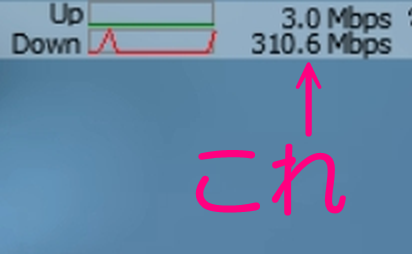
AIによれば、
「ストリーミング動画によってはネット回線速度が300Mbpsは必要」というわけではなく、YouTube側はキャッシュのダウンロード間隔やチャンクサイズを調整して、平均速度に合わせて配信するので、一般的には 25〜50Mbps程度あれば十分です
とのことです。
つまり、ネット回線速度だけに関して言えば、
- 平均25〜50Mbps程度の安定した速度が出るネット回線であれば、YouTubeの4K動画を遅延なく再生できる
ということになります。
■注意■
「平均25〜50Mbps程度の安定した速度」というのは、YouTubeの4K動画を1端末で遅延なく再生するための最低限のネット回線速度です。
例えば4人家族の場合に
- スマートテレビ
- ChromecastあるいはFire TV
- パソコン
- タブレット
- スマホ
- ゲーム機
等のいずれかの方法で4端末同時にYouTubeの4K動画を遅延なく再生するには、「平均25〜50Mbps」の4倍つまり「平均100〜200Mbps」のネット回線速度 & 各端末に帯域を公平に振り分けるルーターの設定・性能(QoS機能や十分な処理能力)が必要となります。
これはYouTubeに限らず、複数端末で同時に高画質で視聴する・ゲームする場合に必要なネット回線速度(およびルーターの設定・性能)になります。
一般的には1Gbpsのネット回線を契約して、適切なルーター設定および当ページ内の各対策をすれば、FirefoxでのYouTube遅延を解消できるかと思います。
ただし、私が契約しているプロバイダのように、1Gbpsのネット回線なのにたまに回線切断・瞬断が発生するプロバイダも多々あります。。。
また、付与・レンタルされるルーターの性能が悪い場合もあり注意が必要です。
YouTubeの話に戻しますと、私の場合は当ページ内の対策によりネット回線速度が500~700Mbpsくらいになっているので、瞬間的に300MbpsでYouTube動画の切れ端(チャンク)をダウンロードしていたみたいです。
これは「バースト転送」と呼ばれるYouTubeの仕様によるものです。
バースト転送によりネット回線速度はもっと低速でも問題なく、YouTube側でユーザーのネット回線速度に合わせてダウンロードの間隔やチャンクサイズが自動調整されます。
まとめますと、YouTubeの4K動画を遅延なく再生するには
- それなりのPCスペック(端末スペック)
- 十分なキャッシュスペース
- (モニターに接続する場合)HDMI 2.0/DisplayPort 1.2以上の出力端子
- (4人家族なら)「平均100〜200Mbps」以上のネット回線速度
- (複数の端末なら)それなりのルーターの性能および適切なルーター設定
が必要です。
FirefoxでYouTubeの4K動画を遅延なく再生するには、上記に加えて
- 当ページ内の各YouTube遅延対策
を実施すると遅延がほぼ発生しなくなります。
■参考■
当ページ内の各YouTube遅延対策は1つの端末(Windows11)でのFirefoxのYouTube遅延対策に振り切っているので、例えば4端末に公平にネット回線の帯域を振り分ける、あるいは1つの端末内で複数のFirefoxでそれぞれ帯域を別々に設定するのは、ひと手間必要です。
■4端末に公平にネット回線の帯域を振り分ける場合
各端末のOSの設定内にあるQos設定およびルーターのQos設定で設定します。
※Qos設定がないルーターも多々あります。ゲーム機にQos設定があるかどうかは、私はゲームをしないので不明です。
■1つの端末内で複数のFirefoxでそれぞれ帯域を別々に設定する場合
Firefoxにて「Ctrl + Shift + E」で開発ツールのネットワークタブを開いて、「帯域制限なし」を例えば「Wi-Fi (↓ 30Mbps ↑ 15Mbps ⏲ 2ms)」
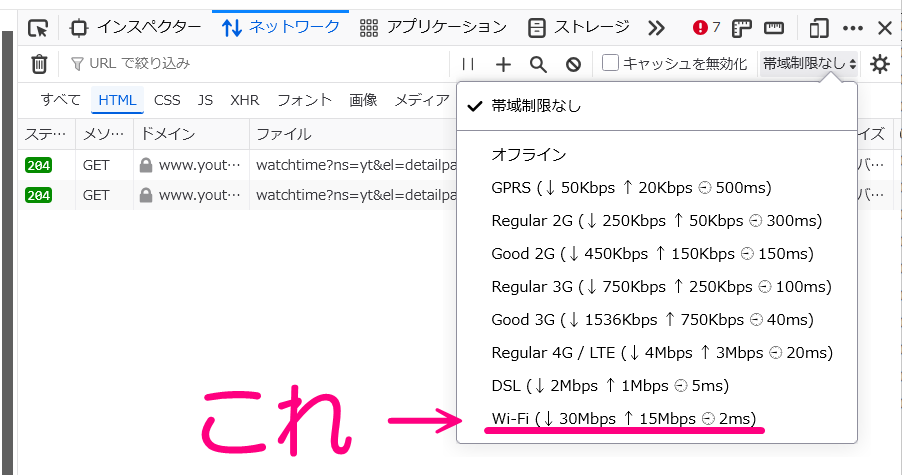
にすれば開発ツールを開いている限りは一時的に帯域制限することは可能ですが、私が試した限りでは
- 「Wi-Fi (↓ 30Mbps ↑ 15Mbps ⏲ 2ms)」では、「⏲ 2ms)」なのでわざと2ms遅延する & ダウンロード:30MbbpsではYouTubeの4K動画は「後述の※の操作」において、かなりの頻度で遅延しました。
- 開発ツールを閉じると「帯域制限なし」に戻ります
ので、このやり方は使い物になりません。
おそらく4K動画をどの操作でも遅延なく再生するには30Mbpsではダメで、たぶん50Mbps程度はないと※特定の操作、例えばシークバーでキャッシュしてない箇所にジャンプするとちょくちょく遅延するかと思います。
シークバーでキャッシュしてない箇所にジャンプするとかではなく、単に冒頭から普通に再生するぶんには30Mbpsで十分かと思います。

Windows用のソフトで帯域制限するソフトもあります。
NetLimiterは有料なので、TMeter
なら、個人利用であれば無料とのことです。

TMeterなら(工夫すれば)1つの端末内の
- 異なるプロファイルのFirefox
- Firefox Developer Edition
- Firefox Nightly
等、全て同じ「Firefox」を別々に帯域制限できるかと思います。
・
・
・
と、ここまで面倒なことして帯域制限する必要もないか!
■最終的な、私が実施した対策一覧
- ■これで解決■ネットワークアダプターの詳細設定を変更する
- ■【追加対策】※上記で解決できた場合、これ以降の全ては(YouTubeの遅延対策としては)特には不要です■
- 【おすすめ】自作アドオンにてYouTube内のみで先読み(プリフェッチ)して遅延を回避する
- 【追記】YouTubeでuBlock Originを有効のままYouTubeの遅延を解決したい場合
- 【前提設定】YouTubeに関するFirefox高速化
- 【追加対策その3】user.jsの追加・修正
- 【調べるのが面倒】各アドオンの権限の中で「すべてのウェブサイトのデータ」にアクセスする権限だけを(できるだけ)無効にする
- 【追加対策その5】user.jsの追加 & uBlock Originのマイフィルターに追加
- 【追加対策その6】その他の対策まとめ
- ■12.14 追記■【追加対策その7】user.jsの追加・修正 & レジストリ修正
- ■12.19 追記■【追加対策その8】uBlock Originのマイフィルター修正
- ■12.26 追記■【追加対策その9】【おすすめ】SpeedyFoxの導入
- ■2026.4.16 追記■【追加対策その10】uBlock Originの修正2つ
- ■2026.7.5 追記■【追加対策その11】uBlock Originに追加1つ & user.jsの修正1つ
最終的な、私が実施したことを全て書くと、
- ■これで解決■ネットワークアダプターの詳細設定を変更する の全対策
- ■【追加対策】※上記で解決できた場合、これ以降の全ては(YouTubeの遅延対策としては)特には不要です■ の
【追加対策その1】user.jsでFirefoxを高速化する
【追加対策その2】MTUの値を調整・設定する - 自作アドオン YouTube Hover + Next/Prev Prefetch をインストール・有効化
に加えて、
【追記】YouTubeでuBlock Originを有効のままYouTubeの遅延を解決したい場合 にある
- 【前提設定】YouTubeに関するFirefox高速化
※私の場合は元々のuser.jsで色々高速化設定してあります。 - 【追加対策その3】user.jsの追加・修正
- アドオンの「すべてのウェブサイトのデータ」にアクセスする権限をできるだけ無効にする
※アドオン4つ、この権限を無効にしました。 - 【追加対策その5】user.jsの追加 & uBlock Originのマイフィルターに追加
- 【追加対策その6】その他の対策まとめ
- 【追加対策その7】user.jsの追加・修正 & レジストリ修正
- 【追加対策その8】uBlock Originのマイフィルター修正
- 【追加対策その9】SpeedyFoxの導入
および
- 【追加対策その10】uBlock Originの修正2つ
です。
ゴチャゴチャしてて申し訳ありません
m(_ _)m
【追加対策その4】 は削除・元に戻しました。
- 【追加対策その4】で追加したuser.jsは削除
- アプリケーションのカスタム設定で追加したFirefoxをリセット → 一覧から削除
- 【追加対策その4】でいったん無効にしたアドオンは全て有効に戻してあります。
お手数おかけして申し訳ありません。
m(_ _)m
必要に応じて、後述の 当ページ内でダウンロード可能なファイル 一覧 からダウンロードして、編集してお使いください。
以下、12.19に追記する前の文章ベースです。
所々記事編集してあるので、一部感想・主張がやや古い箇所があるかもしれません。
m(_ _)m
ここまでの状態で uBlock Originを有効のままYouTubeを再生すると、なんと!uBlock Originが無効の時の遅延のありなし・遅延した場合の遅延時間・その他操作の処理速度にかなり近い感じになりました。
uBlock Originが無効の時と同じようにほぼ一切の遅延がないわけではなく、YouTube動画単発あるいはプレイリストを初めて開いた瞬間の遅延や一旦再生停止しておいて少し時間が経過してから再生を再開した時など(※6)は、 uBlock Originが有効の場合は少し読み込み中のクルクルマークが5~10秒くらい表示されます。
それ以降、シークバーのプレビューや他の動画へ遷移した場合の処理速度は、あまり極端な遅延がありません。
たまに数秒遅延することはありましたが「たまに遅延する」のはFirefoxが原因なのかプロバイダあるいはYouTube側が原因なのかもわかりません。
この程度の遅延は uBlock Originが無効の時とほぼ同じな気がします。
※6の時の5~10秒の遅延がなければ完璧だったんですけど・・・
ただし、【追加対策その3】その2その3その4で追加したabout:configのどれかによってYouTube動画を再生中のCPU使用率が少し増えた気がします。
まあ問題ない範囲です。
ちなみに幸い私は今まで uBlock Originが有効の時でも
広告ブロック機能を解除してください
の警告は受けたことは一度もありません。
ここまでの全ての対応策を実施済みの状態でのYouTube遅延に関して、
■uBlock Origin:有効の場合
当然広告表示なし。
遅延はほぼ一切なし。たまに数秒読み込み中・クルクルマークが表示されることもあります。
■uBlock Origin:無効の場合
広告表示あり。
遅延に関しては uBlock Origin:有効の場合とほぼ同じですが、YouTube動画単発あるいはプレイリストを初めて開いた瞬間の遅延や一旦再生停止しておいて少し時間が経過してから再生を再開した時などは、 uBlock Originが有効の場合は少し読み込み中のクルクルマークが5~10秒くらい表示されることがたまにあります。
ほんと、コレさえなければ完璧だったんですが・・・、と言っても、有効にしてあるアドオンが約40個 & 私の古いパソコン(古いCPU & 古いグラボ)で「ほぼ遅延なし」のほぼ完璧な状態なので、少ないアドオン & 最近のパソコンなら一切遅延がない完璧な気がします。
(たとえ古いパソコンでも)
- uBlock Origin:有効・・・ほぼ爆速に近い。ただし、たまに5~10秒くらい遅延する。広告表示なし
- uBlock Origin:無効・・・爆速、ただし広告表示あり
有効・無効の違いは、
- 広告表示がないか・あるか
- 初めて読み込む時に5~10秒くらい遅延することがあるか・ないか
- たまに数秒遅延することがあるか、滅多にないか※Firefoxが原因なのかは不明
だけです。
■テスト用単発動画

■テスト用プレイリスト

自作アドオン YouTube Hover + Next/Prev Prefetch をインストール・有効化してある場合は、前後の動画ではなく2個以上前後の動画をクリックして、遅延があるか・ないか等のチェックをしてみてください。
あるいはシークバーで
- プレビューがすぐに表示されている
- キャッシュ未読み込みの箇所をクリックしてすぐに再生される
場合は、完璧な状態かと思います。
ちなみに下の画像は、uBlock Originが有効の時にYouTube動画を再生した時のブロック数です。
1ページ内で400~600要素をブロックしています。
1つのYouTube動画ページ内でのuBlock Originのブロック数が半端ないです笑
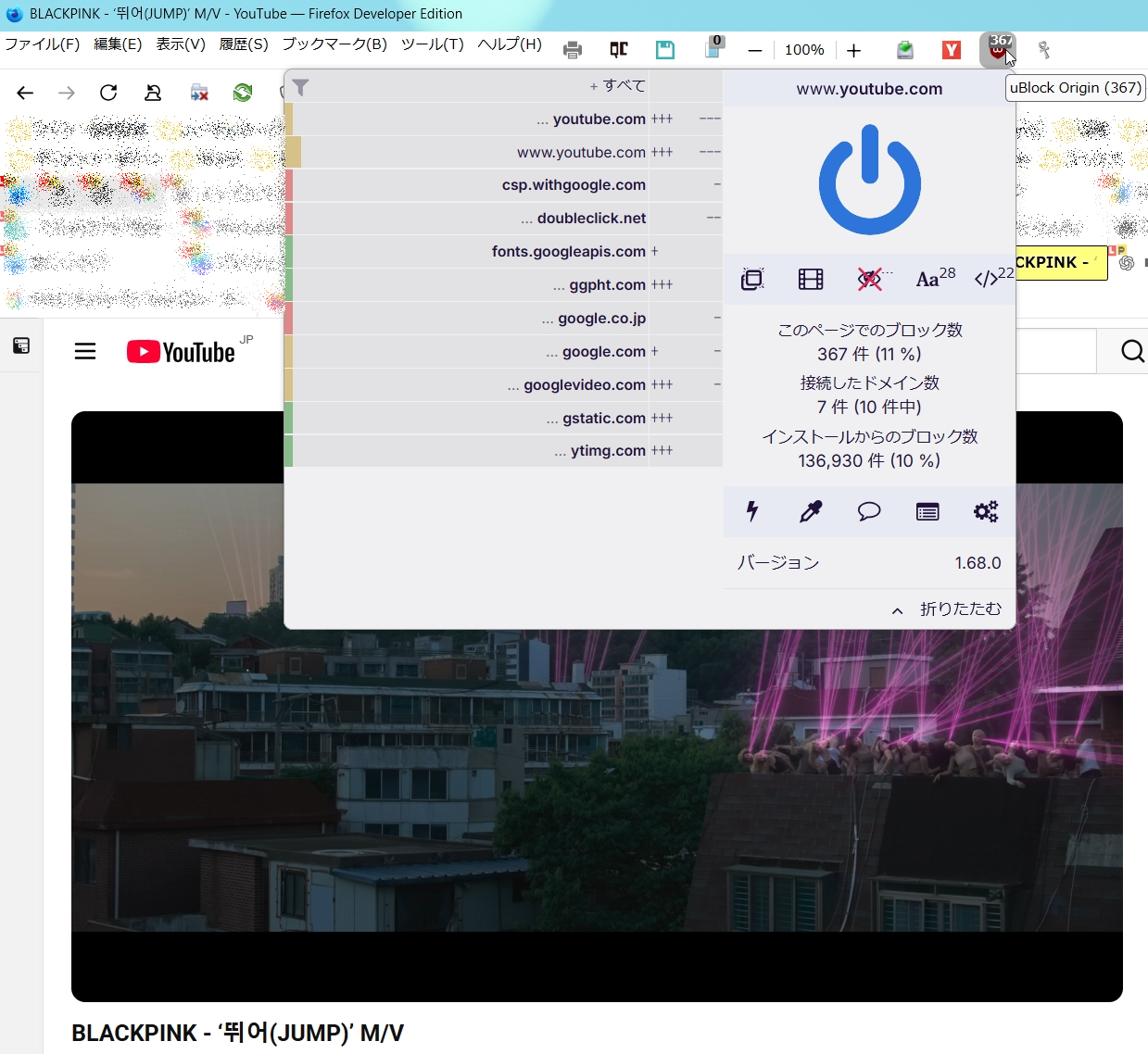
ここまで遅延がない状態になると、
uBlock Originを無効に戻すか有効のままにしておくか
ちょっと悩むところです。。。
当ページ内の【追加対策その4】以外の全対策を実施済みの12.19時点では、YouTubeでuBlock Originが有効・無効でも、体感的にはChromeの時以上に速い反応速度です。
YouTubeでuBlock Originが有効のままでも、たまに
- 再生が中断されていますか?
が表示されるだけで、それ以外はChromeでYouTubeを再生している時と同じレベルで全て(再生・シーク等、全ての操作)が爆速 & 広告表示なしなので、
uBlock Originを有効のままにしておくか
ちょっと悩むところです。。。
当ページ内でダウンロード可能なファイル 一覧
【追記】の対策前・対策後でファイル内容が少し異なるので、一覧にしました。
基本的には「●」のファイルをダウンロードして適用すればOKかと思います。
ゴチャゴチャしててすみません。
m(_ _)m
2025.12.5時点(【追記】の対策前)でのuBlock Originの設定をダウンロード
2025.12.9時点(【追記】の対策後)でのuBlock Originの設定をダウンロード
2025.12.19時点(【追記】の対策後)でのuBlock Originの設定をダウンロード
2026.4.16時点でのuBlock Originの設定をダウンロード
●2026.7.5時点でのuBlock Originの設定をダウンロード
2025.12.5時点(【追記】の対策前)でのuBlock Originのマイフィルターをダウンロード
2025.12.9(【追記】の対策後)時点でのuBlock Originのマイフィルターをダウンロード
2025.12.19時点でのuBlock Originのマイフィルターをダウンロード
2026.4.16時点でのuBlock Originのマイフィルターをダウンロード
●2026.7.5時点でのuBlock Originのマイフィルターをダウンロード
2025.12.5時点でのTweaks for YouTube の私の設定をダウンロード
●2025.12.14時点でのTweaks for YouTube の私の設定をダウンロード
●2026.8.8時点でのTweaks for YouTube の私の設定をダウンロード※2026.8.8「Set volume to 100%:V」を追加
2025.12.5時点での私のuser.js(RAMディスクを使っている前提での各種設定・高速化の全コード)(【追記】の対策前)をダウンロード
2025.12.9時点での私のuser.js(RAMディスクを使っている前提での各種設定・高速化の全コード)(【追記】の対策後)をダウンロード
2025.12.14時点での私のuser.js(RAMディスクを使っている前提での各種設定・高速化の全コード)(【追記】の対策後)をダウンロード
あるいは
上記2025.12.14時点での私のuser.jsに関して(AIに確認してもらって)、その時点のFirefoxで機能してない・デフォルトで有効になっているコードをコメントアウトした、以下のuser.js
※たぶんどちらでもOKなはずです。
2025.12.21時点での私のuser.js改良版(RAMディスクを使っている前提での各種設定・高速化の全コード)(【追記】の対策後)をダウンロード
●2026.7.5時点での私のuser.js改良版(RAMディスクを使っている前提での各種設定・高速化の全コード※上記コメントアウト版がベース)をダウンロード
■注意■
上記ファイルをインポートする場合は、万が一の場合にすぐに元に戻せるよう、先に現在のご自身の設定を一度バックアップしてからインポートしてください。
【番外編】Firefox PortableをRAMディスクに置いて試してみる
私はRAMディスクを使っているので、試しにFirefox PortableをRAMディスクに置いて試してみました。
「【追記】YouTubeでuBlock Originを有効のまま・・・」の調査の途中で試したので中途半端で恐縮ですが、
- Cドライブ(M.2 NVMe SSD)上のFirefox(デスクトップ版) :バージョン145.0.2
- Cドライブ(M.2 NVMe SSD)上のFirefox Developer Edition:バージョン146.0b9
- RAMディスク上のFirefox Portable:バージョン145.0.2
で、3つとも
- uBlock Origin:無効
- ■これで解決■ネットワークアダプターの詳細設定を変更する の全対策を実施
- 自作アドオン YouTube Hover + Next/Prev Prefetch をインストール・有効化
- 【追加対策その3】user.jsの追加・修正
な時点で、設定・プラグイン・テーマが同じ3つのプロファイルでYouTubeを再生してみましたが、どれもYouTubeの遅延はないですし色々な動画をクリックしてもたぶん3つとも同じ「遅延のありなし・遅延した場合の遅延時間・その他操作の処理速度」でした。
■12.31 追記■
FirefoxでのYouTube遅延の件の調査は2度とやりたくないので、せっかくなのでFirefoxのプロファイルをRAMディスクに置いてみました。
FirefoxのプロファイルをシンボリックリンクでRAMディスクに置くとおかしくなるらしいので、少し手間でしたが
RAMディスク上に新規プロファイルを作成
↓
新旧プロファイルで同時起動して各アドオンの設定をエクスポート・インポート
みたいな手順で、できるだけ不具合が発生しないように移植して、YouTubeを再生してみました。
たしかに普段の
- Firefox本体:C:\Program Files\Mozilla Firefox\firefox.exe
- プロファイル:%APPDATA%\Mozilla\Firefox\Profiles配下
- user_pref("browser.cache.disk.parent_directory", "Z:\\temp");
の時より、プロファイルをRAMディスクに置いた
- Firefox本体:C:\Program Files\Mozilla Firefox\firefox.exe
- プロファイル:RAMディスク(Z:\\)配下にある
- user_pref("browser.cache.disk.parent_directory", "Z:\\temp");
のほうが
の
に書いた
- YouTubeの画面にあるメニューの部分の箇所
- プレイリスト一覧や関連動画
の読み込みは確かに速いです。
ただし、なんか少し不安定な気がしました。
YouTubeのプレイリストで次の動画に勝手に移動したり、YouTubeを再生したまま別のタブを開いてしばらくして元のYouTubeのタブに戻っても動画が止まったまま音声だけ正常に再生されていたり・・・プロファイルがRAMディスクにある上に
user_pref("browser.cache.disk.parent_directory", "Z:\\temp");によってディスクキャッシュもRAMディスクにあるので、それが良くないのかもしれません。
元々この記事の【追加対策その4】以外の全対策を実施してある私のFirefoxでは、たまに
- 再生が中断されていますか?
と表示される以外は爆速だったので、Firefox本体(Firefox Portable)あるいはプロファイルをRAMディスクに置いてもたいしてメリットもないので結局、RAMディスクから削除しました。
というわけで、このページ内の色々なパターンでYouTube再生が1番早い・遅延が1番少ない(ほぼ遅延がない)のは、
uBlock Origin:無効 & 自作アドオンをインストール & 【追加対策その3】user.jsの追加・修正
あるいは
uBlock Origin:有効 & 当ページ内の【追加対策その4】以外の全対策を実施
です。
現時点では
- 【追加対策その3】user.jsの追加・修正
にある
//●ハードウェア アクセラレーション:有効であることが前提
user_pref("gfx.webrender.layer-compositor", true);
があってもなくてもYouTubeの処理速度は変わりませんが、これを有効にしてあると近いうちFirefoxの新バージョンでYouTubeが少し速くなるはず、みたいです。
【おまけ】8K・4K60FPS動画がカクつく場合■2026.7.28 追記あり■
当ページの本題とは少し話がそれますが、古いグラフィックボート等の場合、4K60FPS動画は全画面再生でカクつく可能性があります。
8K動画は通常ウィンドウサイズでもたぶんカクつくかと思います。
その場合は、
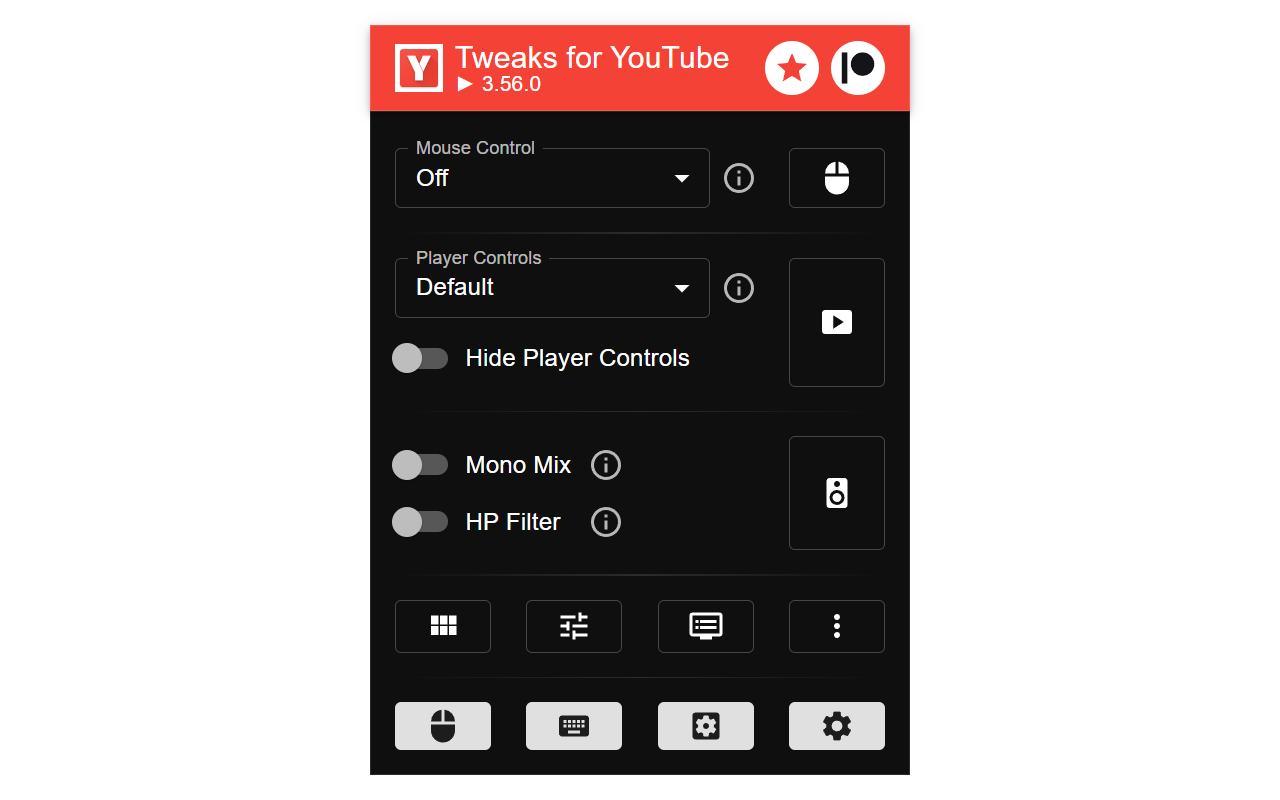
をインストール・有効化して、「Tweaks for YouTube」の設定の中盤にある
- Video Resolution - Full Screen:4K
- Video Resolution - Cinema Mode:4K
- Video Resolution - Embedded:4K
- Video Resolution - Background:4K
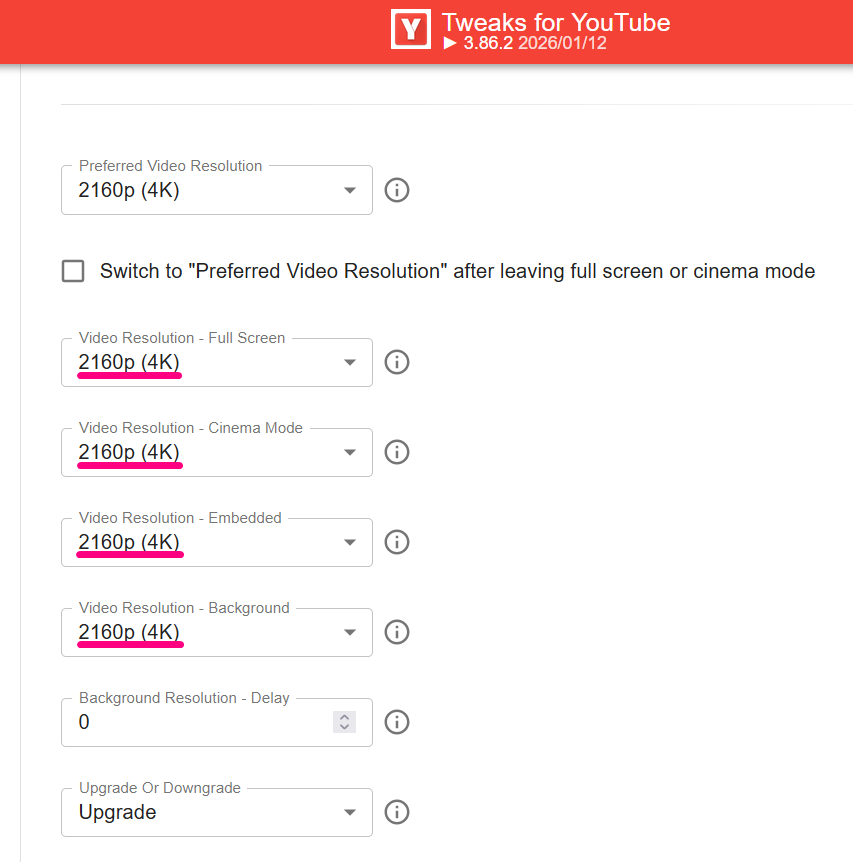
と設定して、かつ、
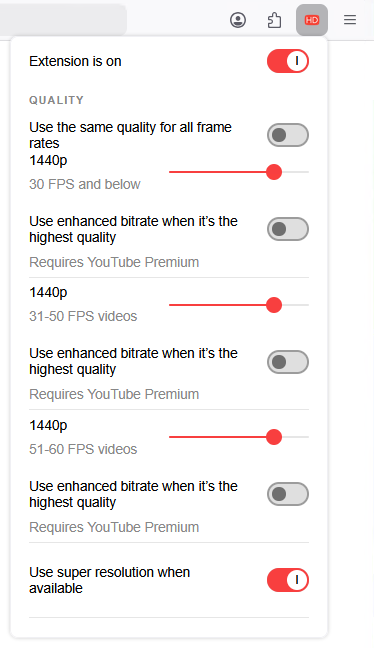
をインストール・有効化して、「YouTube Auto HD + FPS」の設定にて
- 30FPS以下:2160P
- 31~50FPS:1440P(あるいは1080P)
- 51~60FPS:1080P
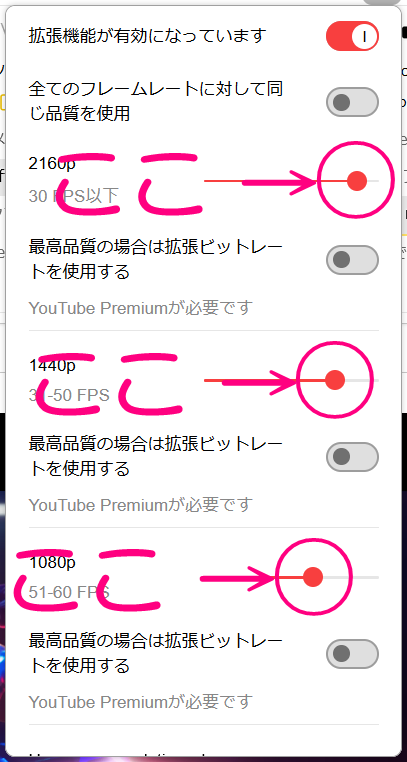
と設定すれば、YouTubeに関して
■8K
8K60FPS:1080P60FPS
8K30FPS(あるいは24FPS):4K30FPS(あるいは24FPS)
■4K
4K120FPS:1080P60FPS
4K60FPS:1080P60FPS
4K30FPS(あるいは24FPS):そのままの4K30FPS(あるいは24FPS)
■FHD(1080P)
FHD60FPS:そのままのFHD60FPS
FHD:そのままのFHD
■720P以下
720以下:そのままの720P以下
で再生されます。
■2026.7.28 追記■
アドオン「「YouTube Auto HD + FPS」は無効化しました。
上記設定にしてあると、
- (私の場合)YouTube動画を読み込んだ後に一瞬白くなる※
たぶんこのアドオンあるいはこのアドオンの私の設定が原因かと思います。←たぶん「このアドオンの私の設定」が原因でした。後述の「■回避策■」を参照 通常サイズのウィンドウからフルスクリーンにすると必ず再読み込み(クルクルマーク)になる- 8K動画を見ることがあまりない
- 4K60FPS動画をフルスクリーンで見てもほぼカクつかない
アドオン「「YouTube Auto HD + FPS」はひとまず削除しないで残してありますが、無効化したまましばらく様子見して無効化で問題ない場合はアドオン「「YouTube Auto HD + FPS」は削除する予定です。
今時のグラボなら無効化・削除で全く問題ないはずです。
私もそろそろグラボを買い替えようか少し考え中です。
■回避策■
「Tweaks for YouTube」の設定はそのまま、「YouTube Auto HD + FPS」の設定にて、全てを2160Pにする
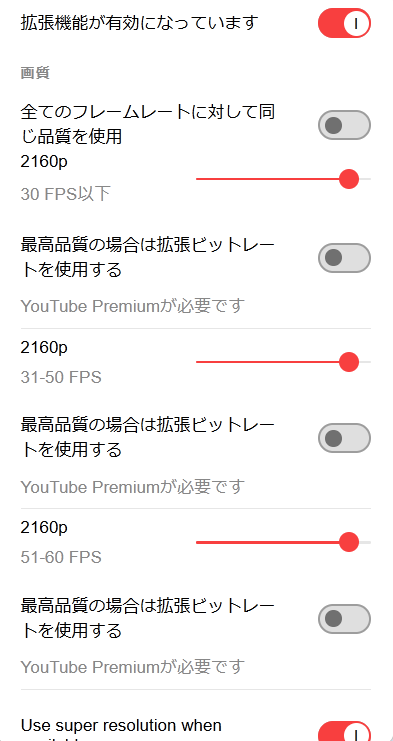
上記の設定にして設定を閉じて再度設定を開くと
- 全てのフレームレートに対して同じ品質を使用:2160P
と設定が変わっているかと思います。
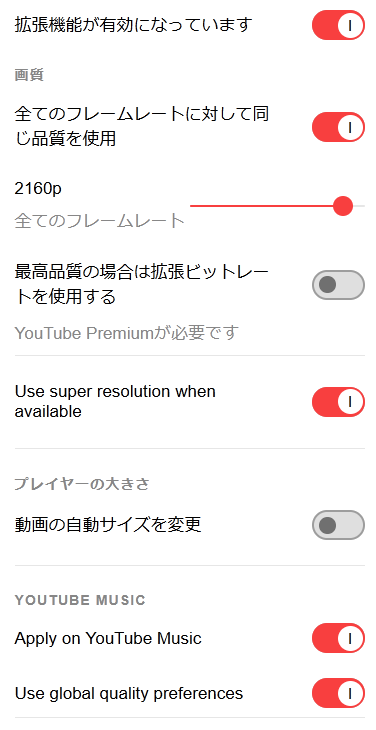
これでYouTubeに関して、
■8K
8K60FPS:4K60FPS
8K30FPS(あるいは24FPS):4K30FPS(あるいは24FPS)
■4K
4K120FPS:4KP60FPS
4K60FPS:そのままの4KP60FPS
4K30FPS(あるいは24FPS):そのままの4K30FPS(あるいは24FPS)
■注意■
4K120FPSで撮影・編集された動画でも、YouTubeに投稿された時点で自動的に4K60FPSに変換されます。
2026.7.28現在、YouTube公式は4K・120FPSの動画投稿・再生を正式サポートしていません。
今日知りましたm(_ _)m
ただし、4K120FPSで撮影・編集された動画がYouTube側で勝手に4K60FPSに変換されても、それを再生すると超綺麗です。
■FHD(1080P)
FHD60FPS:そのままのFHD60FPS
FHD:そのままのFHD
■720P以下
720以下:そのままの720P以下
となります。
あるいは、4K60FPS動画がフルスクリーンでカクつく場合は、Firefoxのメニューの、ツール → 設定 → タブとブラウジングにて、
- 推奨のパフォーマンス設定を使用す:チェックON
あるいは
- ハードウェアアクセラレーション機能を使用する (可能な場合):チェックOFF
にすると、負荷が少し下がるので改善されるかもしれません。
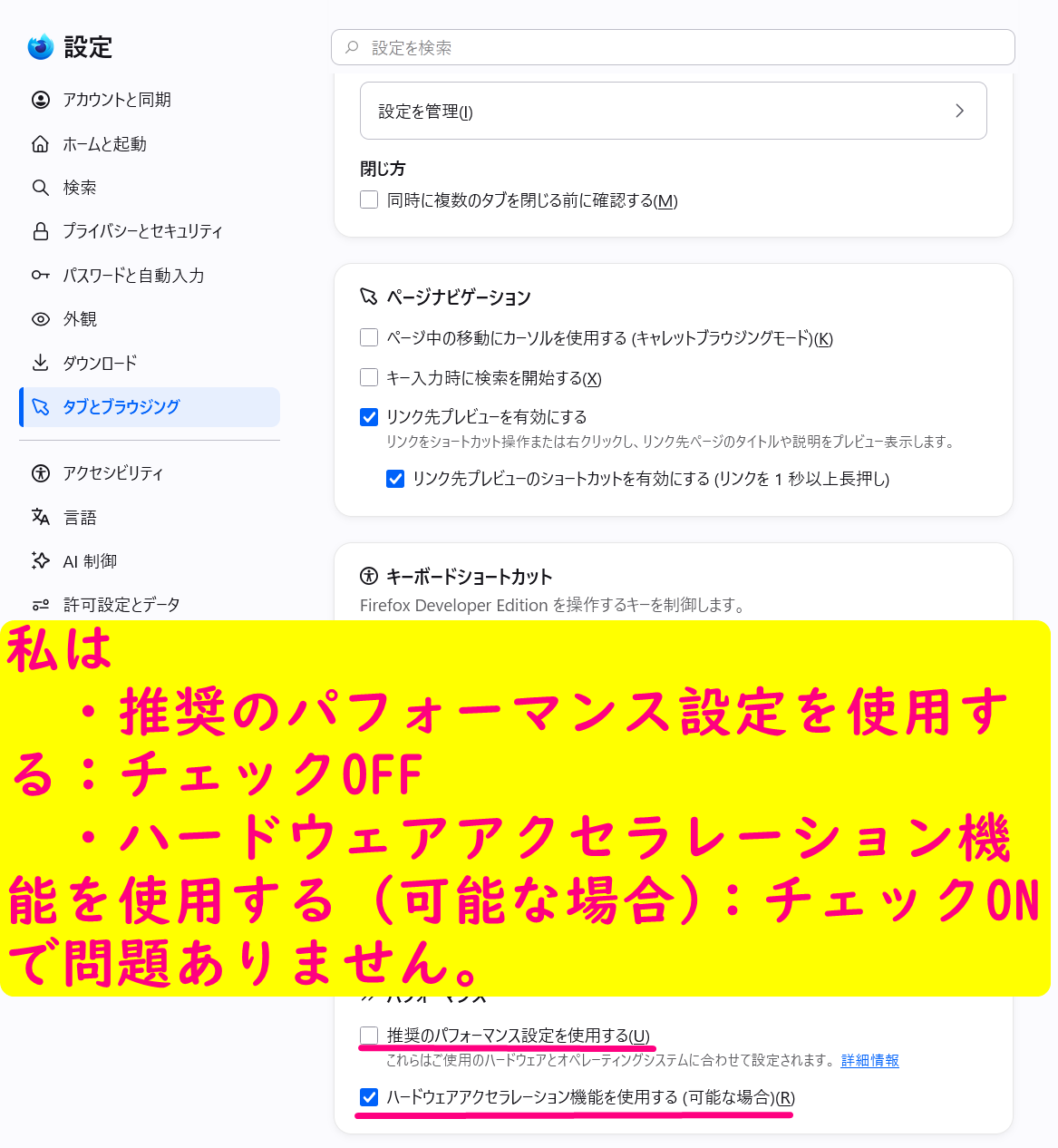
以下、「■2026.7.28 追記■」前の文章です。
m(_ _)m
■8K60FPSのYouTube動画は、1080P60FPSで再生されます。
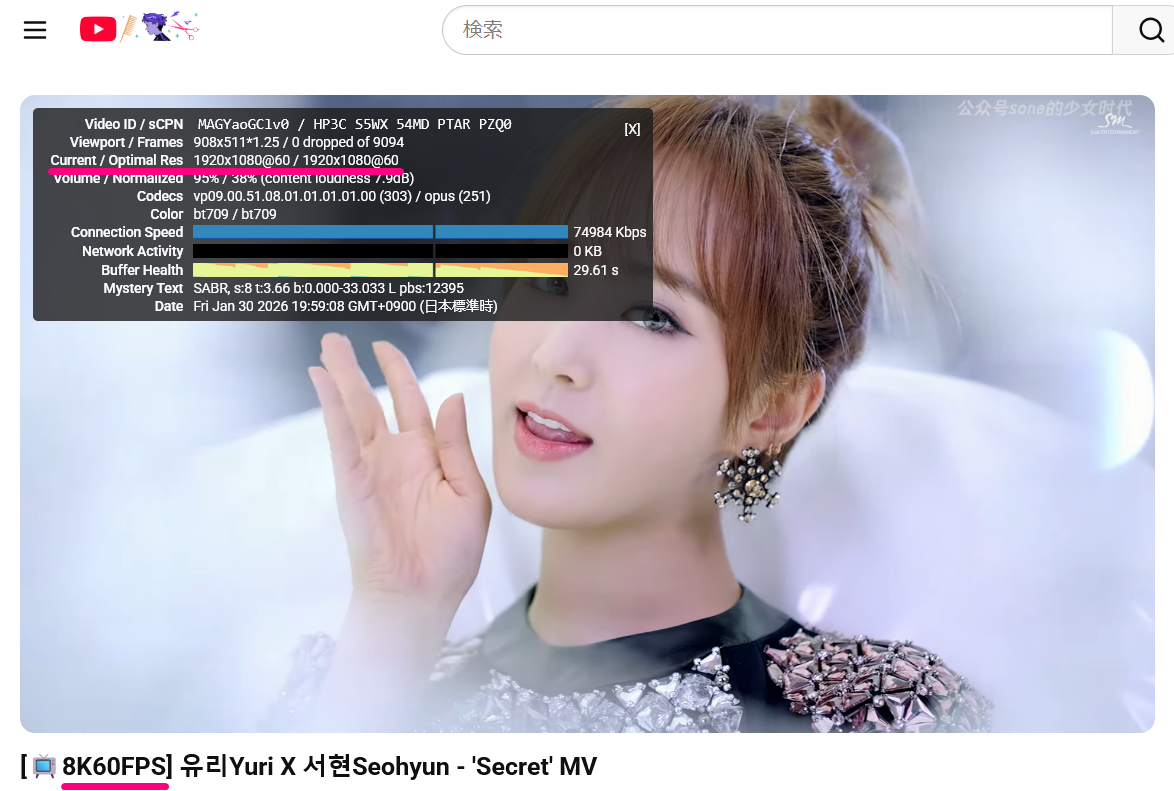
■8K30FPS(あるいは24FPS)のYouTube動画は、4K30FPS(あるいは24FPS)で再生されます。
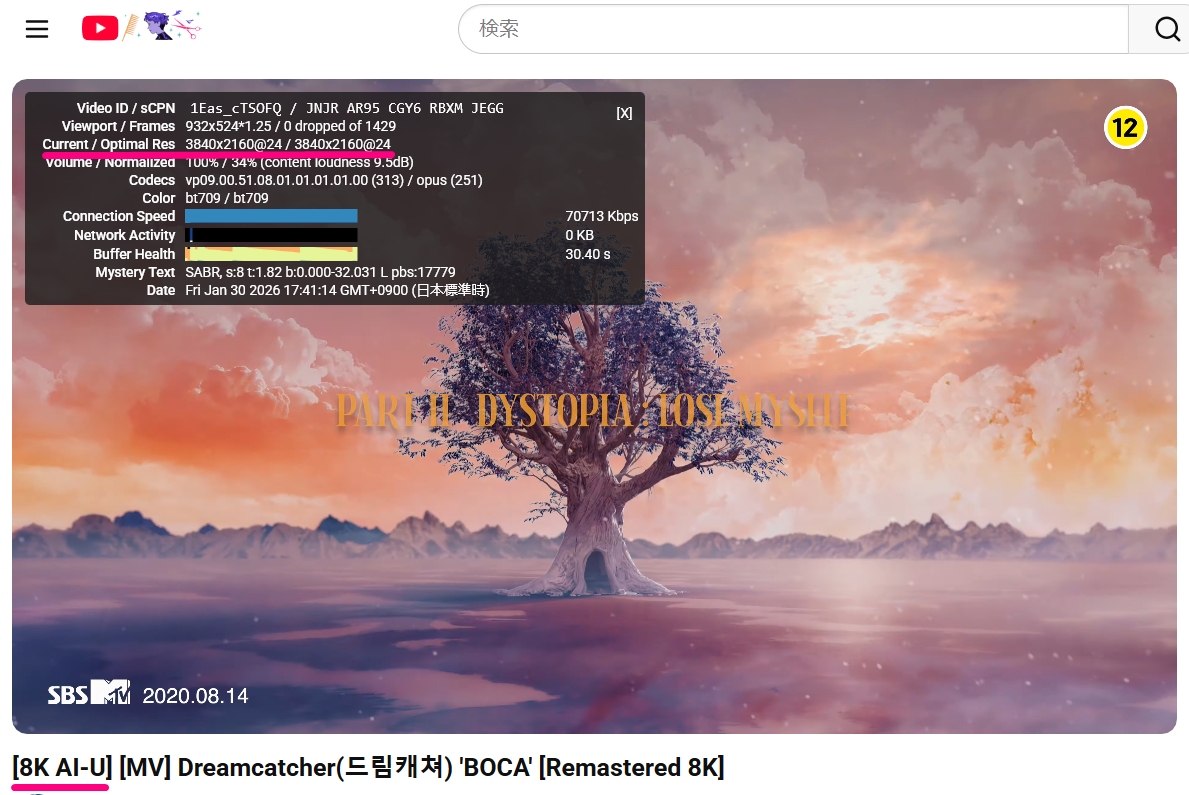
■4K120FPSのYouTube動画は、1080P60FPSで再生されます。
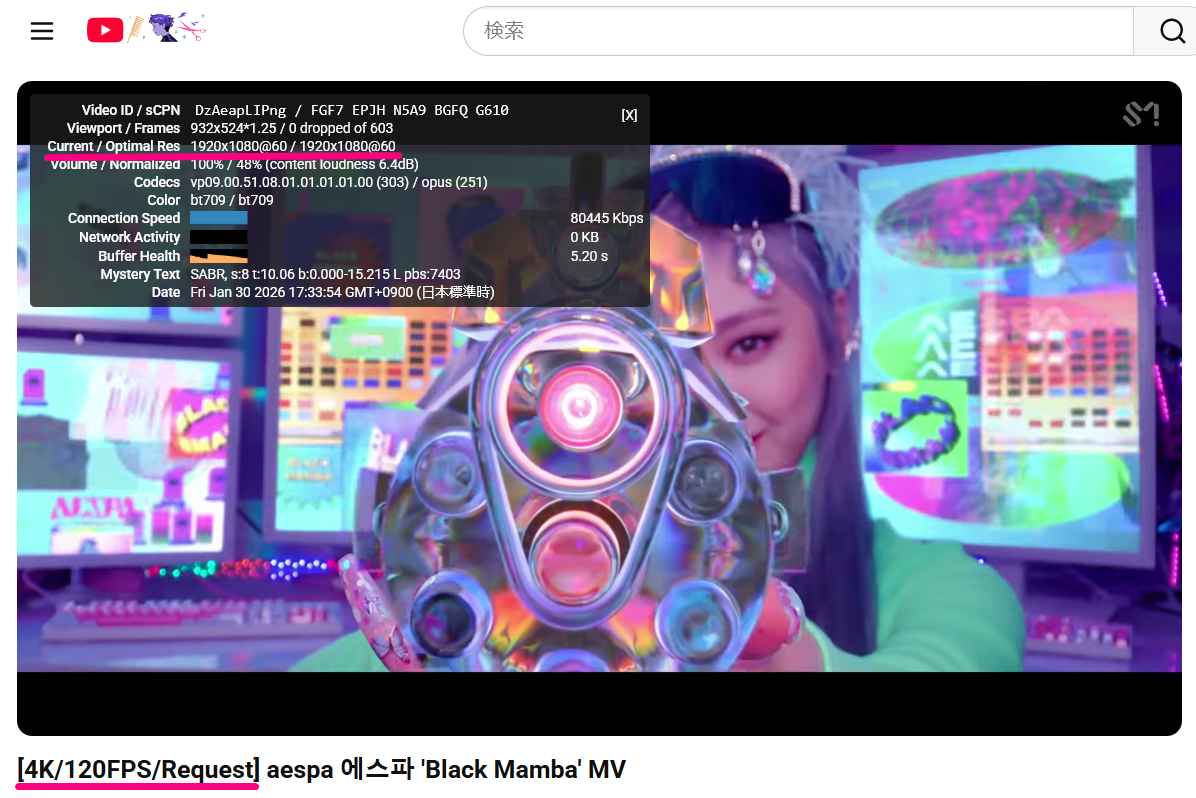
■4K60FPSのYouTube動画は、1080P60FPSで再生されます。
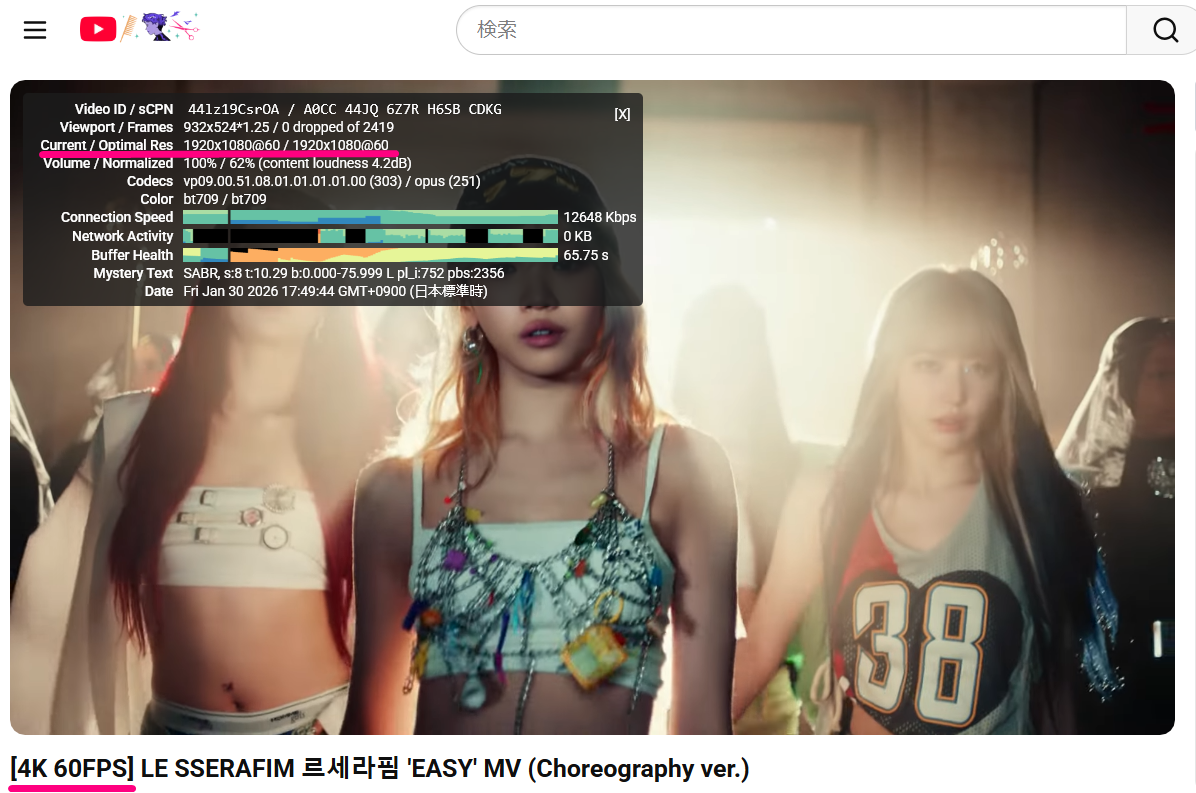
グラボの性能によっては
- 51~60FPS:1440P
でも大丈夫かもです。
元の8K60FPS・8K30FPS・4K120FPS・4K60FPSがどうしても必要な場合はダウン(ry
ただし、Firefox上でカクつくなら、ローカルで動画再生してもカクつくかと思います。
あとがきん
非常に長文どころか、読むのが嫌になるくらいの超長文をここまでお読み頂き、ありがとうございました。
m(_ _)m
ここまで色々と対策して、(uBlock Originの有効・無効にかかわらず)たぶんかなりYouTubeの遅延は解消されているとは思いますが、それでも曜日や時間帯によってはYouTubeが遅延する・反応が遅くなることがあるかと思います。
YouTubeが遅延する原因は
- Firefoxのストリーミング処理が(Chromeと比べると)上手ではない
- YouTube自体の処理・反応が遅くなっている
- インターネットの回線速度が遅くなっている
あるいは
- 長時間のYouTube視聴によってFirefoxが重くなっている
- 一次キャッシュ場所が切迫している
- そもそもパソコンのスペック不足
等、複合的な要因が重なってYouTubeが遅延する・反応が遅くなっていることが多いはずなので、厳密な原因を断定するのが難しい気がします。
ここ2・3週間、uBlock Originを有効にしたり無効にしたりしながら、YouTubeで多くのプレイリストの数百動画を再生して「遅延があるか」のテストしてみましたが、例えば、
uBlock Originを無効にしてYouTubeを再読み込みしても、たまに最初に表示される広告の読み込みが遅くなることがあります。
この時のインターネット回線速度はダウンロード:500Mbps以上の速度が出ていますが、もはや私の環境ではFirefoxでYouTubeが遅延する時はChromeでもやや遅延します。
つまり、この場合はFirefoxやuBlock Originが原因ではないです。
この場合はDNS設定あるいは私のネット回線の瞬断(ネットワーク設定含む)あるいはYouTube側が原因かと思います。
uBlock Originを有効にしている場合に遅延する時は、ほとんどの場合
- 再生が中断されていますか?
と表示される時で、この場合はuBlock Originつまり広告ブロッカーが検知されてYouTube側にわざと遅延処理されているのが原因です。
YouTubeを再生中に「P」を押すとプレイリストに保存するのですが、プレイリスト一覧を表示するのが遅い、つまりYouTubeが遅延することが多々あります。
これはFirefoxのアドオン「Tweaks for YouTube」の処理あるいはYouTube側が原因でプレイリストの表示が遅くなっています。
ちょくちょく・・・ほどではないですが、少ない頻度でネット回線がたまに切断します。
これはネット回線が原因です。
私のネット回線は、とくとくBBの「GMO 光アクセス」
- IPv4接続方式:IPoE + IPv4 over IPv6(v6プラス)
- IPv6接続方式:IPoE(v6プラス)
です。
当ページ内の数々の対策は、日本語のサイトだけではなく海外のサイトを含めて非常に多くのサイトを参考にして、かつ、複数のAIに相談しながら試してみて、効果があった対策のみを記事に書きました。
おそらくこれ以上できることはほとんどないと思います。
■12.28 追記■
記事を追加しました。
■注意■
必ず先に当ページ内の【追加対策その4】以外の全対策を実施した上で、
- さらに対策したい!
- 極限までFirefoxを高速化したい!
という方だけ上記ページをご覧ください。
上記ページの対策だけではFirefoxでのYouTube遅延対策は解消しません。
上記ページ内の各対策は、
- SpeedyFoxを導入し自動で定期的に実行する
以外は内容がマニアックな、というかやや高度な高速化対策となります。
あなたのYouTube視聴が快適になっていることを願っています。
Firefoxマンセーな私は、
FirefoxでYouTubeが遅延するのはGoogleの嫌がらせだ!
と、ずっと信じていました。
ところが今回色々と超調べまくった結果、
- Chromeのプリロード設定 + YouTube側の「Speculation Rules API」利用により、Chrome & YouTubeの場合は超強力にプリロードする
※Firefoxは「Speculation Rules API」実装の予定なし - ストリーミング処理に関してFirefoxは(Chromeと比べると)上手ではない
※あくまでChromeと比べると、です。
という超残念な事実を知ることになりました。。。
かと言ってChromeに移る気は微塵もないので、Firefoxにはもっと頑張ってほしいです!
いつかFirefoxがChromeに勝てることを陰ながら応援しています。

出典:巨人の星
P.S.
この記事の全てを書くまでに、私、4KのMVのプレイリストでたぶん1,000曲は再生して遅延チェックしました!笑
■2026.4.16 追記■【追加対策その10】uBlock Originの修正2つ
私はuBlock Originを有効にしたままYouTube動画を再生していますが、画面左下に
- 再生が中断されていますか?
というポップアップが以前より頻繁に表示されるようになりました。
かと言って、uBlock Originを無効にするとYouTube動画を再生するたびに広告が1~3つ表示されてウザいので、現実的選択肢ではありません。
色々調査・検討した結果、「追加対策その10」として以下の2つを実行しました。
■追加対策その10
uBlock Originの設定にて、
- マイフィルター内のYouTube関係を全て無効化
- フィルターリスト → 広告 → 「AdGuard – Ads」をチェックON
書けばこれだけですが、それなりに調査・検証した結果、最終的にこの2つの追加対策に落ち着きました。
【修正1つ目】マイフィルター内のYouTube関係を全て無効化
中途半端な知識・技術力で自分で追加したYouTube関係のコードが何箇所か残っていて、これらをすべて無効にしました。
調査したのが半年前・1年前だったり、元記事が2・3年前だったり、YouTubeの遅延対策としては情報が古い、ということも無効化した理由のひとつです。
ただし、削除してしまうと後で調査しづらくなるので、削除ではなくコメントアウトにて無効化しました。
■修正1つ目のみを反映した、私のuBlock Originのマイフィルターです。
↓
●2026.4.16時点でのuBlock Originのマイフィルターをダウンロード
■参考■
無効化した箇所のコードは内部オブジェクト書き換え系が多く、これらはYouTubeの内部構造に強く依存するため、YouTube側の更新で簡単に壊れる、という弱点があります。
壊れると、
- サムネイルが黒くなる
- 動画読み込みが遅くなる
- 「再生が中断されていますか?」が頻発する
- コメント欄が読み込まれない
- 動画ページが真っ白になる
などの症状・誤爆が発生します。
以上の理由から、マイフィルター内のYouTube関係を全て無効化(コメントアウト)しました。
【修正2つ目】フィルターリスト → 広告 → 「AdGuard – Ads」をチェックON
上記の代わりに、フィルターリスト → 広告 → 「AdGuard – Ads」を有効にしました。
■参考■
AdGuard の YouTube対策は uBlock Origin よりも更新が早く、内部的に以下のような仕組みがあります。
- YouTube の広告検出ロジックを解析して即日修正
- uBlock Origin の「scriptlet」よりも柔軟なルールを持つ
- YouTube の A/B テストに合わせて頻繁に更新される
つまり自作フィルターより圧倒的に安定する可能性が高いです。
以上の理由から、「AdGuard – Ads」をチェックONにしました。
■修正1つ目・2つ目を反映した、私のuBlock Originの設定ファイルです。
↓
●2026.4.16時点でのuBlock Originの設定をダウンロード
「当ページ内でダウンロード可能なファイル 一覧」はこちらです。
おそらく上記2つの修正により
- 再生が中断されていますか?
の表示時間が少し短くなっていて、たぶん最長でも5~10秒くらいになっていると思います。
※正確には「少し短くなる」ではなく「長くならない」が正しいです。
たまに10秒くらい中断することもありますが、たいていは5秒程度な気がします。
毎回10秒だと厳しいですが、5秒なら「まあいいかな」と。
YouTube側の広告ブロッカー検知が日々強化されているため完全にゼロにするのは難しいですが、5秒程度であれば、現状ではひとまず許容範囲かな、と思います。
上記対策で「再生が中断されていますか?」が短くなる理由
(私が調べた限りでは)YouTubeの広告ブロッカー検出は、- YouTube動画の読み込みタイミング
- YouTube API の応答具合
- 内部オブジェクトの整合性
- プレイヤーのイベント発火順序
などを見ています。
例えば、間違った自作フィルターが内部オブジェクトを壊していると、YouTube側が「異常」と判断し、
- 再生が中断されていますか?
を長く表示することがあります。
つまり、マイフィルターの誤爆排除や「AdGuard – Ads」によって
- 再生が中断されていますか?
が短くなるというか、長くなるのを回避可能になります。
■参考■YouTubeのサーバー側による遅延(バックオフ)について
最近のYouTubeは、広告ブロッカー対策として
- サーバー側で動画データの送信を意図的に遅らせる仕組み = バックオフ
を導入している可能性が高いです。
このYouTubeのバックオフは
- googlevideo.com のレスポンス遅延(チャンクレスポンスが数秒〜十数秒遅延する)
- 広告ブロッカー使用と判断されると403(アクセス拒否) / 429(短時間の過剰なリクエスト)のレスポンスを返す
- データ送信の意図的な遅延
など、YouTubeのサーバー側で制御されている挙動で、ブラウザ側(広告ブロッカー側)ではサーバーの挙動を変えられません。
海外の技術者による解析では、
- 広告ブロックが疑われると、動画データの送信が数秒遅れる
- ブラウザ側(広告ブロッカー側)が早くデータを要求すると、レスポンスが拒否される
- その結果「再生が中断されていますか?」が長く表示される
といった挙動が複数の開発者により報告されています。
「広告の長さの 80%待つ(※1 後述)」という説もありますが、これは内部情報ではなく観測ベースの推測です。
つまり、この挙動はYouTube側が公式に説明しているものではなく、世界中の開発者によるネットワークログの観測結果をもとにした技術的推測です。
※1について
例えば 30秒広告の場合、実際の挙動としては 20~25秒程度データ送信が遅れることが多く、その時間より早く動画データを要求すると広告ブロッカー使用と判断されて追加の遅延(数秒〜十数秒程度)が発生することがあります。
※YouTubeが広告の長さを参照しているかは未確定・憶測の情報です。
これはYouTubeが導入していると考えられる「サーバー側バックオフ」の挙動と一致しており、実際に世界中の開発者が同様の現象を報告しています。
重要なのは、
- この遅延はYouTubeのサーバー側で発生しているため、(広告ブロッカー使用と判断されると)現状では広告ブロッカー側では完全に回避できない
という点です。
つまり、当ページ内の諸々の対策で多くの場合は改善できますがYouTube側のサーバー処理による遅延が残るケースもあり、uBlock Origin等の広告ブロッカーを有効にしたままYouTube動画を再生した際の5〜10秒程度の遅延は(現状では)完全には避けられない可能性が高いです。
■2026.7.5 追記■【追加対策その11】uBlock Originに追加1つ & user.jsの修正1つ
先日ネットワークアダプターを「Intel 82579V」から「Realtek」に変更してこの記事に追記したついでに、久しぶりにFirefoxにおけるYouTube遅延対策を調査して、少し修正しました。
Firefox/NightlyでYouTubeがハングしたり読み込まない問題の修正
https://www.reddit.com/r/firefox/comments/1s4powf/fix_for_youtube_hangingnot_loading_on/?tl=ja
※Redditの内部エラーで上記URLにリンクが貼れません。
こんにちは、しばらくの間、YouTubeが非常に遅くて使いにくく、新しいリンクが開かなかったり、ページが全く読み込まれなかったり、新しい動画をクリックしても開かないなどの問題に悩まされていました。
Claudeと一緒にデバッグすることに決めて、うまくいく最終的な修正を見つけるまでにかなりの時間がかかりました(うまくいくことを願っています)。
ここにClaudeの出力を貼ります。誰かの役に立つことを願っています:
TL;DR: YouTubeの自社のテレメトリ(ウェブレポート)が数十の同時リクエストを送信し、Firefoxのサーバーごとの接続制限を飽和状態にし、タブが永久にハングする。uBlock Originの「My filters」に||www.youtube.com/web-reports$xhrを追加すると修正される。
症状
・YouTubeタブが断続的にハングする — 完全に空白のページ、全く読み込まれない
・セッションが長くなるほど、YouTubeタブが多く開いているほど悪化する
・新しいYouTubeタブでDevToolsにネットワークリクエストがゼロと表示される
・他のサイトは正常に読み込まれ、YouTubeはChromeでは正常に動作する
・Firefoxを再起動すると一時的に修正されるが、すぐに戻ってしまう
・安定版のFirefoxにもNightlyにも影響がある
また、ハング中にabout:networking#httpに移動し、「HTTPキャッシュをクリア」をクリックすると、すぐにハングしているタブが復活することを発見しました — これは、停止したテレメトリ接続を終了させ、スロットを解放するためです。これは接続プールの枯渇を示す重要な手がかりでした。
代替の回避策
uBlock Originを使用していない場合、about:configで接続制限を増やすことができます:
network.http.max-persistent-connections-per-serverを12以上に設定
これにより、余裕が生まれるため、テレメトリが実際のページの読み込みを妨げる可能性が低くなりますが、原因ではなく症状に対処していることになります。
ということで、
- uBlock Originのマイフィルターに1つ追加
- user.jsの1箇所を修正
しました。
■uBlock Originのマイフィルターに1つ追加
!●YouTubeのテレメトリリクエストをブロック
||www.youtube.com/web-reports$xhr
■user.jsの1箇所を修正
user_pref("network.http.max-persistent-connections-per-server", 12);//●(私の設定では)元は8、初期値はたぶん6「↑
初期値は Firefox のバージョンによって 6〜10 の間で変動します、とのことでした。
「当ページ内でダウンロード可能なファイル 一覧」はこちらです。
ここまで全部読んで【追加対策その4】以外の全てを実施してあれば、
「uBlock Origin:有効」にして例えばYouTubeのプレイリスト(4K以上とか)を再生している場合でも
ArrowDown(↓キー)を押す等、次の動画を再生する
↓
該当のYouTube動画が再生される
↓
「再生が中断されていますか?」と表示される
となることが多いはずです。
これは、YouTube側の広告ブロッカー検出の影響を受ける前に、次の動画の読み込みが進んでいるようです。
つまり、当ページ内の【追加対策その4】以外の全対策を実施してあれば、少なくとも2026.7.5時点では、次の動画をクリック・選択してから3~5秒程度で次の動画の再生が開始されているはずです。
※Googleと広告ブロッカーとのいたちごっこなので、一生安泰というわけではありません。
今この記事のこの箇所を書いている日時は2026年7月5日(日)19:00、YouTubeが一番よく見られる日時のほぼトップの時間帯です。
※公開データでは、木曜日の21時台が利用者数のピークとされています。
当ページ内の【追加対策その4】以外の全対策を実施してある私のパソコンでは、この時間帯でも次の動画を選択してからだいたい3秒程度以内には次の動画が再生開始されています。
プレイリスト内の動画に限らず次の動画を選択した時の読み込みが早いのは当ページの自作アドオンおよびそれ以外の色々な対策の恩恵もありますが、YouTube遅延対策に最も大きく貢献しているのは、uBlock Originのフィルター制作者の方々です。
FirefoxにおけるYouTube遅延対策は以上です。
いつかFirefoxがChromeに勝て(ry
&
uBlock OriginがGoogle・YouTube側に負けませんよう、切に願っています!
出典:前述


