
数日前にWindows Updateにて11月の累積更新プログラム KB5068861(セキュリティパッチ) をインストールしてパソコンを再起動したら、キーボード入力が完全におかしくなりました。
文字入力が
- キーボード上部の数字は入力できない。
- テンキー部分の数字のみ入力できる。ただし入力した数字は「Xキー」で削除できない。
- ローマ字等の入力は一切できない
- 「Winキー + F」や「Ctrl + F」等のショートカットキーは、反応しない or 全く違うものが立ち上がる
つまり
- テンキー部分数字の入力だけが正常で、それ以外のキーは全ておかしい or 反応しない
という、かなり致命的な状態です。
本記事の内容とは関係ないので省略しますが、小一時間色々やって複数回のPC再起動を経て、やっとの思いで正常なキーボード入力になりました。
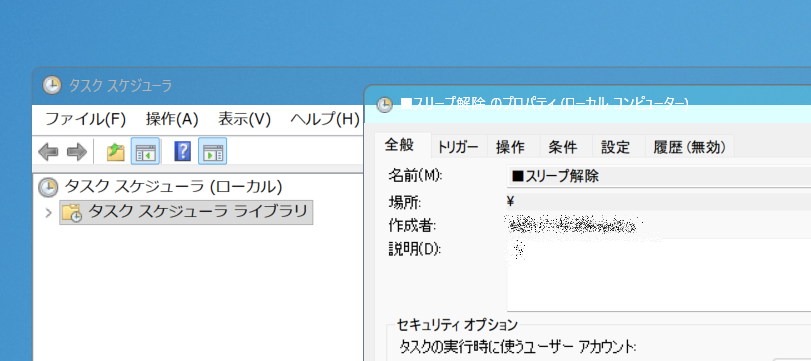
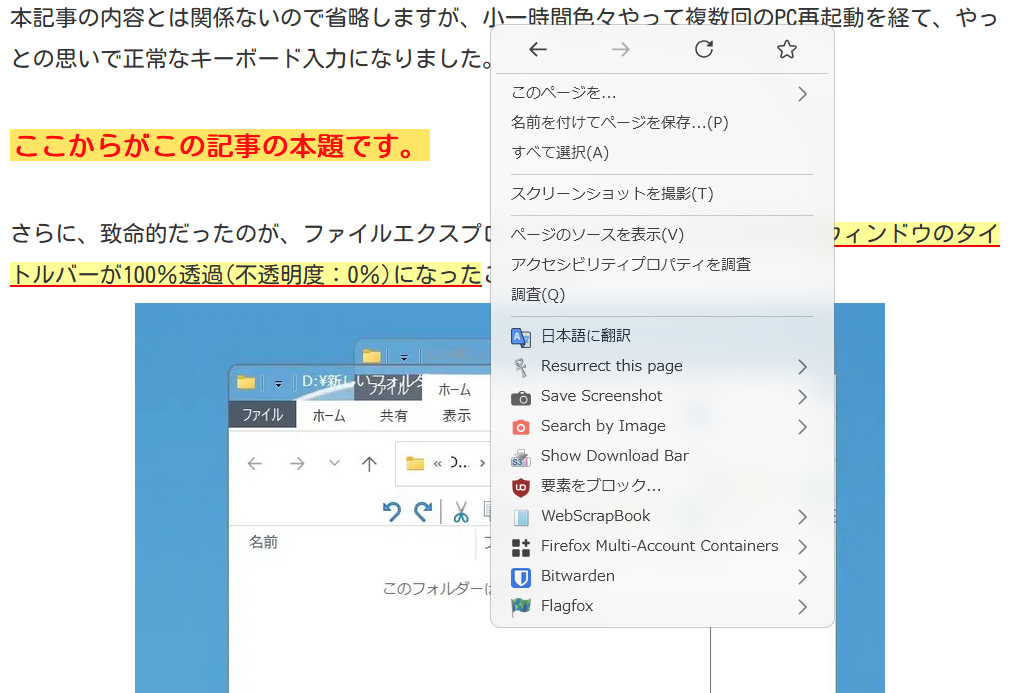
さらに、致命的だったのが、ファイルエクスプローラー(Explorer)やブラウザのウィンドウのタイトルバーが100%透過(不透明度:0%)になったことです。
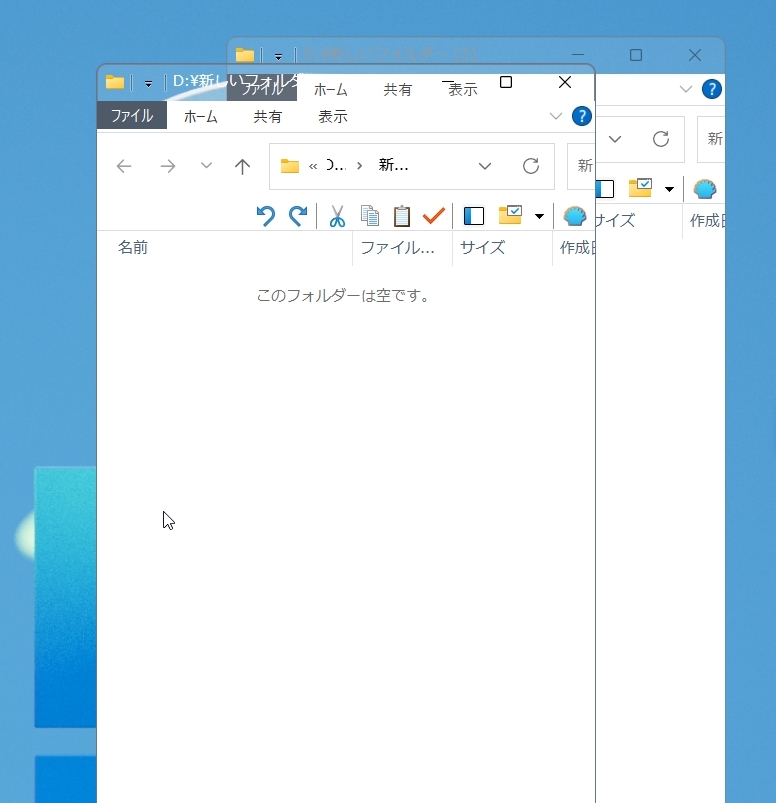
KB5068861を適用してPC再起動した直後からこうなりました。。。
私は DWMBlurGlass でウィンドウのタイトルバーを透過しているのですが、KB5068861を適用する前までは以下のような感じで、少し透過させていました。
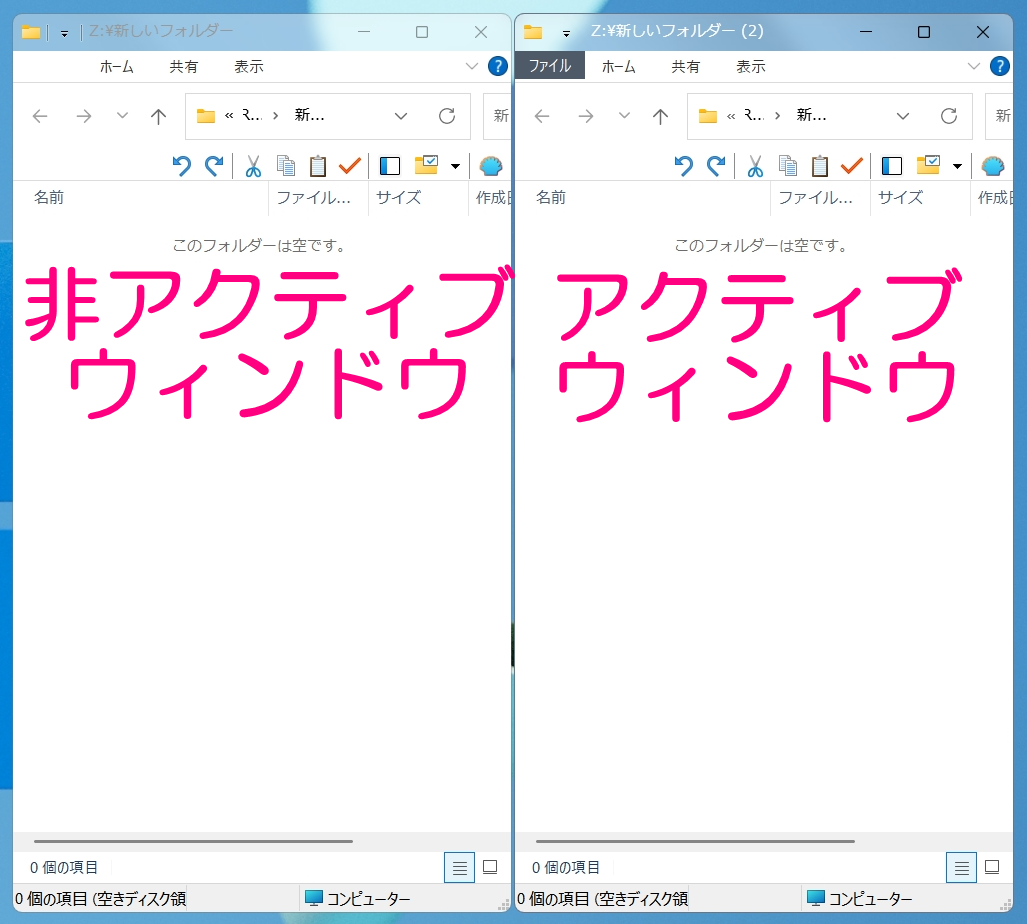
ただし、24H2の頃からDWMBlurGlassはバグというか、うまく機能してない箇所がいくつかあって、
- アクティブタイトル・非アクティブタイトルの設定(※)が反映されない
※ これはアクティブ・非アクティブなウィンドウのタイトルバーの、ウィンドウタイトルの文字の色の設定です。
いつの頃からなのかハッキリとは覚えていないのですが、たぶん24H2にしてから、アクティブ・非アクティブなウィンドウのどちらもウィンドウタイトルの文字の色の設定が反映されなくなりました。
私の場合、
- アクティブウィンドウのタイトルバーの文字色:白
- 非アクティブウィンドウのタイトルバーの文字色:グレー
にしかなりませんでした。
KB5068861のせいで今回ウィンドウのタイトルバーが100%透過(不透明度:0%)になったことで、「24H2以降DWMBlurGlassがうまく反映できない件」に関して本腰を入れて調査した結果、DWMBlurGlassの設定の詳細設定にて ぼかしのモード:CustomBlur(IComposition)であれば、DWMBlurGlassの設定を反映できるようになりました。
以下、その手順・設定等になります。
以下の手順通りに全て設定すれば、25H2でもDWMBlurGlassでファイルエクスプローラー(Explorer)含めて
- ウィンドウのタイトルバーの透過
- ウィンドウのタイトルバーのタイトルの文字色
の設定・変更が可能になります。
■注意■
今まで通り、Windowsの設定やChrome等は透過できません。
DWMBlurGlassでWindows11のタイトルバーの透過を完璧にする件の本題に入る前に、DWMBlurGlassのインストール手順等を簡単に説明しておきます。
すでにDWMBlurGlassをインストール済みの方は本題からお読みください。
DWMBlurGlassをインストールする
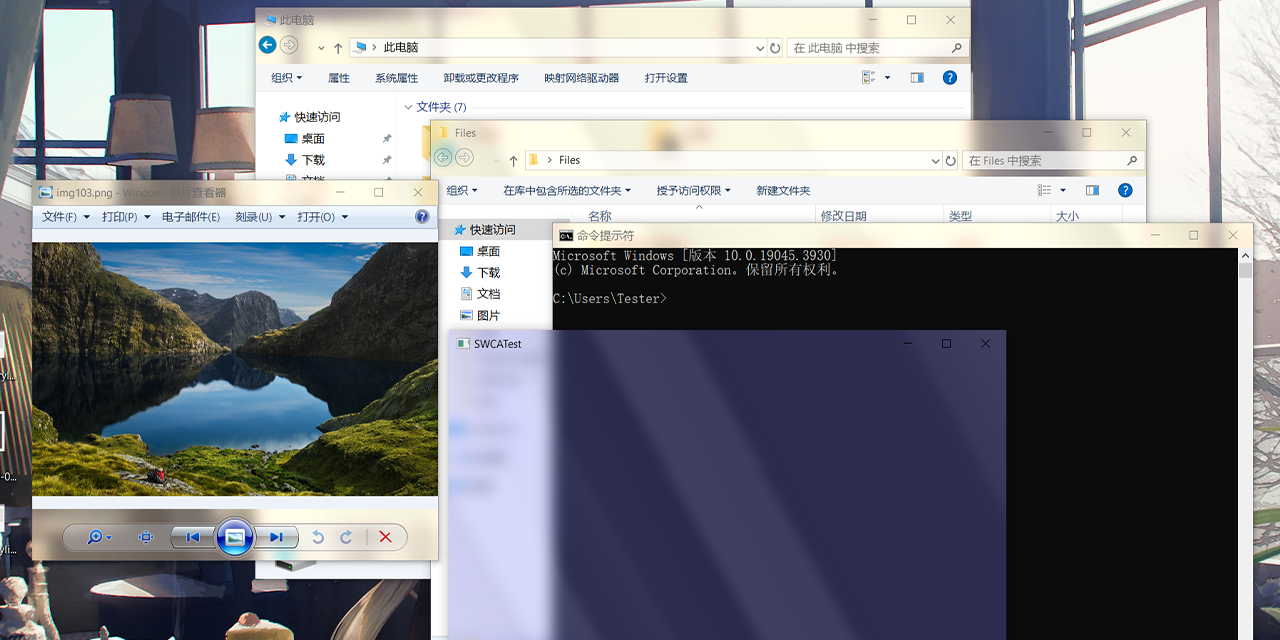
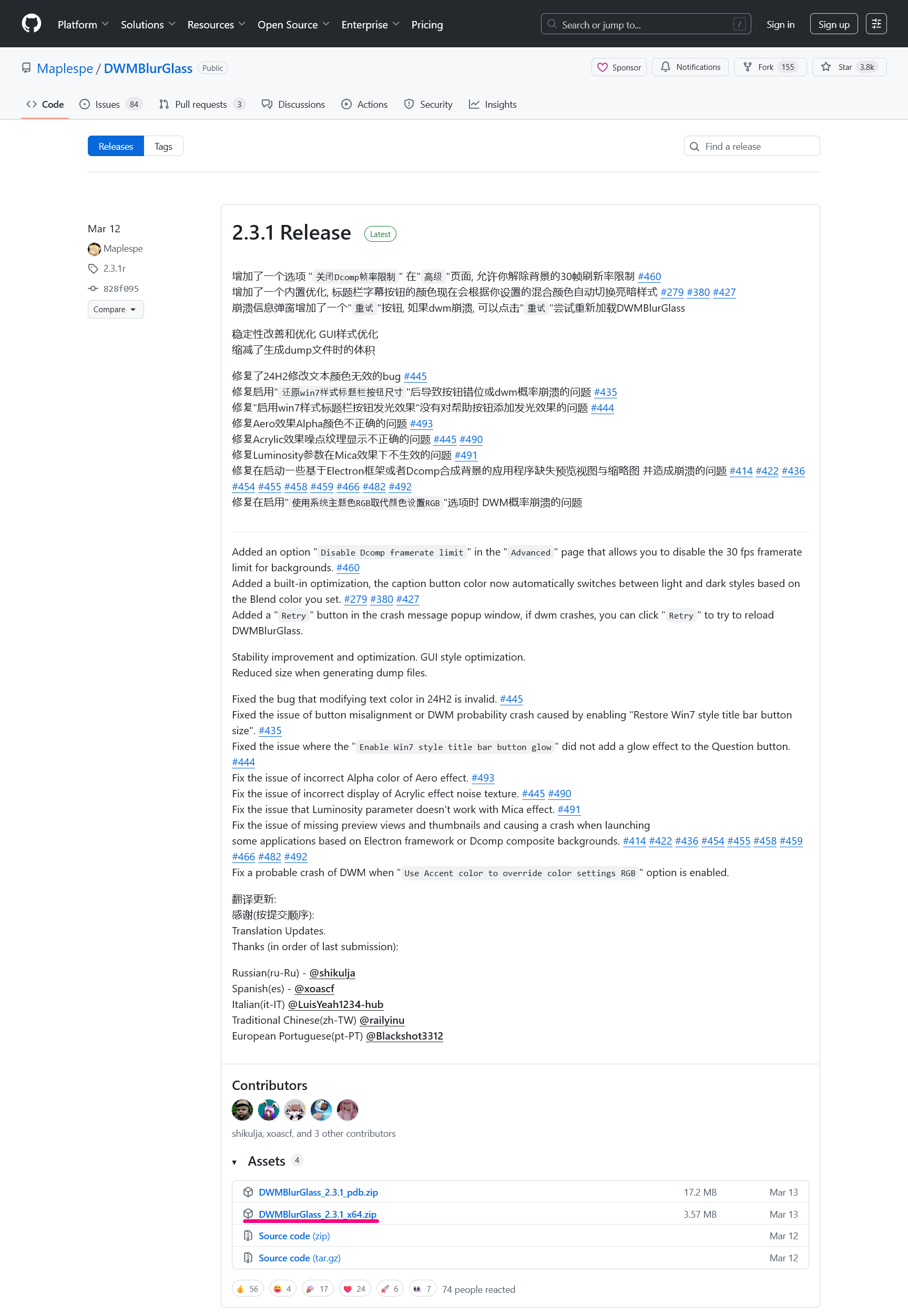
2025.11.19時点での最新版はバージョン2.3.1なのでDWMBlurGlass_2.3.1_x64.zipです。
↓
ダウンロードした DWMBlurGlass_ほにゃらら_x64.zip を解凍して、例えば C:\Program Files\DWMBlurGlass\ にコピーします。
※DWMBlurGlassフォルダを自分で作成してReleaseフォルダの中身をコピーしてください。
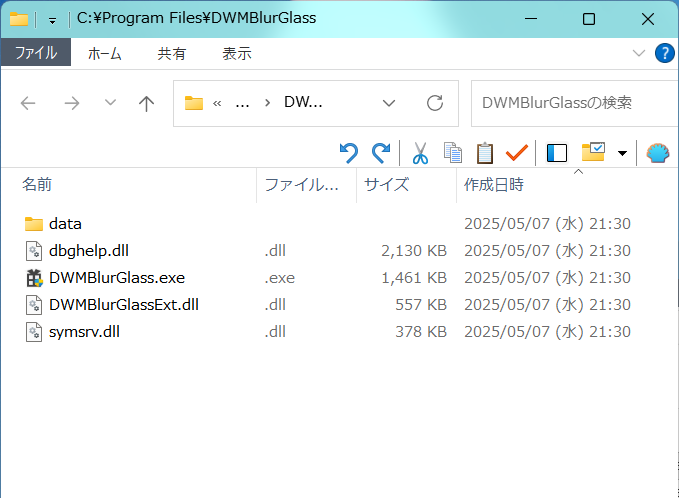
実行ファイルは C:\Program Files\DWMBlurGlass\DWMBlurGlass.exe となります。
この時点では単にDWMBlurGlassの各ファイルをコピーしただけでDWMBlurGlassの機能は有効化されていません。
有効化する(DWMBlurGlassの機能をインストールする)
C:\Program Files\DWMBlurGlass\DWMBlurGlass.exe をダブルクリックしてDWMBlurGlassの設定画面を起動する
↓
UACのポップアップが表示されるので「はい」をクリック
↓
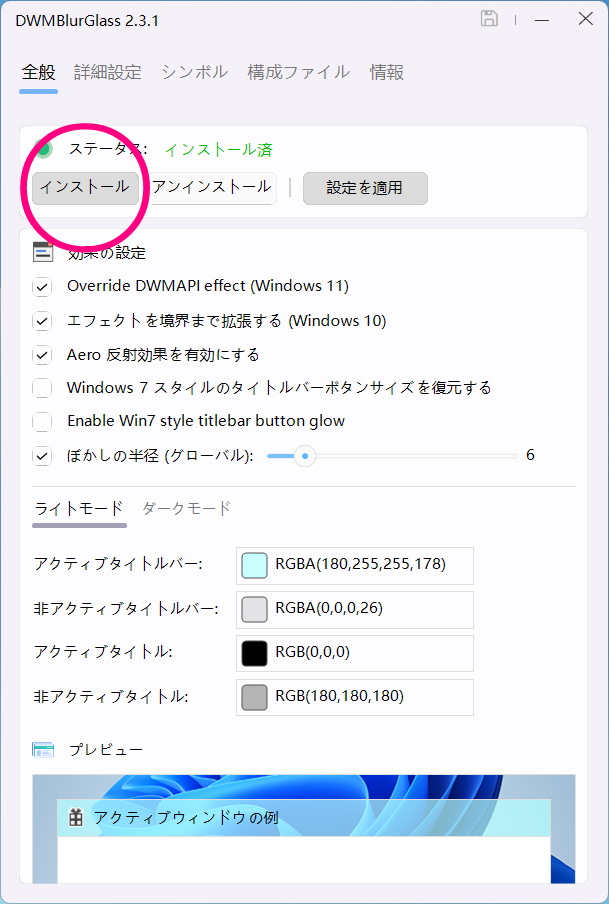
「全体」タブにある「インストール」をクリックします。
↓
ウィンドウ透過に必要なシンボルファイルがダウンロードされ、Windowsフォルダ内に元からあった本来のシンボルファイルと差し替えられて、「インストール済」になればDWMBlurGlassが有効になります。
私がDWMBlurGlassをインストールしたのはかなり前なので覚えてなくて恐縮ですが、もしかしたら最後にパソコンを再起動して初めてDWMBlurGlassが有効になったかもしれません。
なお、DWMBlurGlassが有効になっている状態で「X」で閉じてもDWMBlurGlassの設定画面が閉じるだけで、DWMBlurGlassの機能自体は有効のままです。
■注意■アンインストールする場合
単に C:\Program Files\DWMBlurGlass\ を削除するのではダメです。
先に上記の差し替えられたシンボルファイルを戻してからC:\Program Files\DWMBlurGlass\ を削除するのが正しい手順です。
■正しいアンインストール手順
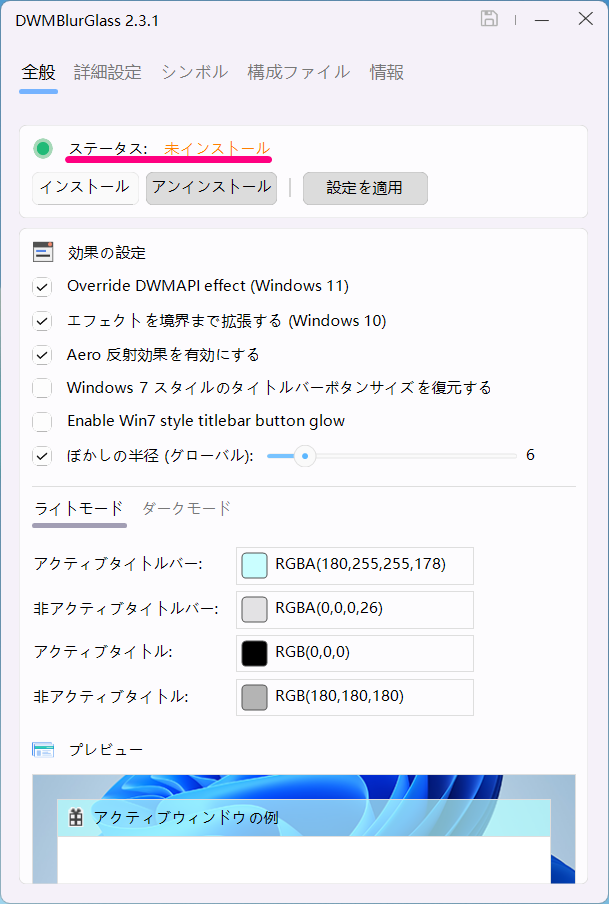
DWMBlurGlassの設定画面を起動して、「全体」タブの「アンインストール」をクリック
↓
「未インストール」になっていることを確認し、DWMBlurGlassの設定画面を終了する(右上の「X」で閉じる)
↓
パソコンを再起動する
↓
C:\Program Files\DWMBlurGlass\ を削除する
(PC起動時等に)DWMBlurGlassがエラーになる場合
24H2や25H2等、Windows Updateで比較的大きなアップデートの場合に、DWMBlurGlassのシンボルファイルが勝手にWindows11の本来のシンボルファイルに差し替えられてしまうことがあります。
そうするとPC起動時にDWMBlurGlassが自動実行された際にDWMBlurGlassが
- Loading symbol files failed!
等のエラーとなります。
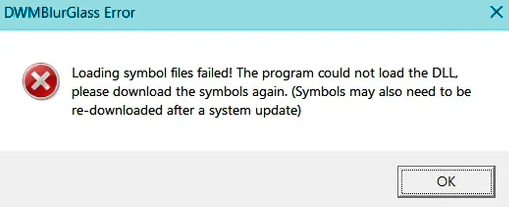
その場合はDWMBlurGlassの設定画面を起動し、「シンボル」タブにて「ダウンロード」をクリックするとDWMBlurGlass用の最新版のシンボルファイルがダウンロードされ、「有効」になれば差し替え完了でエラーは解消されているかと思います。
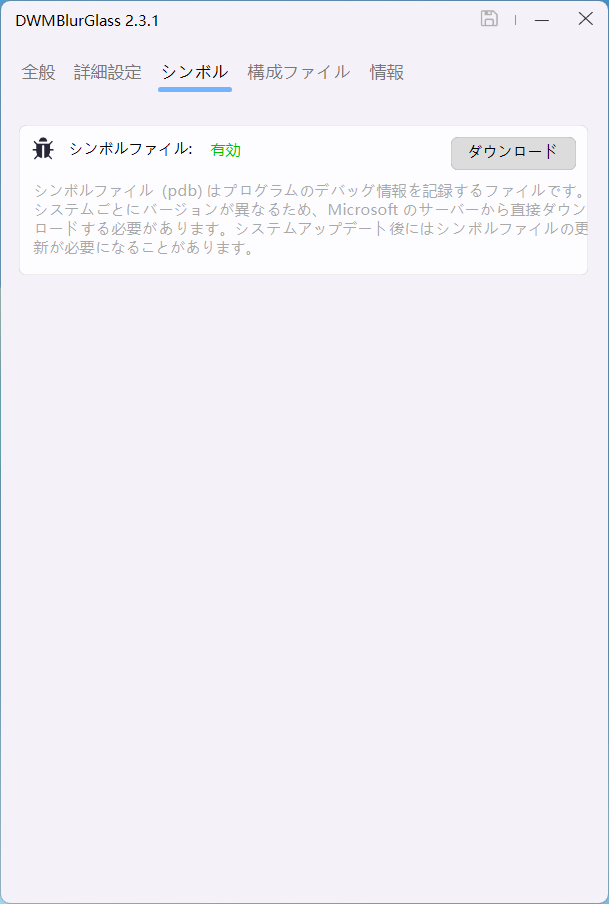
たいていの場合はこれでエラーが解消されますが、もしこれでもエラーが解消できない場合はおそらくDWMBlurGlassの対応待ちです。
以上がDWMBlurGlassのインストール手順等の簡単な説明です。
DWMBlurGlassによるウィンドウのタイトルバー透過に関してDWMBlurGlassの他の設定をする前に、いくつか他の準備をします。
DWMBlurGlassの設定画面は開いたままでも、いったん「X」で閉じておいても、どちらでもOKです。
【念のため確認】Windowsの設定で、透明効果を有効にする
ここからがこの記事の本題です。
デスクトップで右クリックして個人設定 → 色にて、透明効果をチェックON
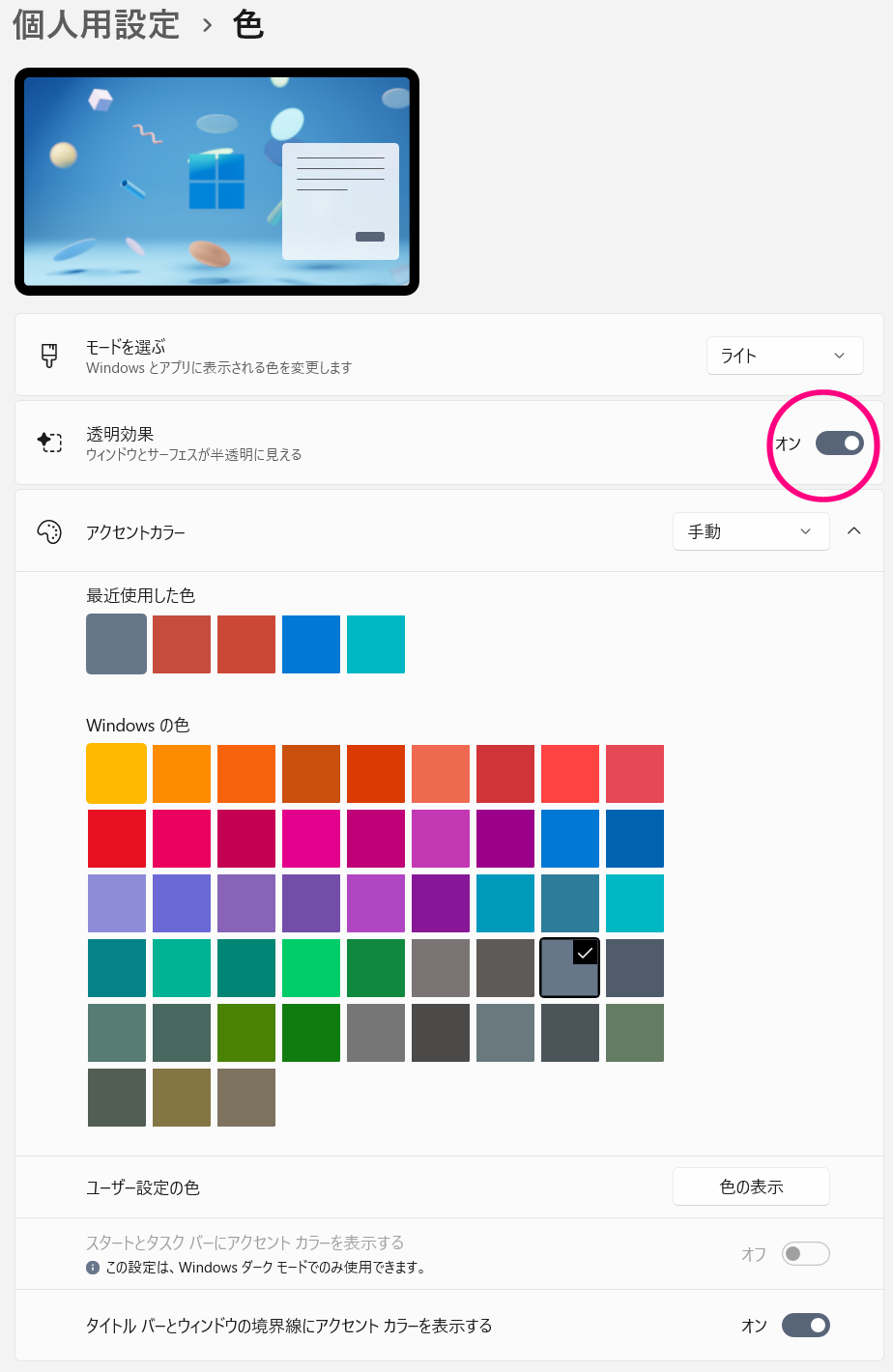
上記を確認するのは念のためです。
なお、Windowsの設定 → アクセスビリティ → 視覚効果にて、透明効果をチェック
でも同じですが、なんで同一の設定項目を複数箇所に表示するのか、Windows11のプログラマーの意図が全く理解できません。
同一の設定であれば、個人設定の該当箇所に視覚効果へのリンクを表示するのが普通というか最低限のスキルレベルです><
【解決策】Mica For Everyoneをインストール・設定する
海外サイトを調べた感じでは、どうも現行のDWMBlurGlass v2.3.1はマイカの処理がうまくできていないらしく、Mica for Everyone(マイカフォーエブリワン)
を導入することで「24H2以降、DWMBlurGlassがうまく反映できない件」を解決できます。
Mica For Everyoneのインストール
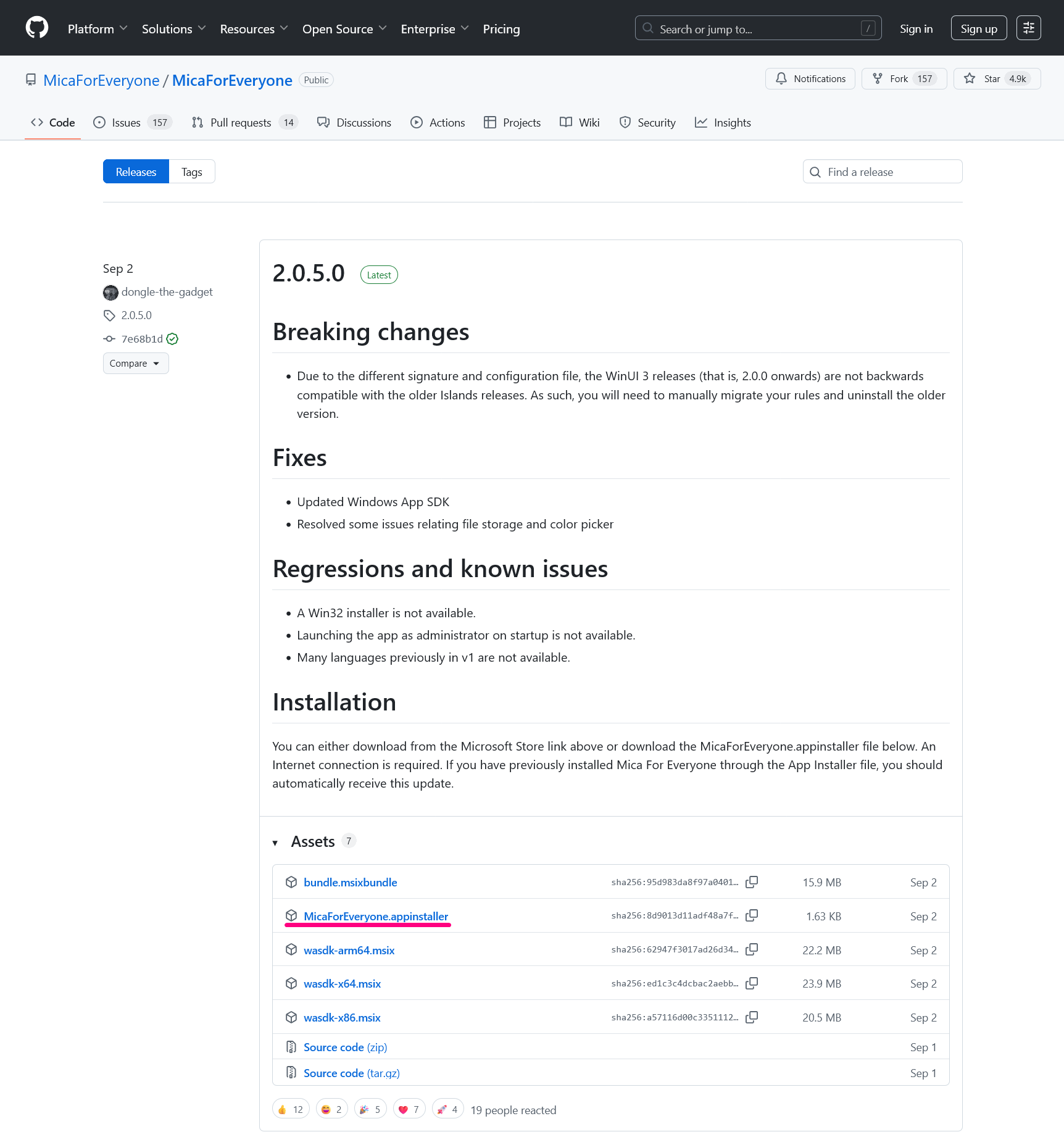
「Mica for Everyone」の導入に関してググったサイト等に書いてある、
から「MicaForEveryone-x64-Release.zipをダウンロードして・・・」はzipがないので、MicaForEveryone.appinstaller をダウンロードしてMicrosoft Store経由で「Mica for Everyone」をインストールします。
Mica For Everyoneの設定を変更する
Mica For Everyoneをインストールして起動するとタスクトレイ(タスクバーの右側の「∧」の中)にありますので、クリックして設定画面を表示して、以下のように設定変更します。
全アプリ、背景の種類:マイカ に変更する
■全体
- 背景の種類:マイカ
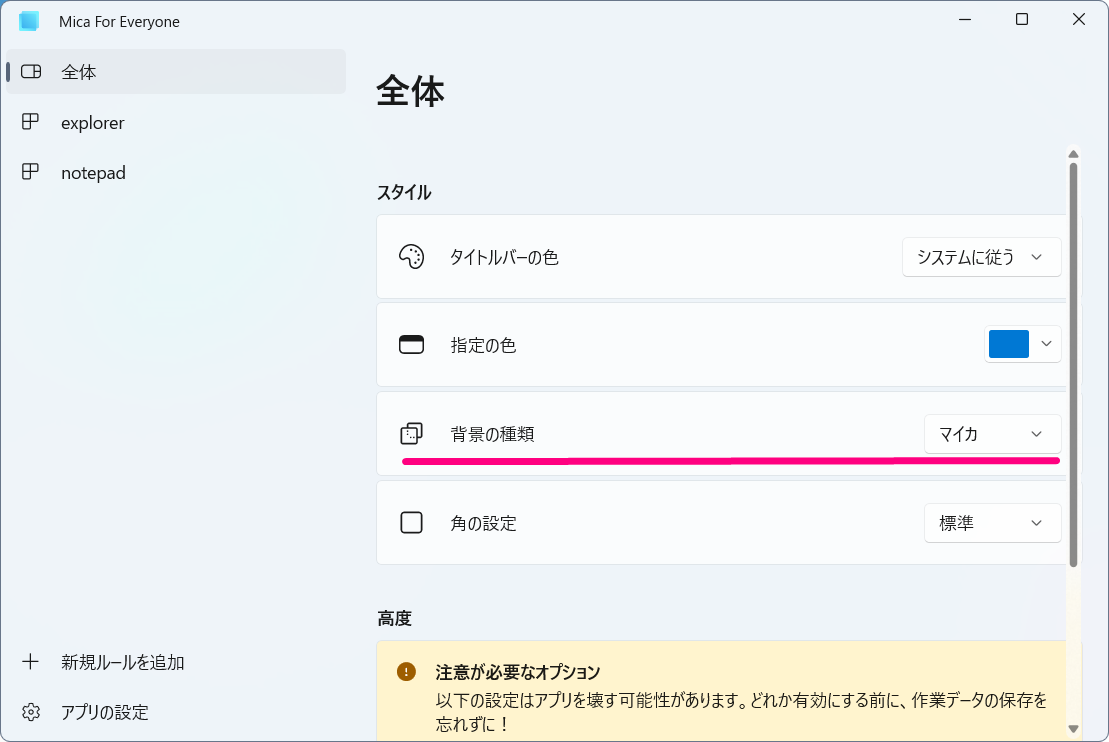
それ以外の設定はたぶんお好みでOKですが、私は
- タイトルバーの色:システムに従う
- 指定の色:青?
- 角の設定:標準
にしてありますが、角の設定以外は、次のDWMBlurGlassの設定が反映されるので、たぶん意味ないです。
デフォルトで追加されている2つのルールも同様に
■explorer
- 背景の種類:マイカ
■notepad
- 背景の種類:マイカ
としておきます。
自動起動するようにする
次に、パソコン起動時に「Mica for Everyone」が自動起動するようにします。
「Mica for Everyone」の設定画面の左下にある
■アプリの設定
起動時に実行:チェックON
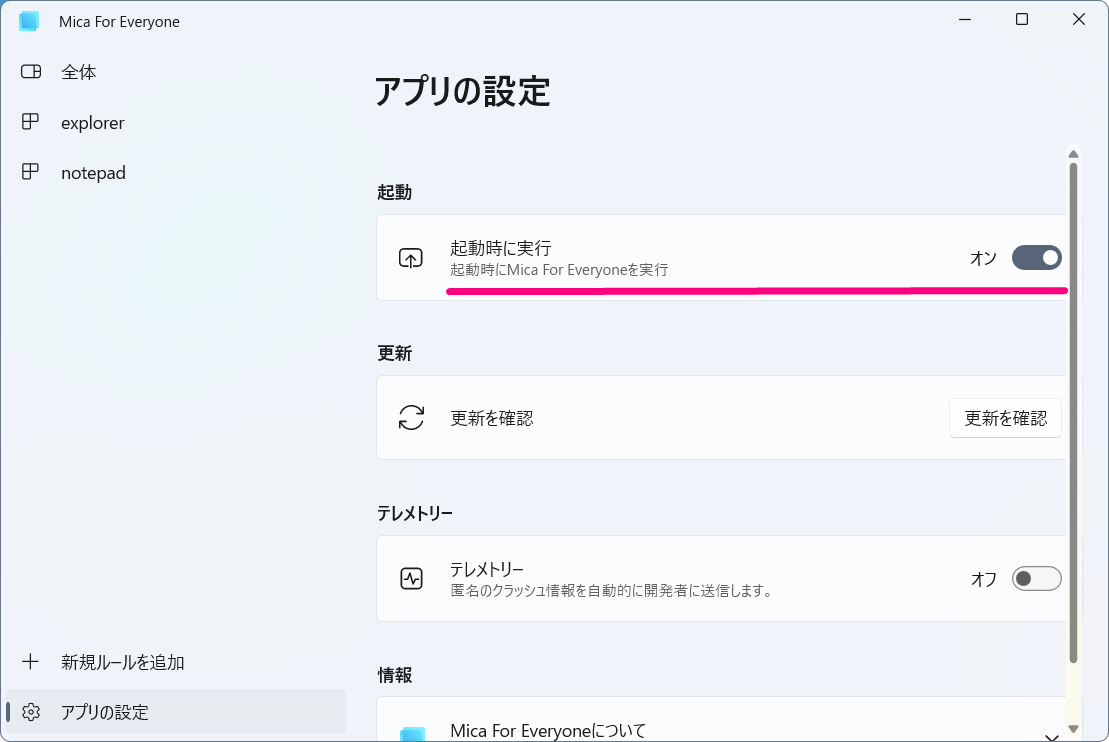
「Mica for Everyone」のインストール・設定に関しては以上です。
これでDWMBlurGlassの詳細設定 → ぼかしのモード:CustomBlur(IComposition)であれば、設定が反映されるようになります。
なお、Microsoft Store経由で「Mica for Everyone」をインストールした場合、Mica For Everyoneの実体・ファイルの保存場所は
C:\Program Files\WindowsApps\MicaForEveryone.MicaForEveryone2_2.0.5.0_x64__eydvrrwaqjtyw\MicaForEveryone.App.exe
みたいに、バージョンによってフォルダが変わるみたいです。
【微調整】DWMBlurGlassで詳細設定をする
あとはDWMBlurGlassの設定をお好みに微調整するだけです。
注意点としては、「Mica for Everyone」を導入してもDWMBlurGlassの詳細設定 → ぼかしのモードは
- CustomBlur(IComposition)以外は機能してない
のでご注意ください。
以下は私の設定です。
忘備録として書いておきます。
【備忘録】私の設定
私はライトモードしか使ってないのですが、DWMBlurGlassの設定の
- 全体 → ライトモード・ダークモード
- 詳細設定 → 各「効果のタイプ」
それぞれの各値がけっこうシビアです。
全体
■効果の設定
- Override DWMAPI effect(windows 11)
- エフェクトを境界まで拡張する(Windows 10)
- Aero 反射効果を有効にする
にチェックON
- ぼかしの半径(グローバル):6
にしてチェックON
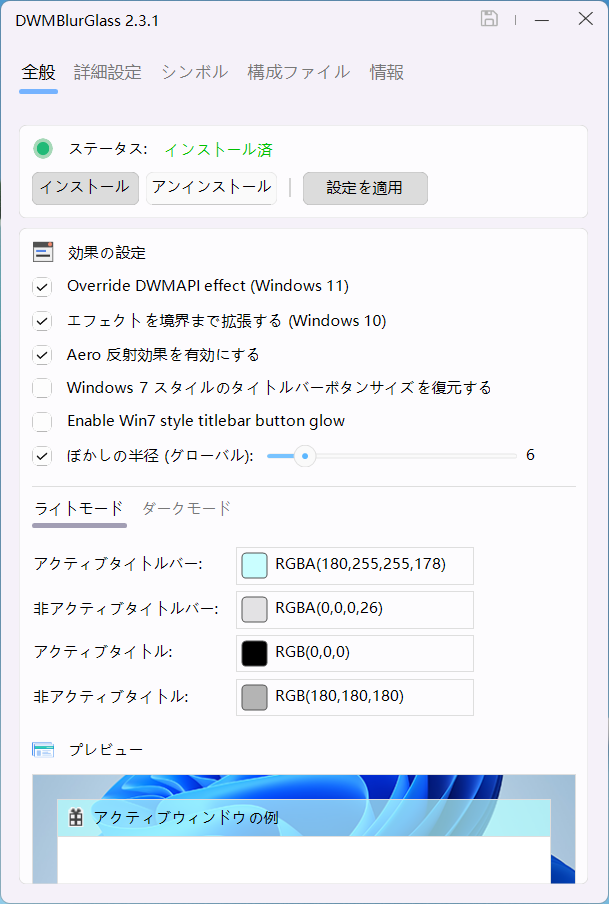
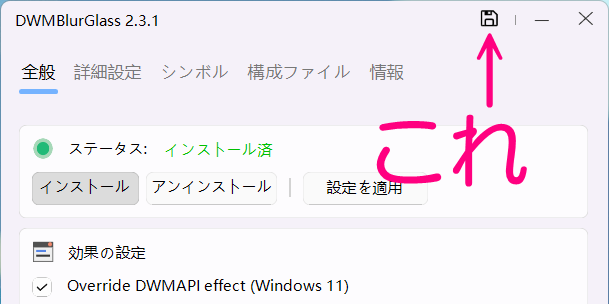
設定を変更したら、右上のフロッピーディスクマークをクリックして、変更保存を忘れずに!
ライトモード・ダークモードに関しては後述します。
何度も調整しましたので、ライトモードの値が上記画像キャプチャーとは異なります。
詳細設定
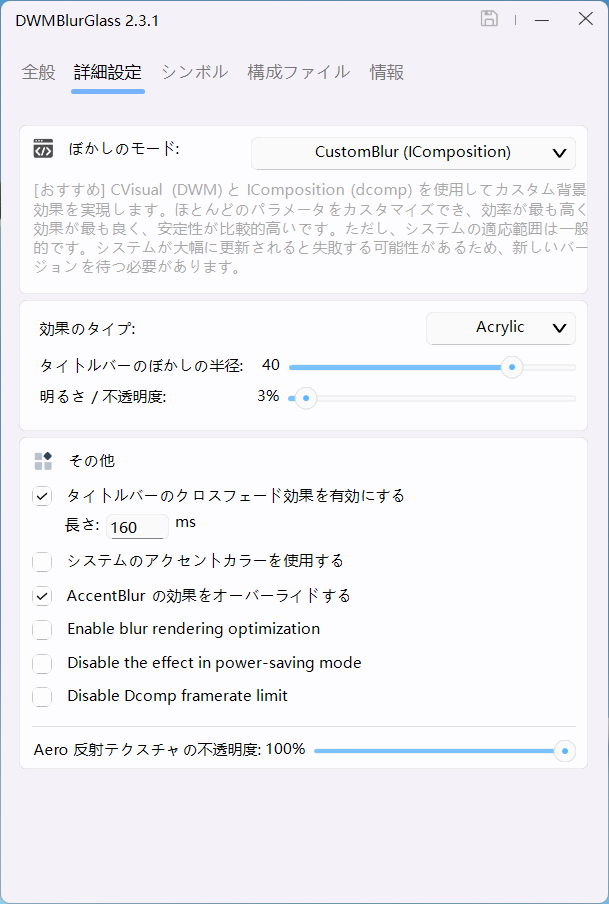
■ぼかしのモード:CustomBlur(IComposition)
■効果のタイプ:Acrylic
- タイトルバーのぼかしの半径:40
- 明るさ/不透明度:3%
当初は タイトルバーのぼかしの半径:4 にしたのですが、Windows関係のアプリ・設定の透過具合が変わったみたいで、タイトルバーのぼかしの半径:4 ではWindows関係のアプリ・設定のアクティブウィンドウのタイトルバーの透過が強すぎて認識しづらく、
何十回も修正して、タイトルバーのぼかしの半径:40 にしました。
また、後述のように、KB5068861の適用後にFirefoxの右クリックのみ背景が透過される場合は、タイトルバーのぼかしの半径:40 にすることをオススメします。
■その他
タイトルバーのクロスフェード効果を有効にする
- 長さ:160 ms
にしてチェックON
- AccentBlurの効果をオーバーライドする
にチェックON
■Aero反射テクスチャの不透明度:100
「全体」のライトモード
ここはかなりシビアで何度も調整し直しました。
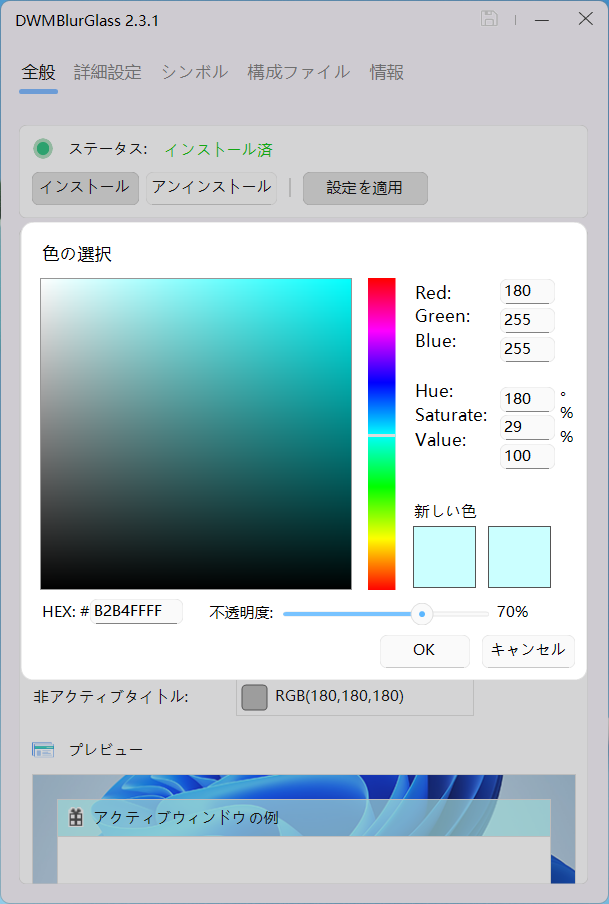
■アクティブタイトルバー
RGB:180,255,255
不透明度:70%
■非アクティブタイトルバー
RGB:0,0,0
不透明度:10%
■アクティブタイトル
RGB:0,0,0
■非アクティブタイトル
RGB:180,180,180
【メモ】構成ファイル
■【20251118修正後】DWMBlurGlassの設定.ini
[config]
applyglobal=true
extendBorder=true
reflection=true
oldBtnHeight=false
customAmount=true
crossFade=true
useAccentColor=false
blurAmount=6.000000
customBlurAmount=40.000000
luminosityOpacity=0.030000
activeTextColor=4278190080
inactiveTextColor=4290032820
activeTextColorDark=4294967295
inactiveTextColorDark=4290032820
activeBlendColor=3003121588
inactiveBlendColor=436207616
activeBlendColorDark=1677721600
inactiveBlendColorDark=1677721600
glassIntensity=1.000000
aeroColorBalance=0.080000
aeroAfterglowBalance=0.430000
aeroBlurBalance=0.490000
blurMethod=0
effectType=2
crossfadeTime=160
overrideAccent=true
occlusionCulling=false
disableOnBattery=false
titlebtnGlow=false
disableFramerateLimit=false
■【20251117最終修正後】DWMBlurGlassの設定.ini
[config]
applyglobal=true
extendBorder=true
reflection=true
oldBtnHeight=false
customAmount=true
crossFade=true
useAccentColor=false
blurAmount=6.000000
customBlurAmount=4.000000
luminosityOpacity=0.030000
activeTextColor=4278190080
inactiveTextColor=4290032820
activeTextColorDark=4294967295
inactiveTextColorDark=4290032820
activeBlendColor=3456106330
inactiveBlendColor=872415232
activeBlendColorDark=1677721600
inactiveBlendColorDark=1677721600
glassIntensity=1.000000
aeroColorBalance=0.080000
aeroAfterglowBalance=0.430000
aeroBlurBalance=0.490000
blurMethod=0
effectType=2
crossfadeTime=160
overrideAccent=true
occlusionCulling=false
disableOnBattery=false
titlebtnGlow=false
disableFramerateLimit=false
■【20251117最終修正前】DWMBlurGlassの設定.ini
[config]
applyglobal=true
extendBorder=true
reflection=true
oldBtnHeight=false
customAmount=true
crossFade=true
useAccentColor=false
blurAmount=6.000000
customBlurAmount=4.000000
luminosityOpacity=0.200000
activeTextColor=4278190080
inactiveTextColor=4290032820
activeTextColorDark=4294967295
inactiveTextColorDark=4290032820
activeBlendColor=2164260698
inactiveBlendColor=872415232
activeBlendColorDark=1677721600
inactiveBlendColorDark=1677721600
glassIntensity=1.000000
aeroColorBalance=0.080000
aeroAfterglowBalance=0.430000
aeroBlurBalance=0.490000
blurMethod=0
effectType=0
crossfadeTime=160
overrideAccent=true
occlusionCulling=false
disableOnBattery=false
titlebtnGlow=false
disableFramerateLimit=false
■【元々】DWMBlurGlassの設定.ini
[config]
applyglobal=true
extendBorder=true
reflection=true
oldBtnHeight=false
customAmount=true
crossFade=true
useAccentColor=false
blurAmount=20.000000
customBlurAmount=6.000000
luminosityOpacity=0.280000
activeTextColor=4294967295
inactiveTextColor=4290032820
activeTextColorDark=4294967295
inactiveTextColorDark=4290032820
activeBlendColor=452984831
inactiveBlendColor=452984831
activeBlendColorDark=1677721600
inactiveBlendColorDark=1677721600
glassIntensity=1.000000
aeroColorBalance=0.080000
aeroAfterglowBalance=0.430000
aeroBlurBalance=0.490000
blurMethod=0
effectType=0
crossfadeTime=160
overrideAccent=true
occlusionCulling=false
disableOnBattery=false
titlebtnGlow=false
disableFramerateLimit=false
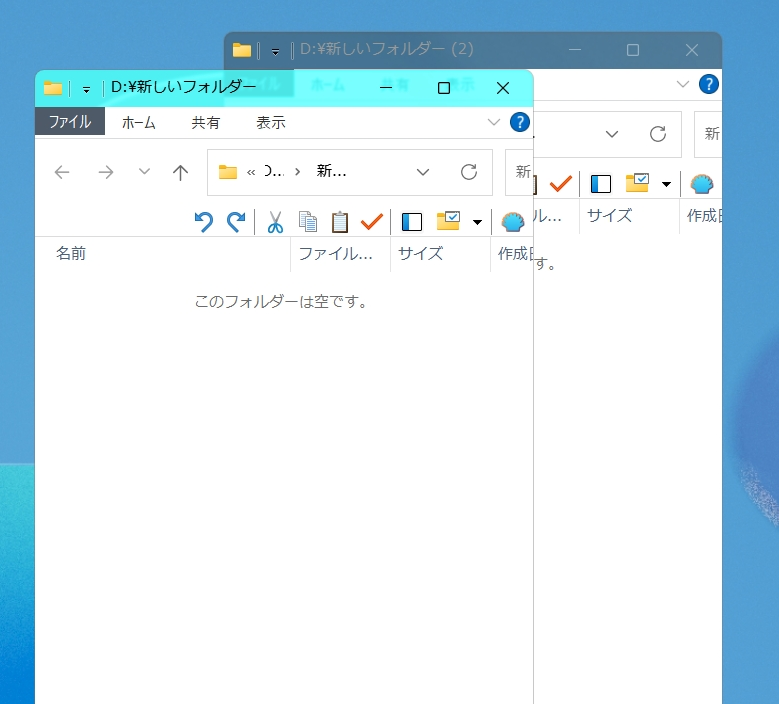
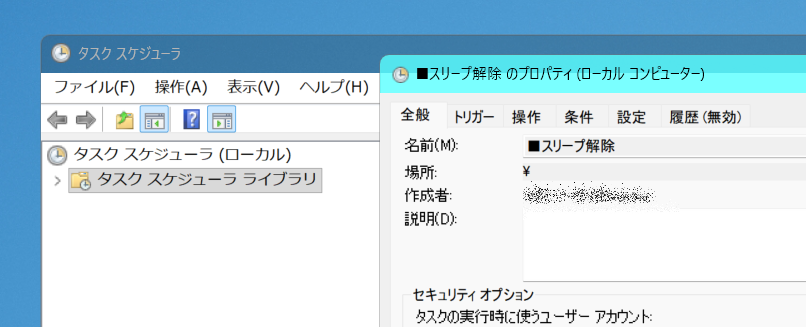
ウィンドウのタイトルバーの透過具合の比較
以下、Windowsの個人設定 → 色にて、透明効果をチェックON にしてある場合の透過具合です。
■注意■
私のデスクトップ背景画像は青っぽいので、(上記諸々全て同じ設定でも)背景画像の色によっては少し見え方は変わると思います。
■KB5068861を適用する前(今回微調整する前)
■KB5068861インストール直後
手前の「D:\新しいフォルダー」がアクティブウィンドウ
後ろの「D:\新しいフォルダー (2)」が非アクティブウィンドウ
■今回の微調整後(2025.11.17修正前)
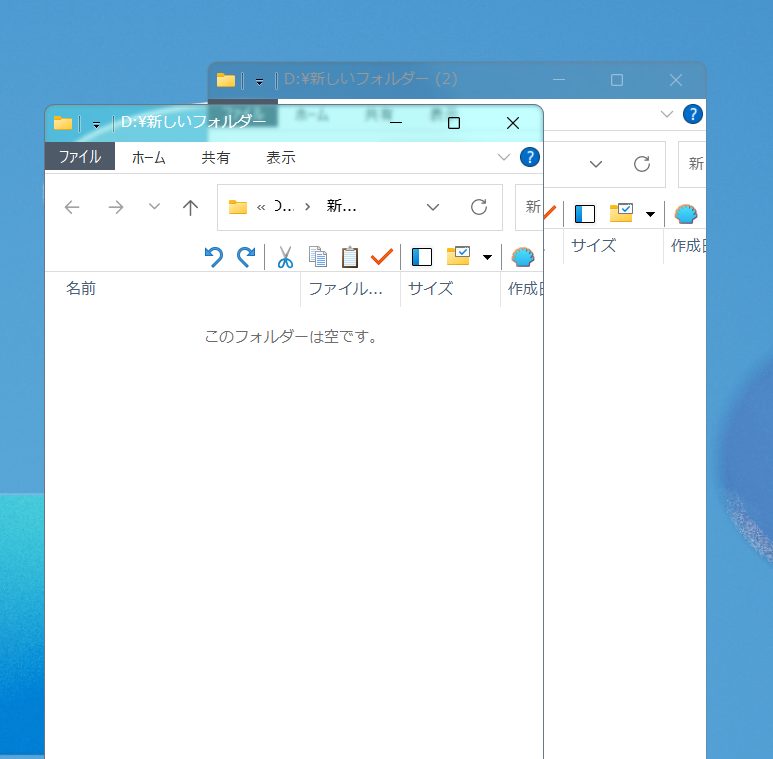
■2025.11.17最終修正後
■2025.11.18修正後
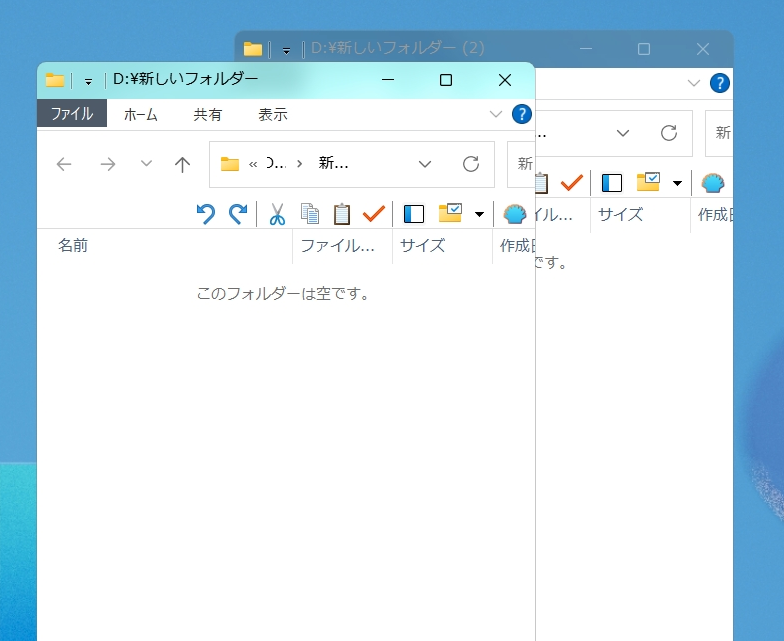
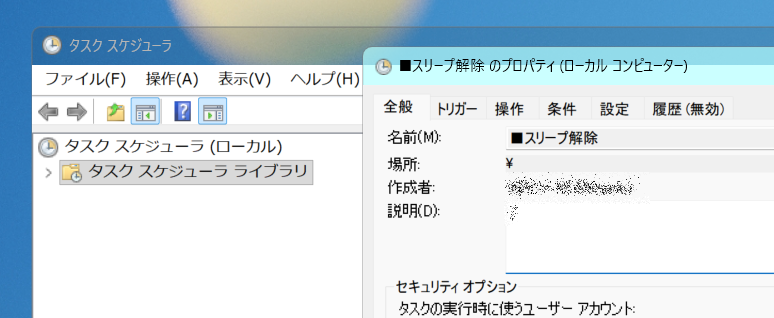
これ以上は面倒くさいので、ひとまずこれで様子見です。
なお、修正がファイルエクスプローラー(Explorer)以外へ適用されたかどうかは、PCを再起動しないとわかりません。。。
Windows11 24H2および25H2にて、DWMBlurGlassによるウィンドウのタイトルバーの透過を完璧にする件は以上です。
■追記■KB5068861適用後、Firefoxの右クリックのみ背景が透過される対策
すぐには気づきませんでしたが、KB5068861適用後、上記諸々のように設定してDWMBlurGlassによってウィンドウのタイトルバーを透過させている場合に、Firefoxの右クリックのみ背景が透過されるようになっていました。
正確に言えば、「背景透過の度合いが強くなった」が正しいです。
意図せず・想定とは違うように背景透過されるのはFirefoxの右クリックのみで、Chrome・Edge・その他のファイルやアプリでの右クリックは正常です。
■KB5068861適用後(かつ、DWMBlurGlassが有効な場合)のFirefoxの右クリック
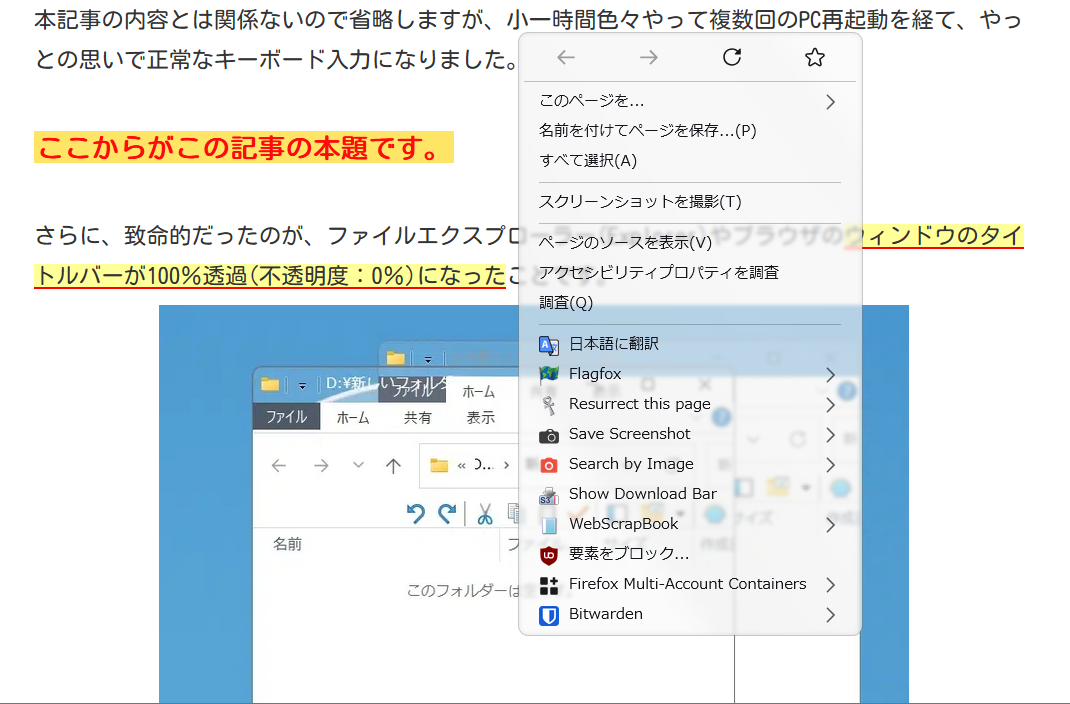
本来はこうなります(DWMBlurGlassとMica For Everyoneを無効にした状態です。)
↓
■本来あるべき状態のFirefoxの右クリック
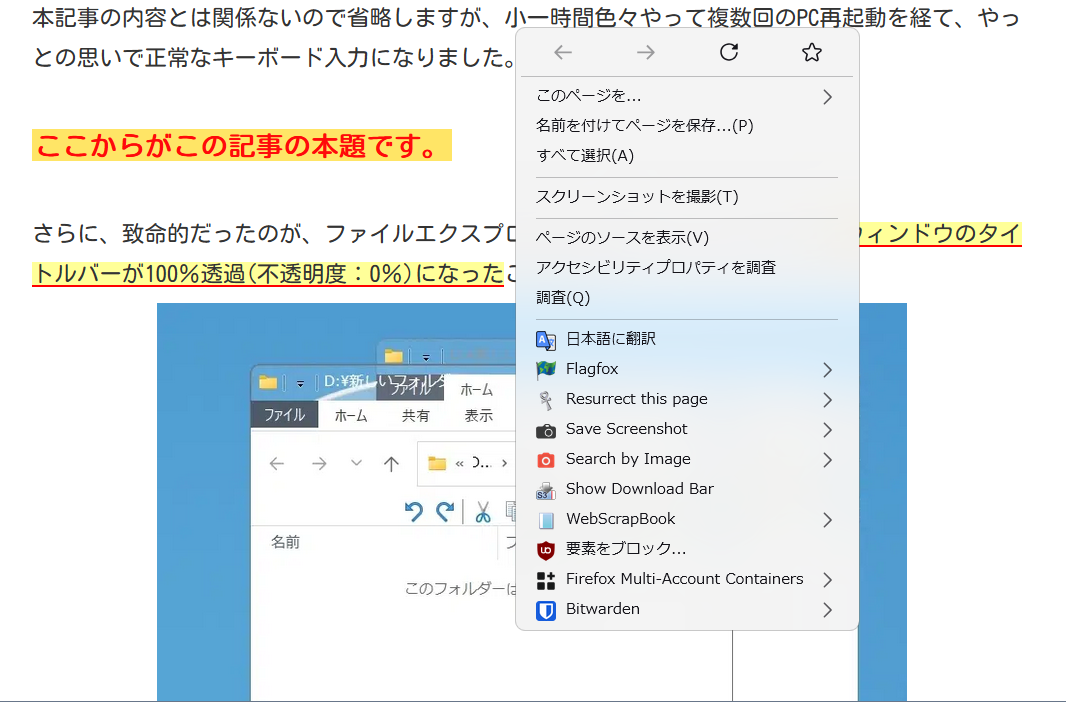
少し透けているのは、Windowsの個人設定 → 色にて、透明効果をチェックONにしてあるからです。
DWMBlurGlassの設定で、全体 → 効果の設定の
- Override DWMAPI effect(windows 11)
をチェックOFFにすればFirefoxの右クリックの透過具合は「本来あるべき状態のFirefoxの右クリック」の透過具合に戻りますが、それだとDWMBlurGlassによるウィンドウのタイトルバーの透過が効かなくなります。
以下、数日かけて調査および色々調整した、KB5068861適用後、Firefoxの右クリックのみ背景透過の度合いが強い件の対応策です。
DWMBlurGlassの設定変更のみの対応策
「userChrome.cssへの追記はしないでDWMBlurGlassの設定変更のみ」で対策する場合は、以下の通りです。
DWMBlurGlassの設定で、全体 → 効果の設定の
- Override DWMAPI effect(windows 11)
はチェックONのまま、(当ページ記載の私の設定の場合)詳細設定の
- タイトルバーのぼかしの半径:6
を
- タイトルバーのぼかしの半径:40
に変更します。
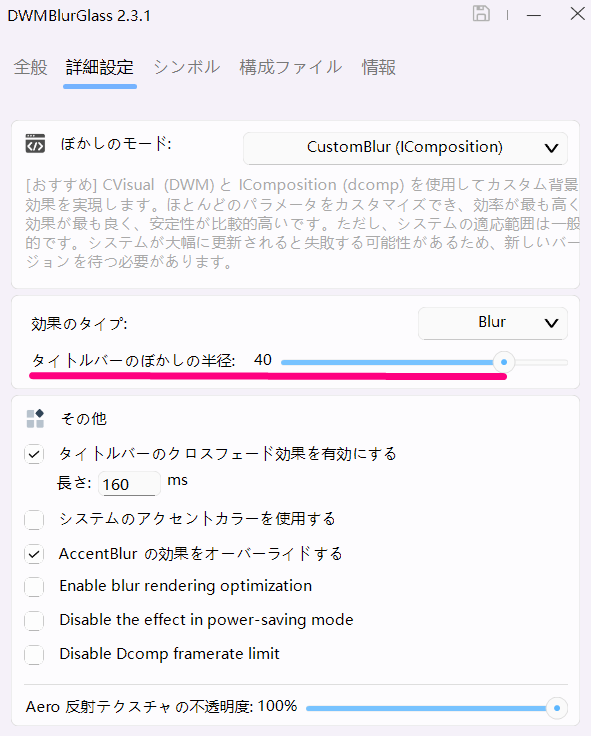
私は 効果のタイプ:Blur ですが、
- Blur(ブラー・ぼかし)
- Aero(エアロ)
- Acrylic(アクリル)
- Mica(マイカ)
のどれでも
- タイトルバーのぼかしの半径:40
にすればOKです。
■対策後(userChrome.css追記なし)のFirefoxの右クリック
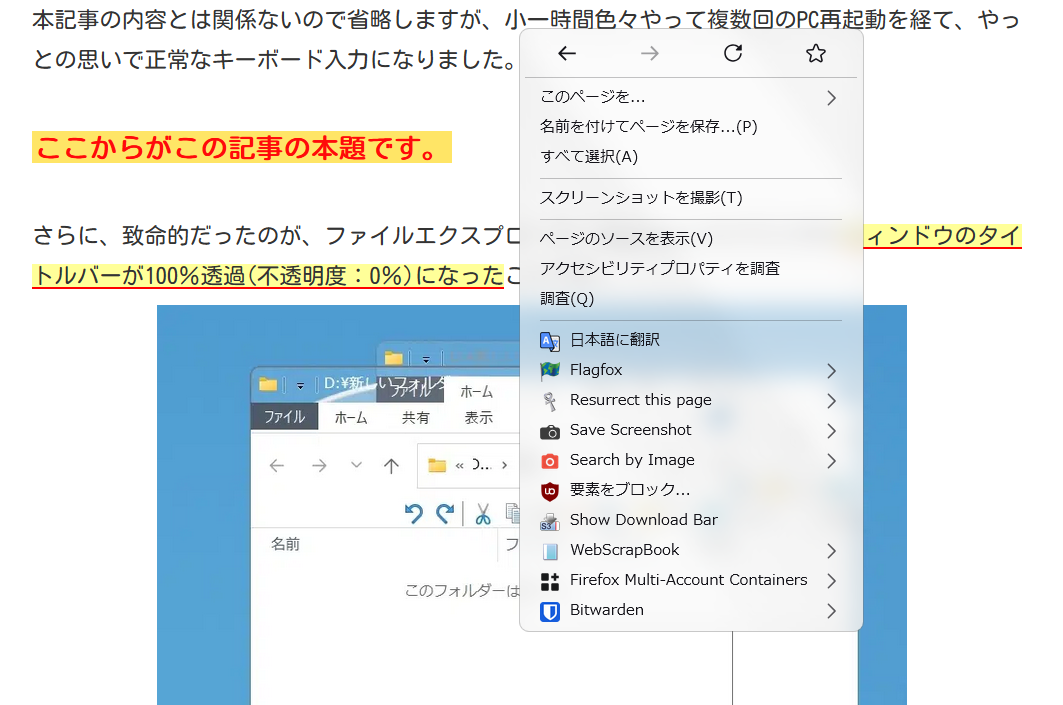
■本来あるべき状態のFirefoxの右クリック
一応、■KB5068861適用後(かつ、DWMBlurGlassが有効な場合)のFirefoxの右クリック
に比べれば、だいぶマシになりました。
これでOKなら、「userChrome.cssに追記はしないでこれで修正終了!」でも良いかと思います。
【おすすめ】DWMBlurGlassの設定変更 & userChrome.cssに追記する場合の対応策
「本来あるべき状態のFirefoxの右クリック」とほぼ同じ透過具合になります。
DWMBlurGlassの設定にて、全体 → 効果の設定の
- Override DWMAPI effect(windows 11)
はチェックONのまま、(当ページ記載の私の設定の場合)詳細設定の
- タイトルバーのぼかしの半径:40
に変更します。
↓
userChrome.cssを使えるようにします。
※多段タブを導入してある方は、ここは飛ばしてOKです。
Firefoxを起動して、about:config にて、toolkit.legacyUserProfileCustomizations.stylesheets をtrueにします。
※なければ新規作成します。
↓
ヘルプ → トラブルシューティングモードの、アプリケーション基本情報 → プロファイルフォルダーの右側に表示されている「フォルダを開く」でプロファイルフォルダを開きます。
↓
chromeフォルダ(なければ作成) → userChrome.css(なければ作成)を作成します。
例、C:\Users\ほにゃらら\AppData\Roaming\Mozilla\Firefox\Profiles\ほにゃらら\chrome\userChrome.css
userChrome.cssは
- 文字コード:UTF-8
- 改行コード:たぶんCR+LF
です。
改行コードはどれでもOKかもしれないです。
↓
userChrome.cssに以下のコードを追記して保存します。
/* ●DWMBlurGlassを導入している場合、KB5068861適用以降、Firefoxだけ右クリックが透過される対策● */
menupopup {
  -moz-appearance: menupopup !important;
  background-color: -moz-Dialog !important;
  background-image: none !important;
  backdrop-filter: none !important;
  opacity: 0.8 !important;
}
↓
Firefoxを再起動します。
■対策後(userChrome.css追記あり)のFirefoxの右クリック
■本来あるべき状態のFirefoxの右クリック
■さらに追記■再度Firefoxの右クリックが100%透過になった場合
■2025.11.29 追記■
この記事を書いて以降、一度上記対策が外れてFirefoxの右クリックの背景が100%透過になったことがありました。
もし再度Firefoxの右クリックの背景が100%透過になった場合は、
DWMBlurGlassの設定の「全体」タブにある「アンイストール」をクリック
↓
再度「インストール」をクリック
で上記「Firefoxの右クリックのみ背景が透過される対策」が再度適用されます。
Windows11が信用できないので、何が原因で「Firefoxの右クリックのみ背景が透過される対策」が外れたのか、原因不明です。
以下、右クリックに関しての全部の比較です。
Firefoxの右クリックの透過具合の比較
以下、Windowsの個人設定 → 色にて、透明効果をチェックON にしてある場合の透過具合です。
■本来あるべき状態のFirefoxの右クリック
■KB5068861適用後(かつ、DWMBlurGlassが有効な場合)のFirefoxの右クリック
■対策後(userChrome.css追記なし)のFirefoxの右クリック
■対策後(userChrome.css追記あり)のFirefoxの右クリック
再度、■本来あるべき状態のFirefoxの右クリック
対策後(userChrome.css追記あり)の場合は、対策後(userChrome.css追記なし)よりも「本来あるべき状態のFirefoxの右クリック」の透過具合に若干ですが近いかと思います。
まあ、対策後(userChrome.css追記なし)でも十分な気もします。
KB5068861適用後、Firefoxの右クリックのみ背景が透過される件の対策は以上です。


