■追記■
この記事は果てしなく古く、今のFirefoxdeではマウスオーバー辞書よりアドオン:TWP - Translate Web Pagesが圧倒的に使いやすいです!
また、Inline Translatorで使われていたBing APIのMicrosoft TranslatorはAzure AI Translator APIに移行されています。
『Google Toolbar for Firefox』を有効にしていると
・新しいタブの挙動がおかしい(勝手に増える・タブを閉じれない)
※一応この記事の下の方に【追記】があります。
と
Inline Translator
どちらも完全なGoogle Translatorの代用・・・とまではいきません。
※以下の全ての画像は画像クリックで拡大表示します。
基本的にはインストールして再起動すれば完了です。
初期設定では
翻訳したい文字を選択して『Ctrl + F2』キーで日本語で翻訳、というか書き換え?
です。
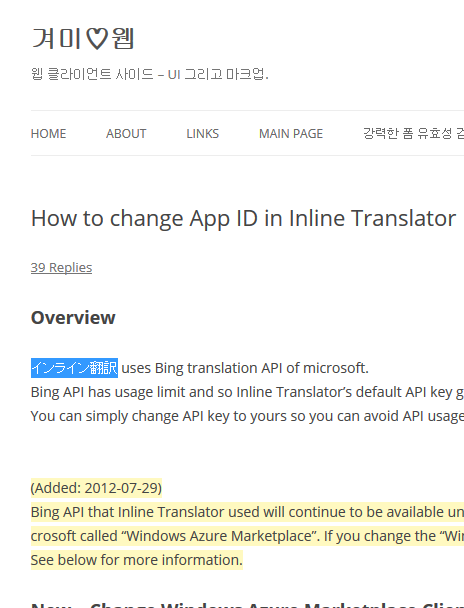
元の表示に戻すにはページを再読み込みすればOKです。
こちらはMicrosoftのBing APIを利用して翻訳していますので一手間かかります。
※インストールしただけではたぶん機能しません。
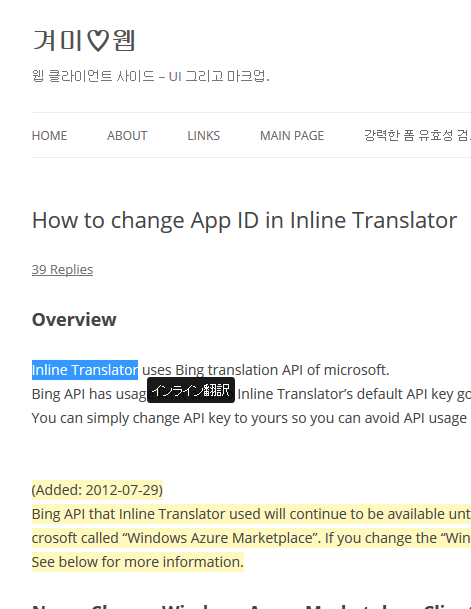
インラインでのマウスオーバー辞書です。
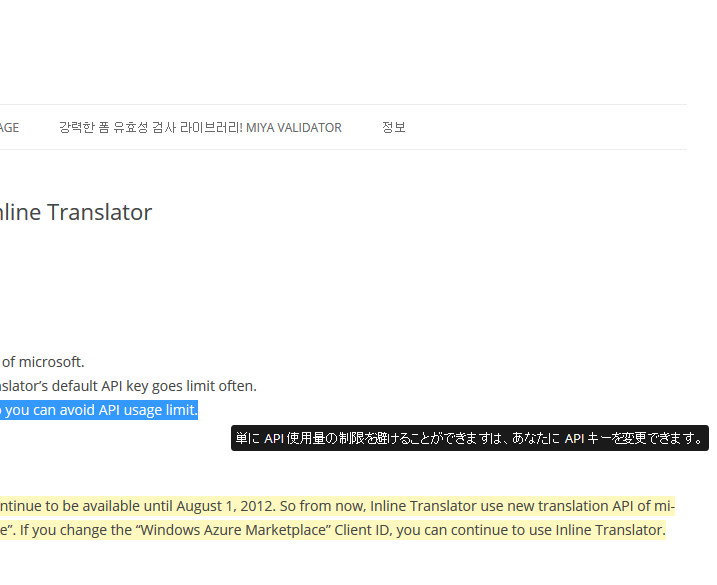
※文字を選択・反転した状態でマウスオーバーするとBing APIのMicrosoft Translatorにアクセスするので、
仮に『Ctrl + A』でページを全選択してマウスオーバーすると
たぶんページ内の全ての文字を翻訳することになるので、たぶん文字数をそこそこ消費します。たぶんですけど・・・
『Inline Translator』の初期設定で、翻訳する最大文字数が100文字となっていました。
How to change App ID in Inline Translator
に書いてありますが、少しわかりづらい気が・・・
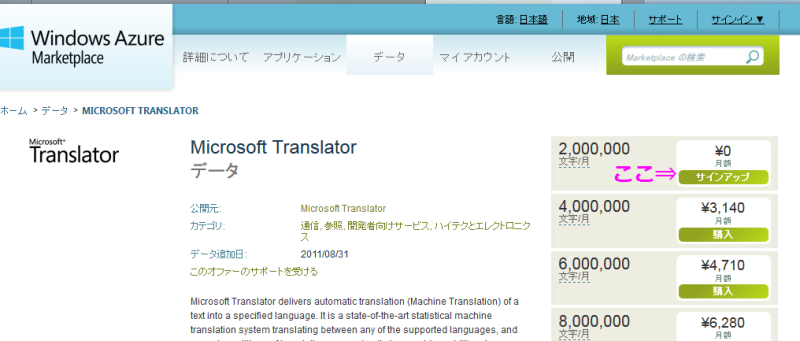
※以下の画像は画像クリックで拡大表示します。Microsoft Translatorのページで月額0ドルのとこをサインアップ
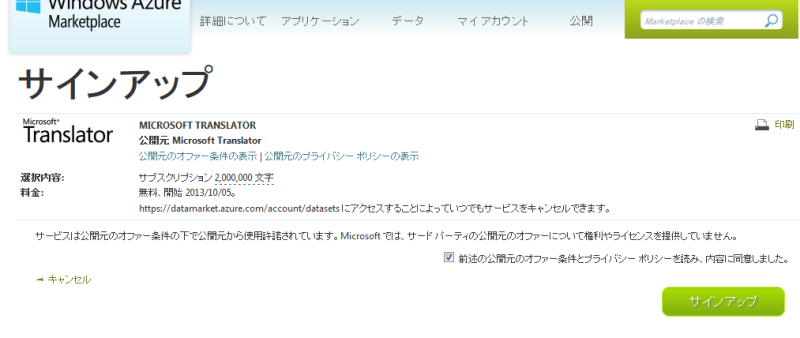
③『前述の公開元のオファー条件とプライバシー ポリシーを読み、内容に同意しました。』にチェックを入れて『サインアップ』
・Client ID
・Client secret
を作成します。
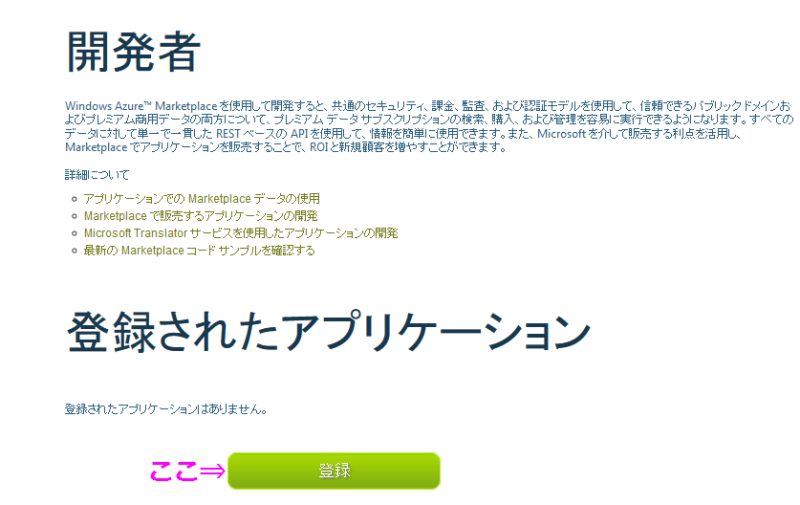
④開発者のページで
『登録』をクリック
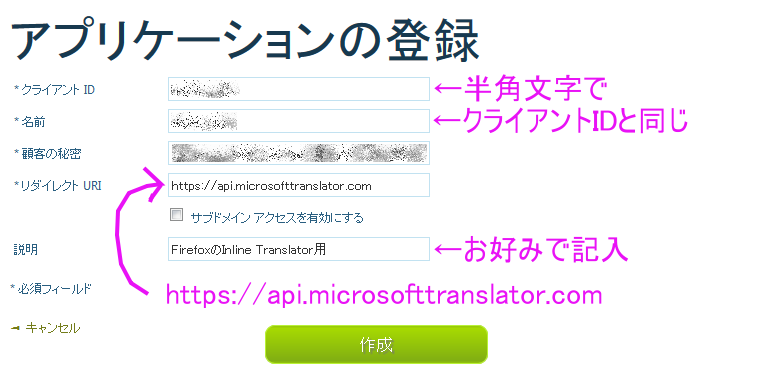
クライアントID:自分の好みの半角文字で記入
名前:クライアントIDと同じ
リダイレクト URI:https://api.microsofttranslator.com
説明:お好みで記入(不要な場合は記入しなくてOK)
を設定する。
クライアントID
顧客の秘密
を
Inline Translatorの設定の
Client ID
Client secret
にコピペします。
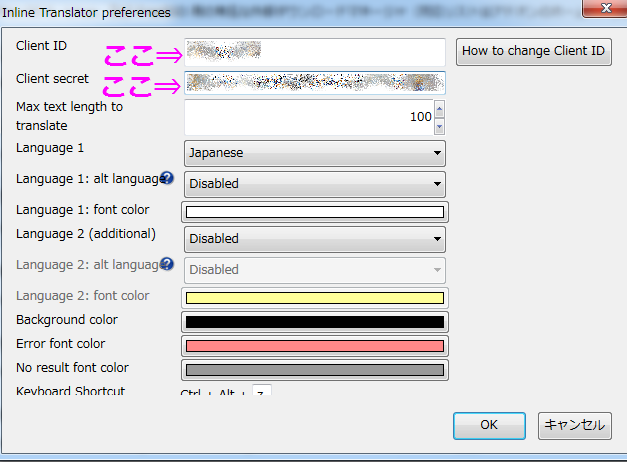
コピペしたら『OK』で設定を閉じて、念のためFirefoxを再起動します。
『Inline Translator』の設定で『Language 1』をJapaneseにします。マイアカウントの『開発者』⇒『編集』からコピペできます。
マイ データで参照できます。
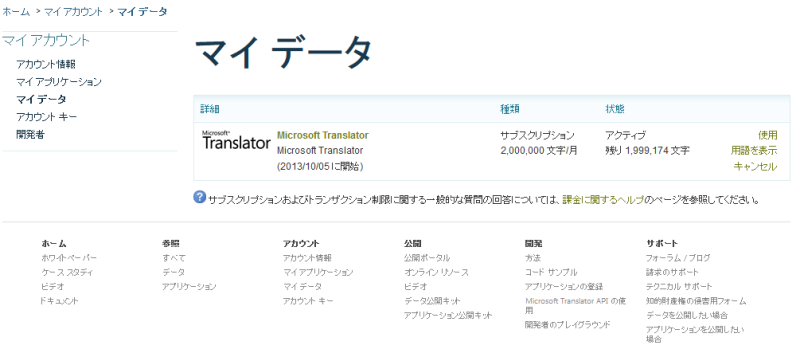
『2,000,000 文字/月』の制限でも私は十分です。
一応『Google Translator Tooltip Expanded(日本語版)』のアドオン版の生きてるリンクを見つけてインストールしてみました。
※Firefoxではテキスト読み上げはうまく機能していないみたいです。
基本的にはインストールするだけだし。
Google翻訳のAPIは2011年だったかな、に有料になりました。
https://www.google.co.jp/translate_t?text=○○○
からデータを取得しているみたいです。
『こちらからインストールできます。(もとの配布元は閉鎖してしまいましたので、ミラーサイトです)』
でググるとDL可能なサイト?が見つかると思います。
※本日時点でのDL先はDropboxです。
いわゆる保存です。
たぶん晴れないと思うけど・・・
この方の他の投稿記事も内容が少し怪しいですね。
この記事は果てしなく古く、今のFirefoxdeではマウスオーバー辞書よりアドオン:TWP - Translate Web Pagesが圧倒的に使いやすいです!
また、Inline Translatorで使われていたBing APIのMicrosoft TranslatorはAzure AI Translator APIに移行されています。
Firefoxを24にバージョンアップして以降、
『Google Toolbar for Firefox』を有効にしていると
・マウスジェスチャーの挙動がおかしい
・新しいタブの挙動がおかしい(勝手に増える・タブを閉じれない)
等の不具合?があり、『Google Toolbar for Firefox』を削除しました。
ハイライト表示等が使いたい人はアドオンで『Googlebar Lite』を入れればOKなのですが、私が使いたいのはマウスオーバー辞書。
探すとGreasemonkeyを利用したものがすぐに見つかりますが、GreasemonkeyはFirefoxの挙動がおかしくなったりすることがあるので個人的にはあまり使いたくありません。
で、さらに探した結果、アドオンでそれなりなものが2つありました。
※一応この記事の下の方に【追記】があります。
Google Translator for Firefox
と
Inline Translator
交互にインストールして試して見ましたがどちらも一長一短があります。
どちらも完全なGoogle Translatorの代用・・・とまではいきません。
【Google Translator for Firefox】
・インストールすれば即使える
・マウスオーバーではない
・マウスオーバー
・インストールして設定しないと(たぶん)使えない
・たまにマウスオーバーしないエリアがある(アメブロのプレビューのエリアとか)
・Bing APIを利用しているのでMicrosoft Translatorが終了すると使えなくなるかも・・・
(たぶん終了しないけど)
・Bing APIのMicrosoft Translatorは無料版では『2,000,000 文字/月』の制限がある
・インストールすれば即使える
・マウスオーバーではない
【Inline Translator】
・マウスオーバー
・インストールして設定しないと(たぶん)使えない
・たまにマウスオーバーしないエリアがある(アメブロのプレビューのエリアとか)
それと一応『Inline Translator』は
・Bing APIを利用しているのでMicrosoft Translatorが終了すると使えなくなるかも・・・
(たぶん終了しないけど)
・Bing APIのMicrosoft Translatorは無料版では『2,000,000 文字/月』の制限がある
個人的には『Inline Translator』を使うことにしました。
以下、それぞれの簡単な説明・使い方です。
※以下の全ての画像は画像クリックで拡大表示します。
【Google Translator for Firefox】
基本的にはインストールして再起動すれば完了です。
初期設定では
翻訳したい文字を選択して『Ctrl + F2』キーで日本語で翻訳、というか書き換え?
です。
こんな感じです。
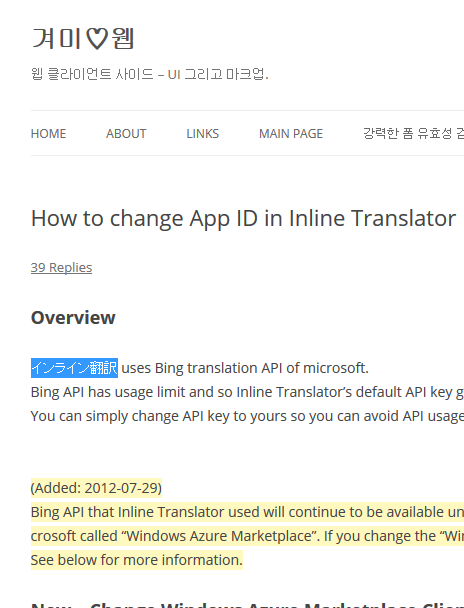
選択した文字を置換して表示しています。
元の表示に戻すにはページを再読み込みすればOKです。
一応『Google Translator for Firefox』の代用にはなりますがマウスオーバーじゃないんですよねぇ・・・
個人的には残念ながらパス。
【Inline Translator】
こちらはMicrosoftのBing APIを利用して翻訳していますので一手間かかります。
※インストールしただけではたぶん機能しません。
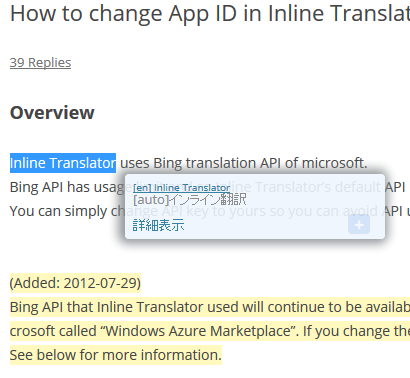
先に使用した画像です。
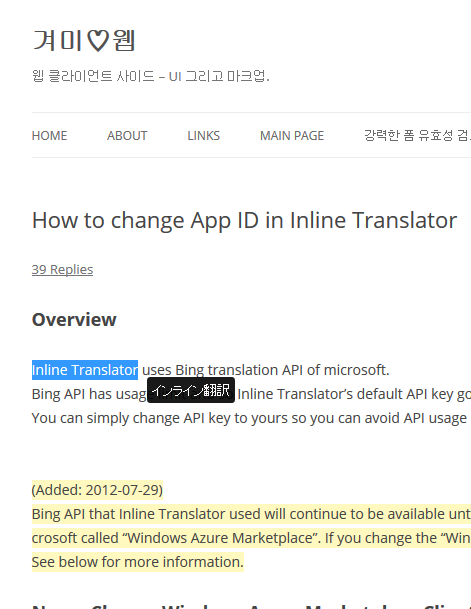
インラインでのマウスオーバー辞書です。
単語だけではなく文章もある程度翻訳できます。
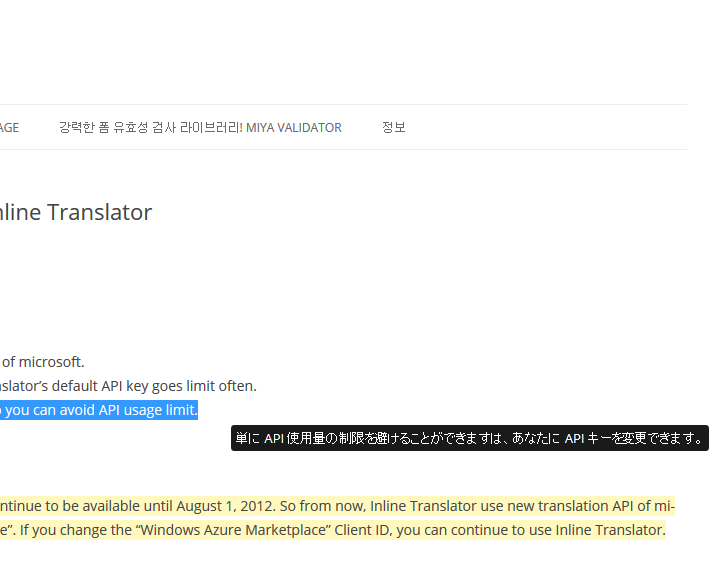
※文字を選択・反転した状態でマウスオーバーするとBing APIのMicrosoft Translatorにアクセスするので、
仮に『Ctrl + A』でページを全選択してマウスオーバーすると
たぶんページ内の全ての文字を翻訳することになるので、たぶん文字数をそこそこ消費します。
『Inline Translator』の初期設定で、翻訳する最大文字数が100文字となっていました。
インストール後の手順は
に書いてありますが、少しわかりづらい気が・・・
【Microsoft Translatorの無料版(月額0ドル)の設定手順】
※以下の画像は画像クリックで拡大表示します。
①
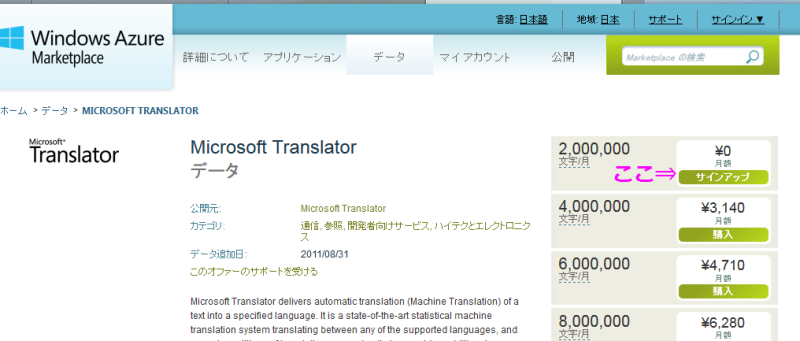
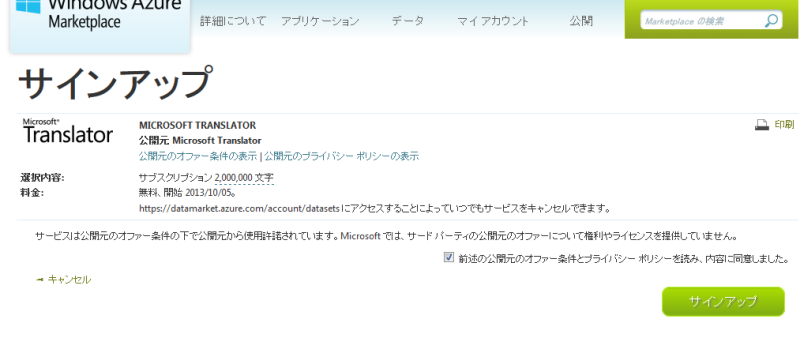
②そうすると『Microsoftアカウントへのサインイン』が開くのでサインイン
③『前述の公開元のオファー条件とプライバシー ポリシーを読み、内容に同意しました。』にチェックを入れて『サインアップ』
続いて、Inline TranslatorでBing APIのMicrosoft Translatorを使用するための
・Client ID
・Client secret
を作成します。
④
『登録』をクリック
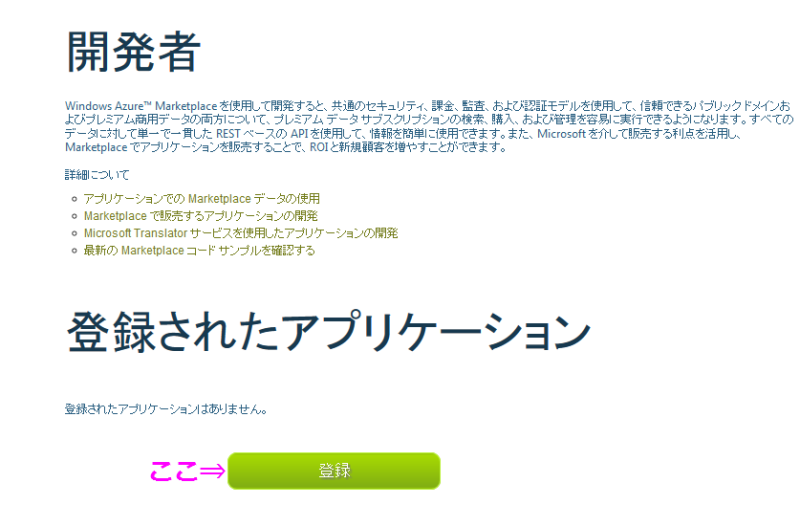
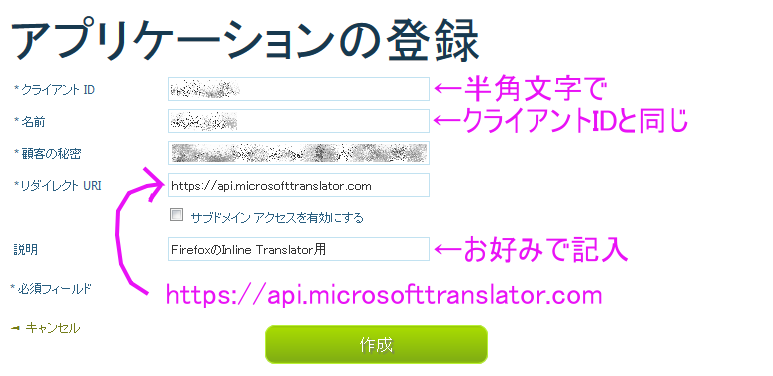
⑤以下の画像のように
クライアントID:自分の好みの半角文字で記入
名前:クライアントIDと同じ
リダイレクト URI:https://api.microsofttranslator.com
説明:お好みで記入(不要な場合は記入しなくてOK)
を設定する。
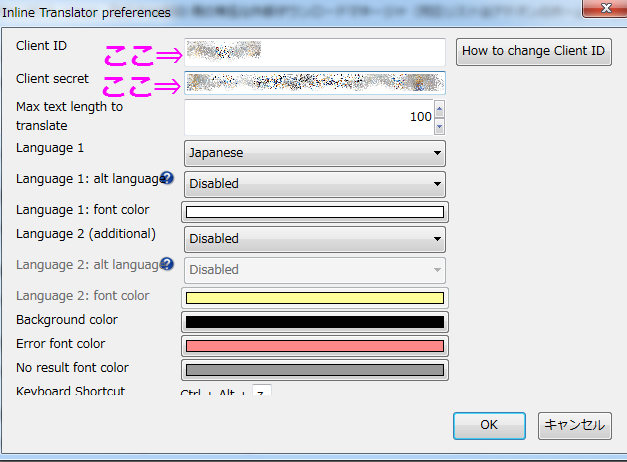
⑥⑤で設定した
クライアントID
顧客の秘密
を
Inline Translatorの設定の
Client ID
Client secret
にコピペします。
コピペしたら『OK』で設定を閉じて、念のためFirefoxを再起動します。
※1つ書き忘れてました。
『Inline Translator』の設定で『Language 1』をJapaneseにします。
Client secret(顧客の秘密)がわからない場合はwindows Azureの
どのくらいの文字数を消費しているかはwindows Azureの
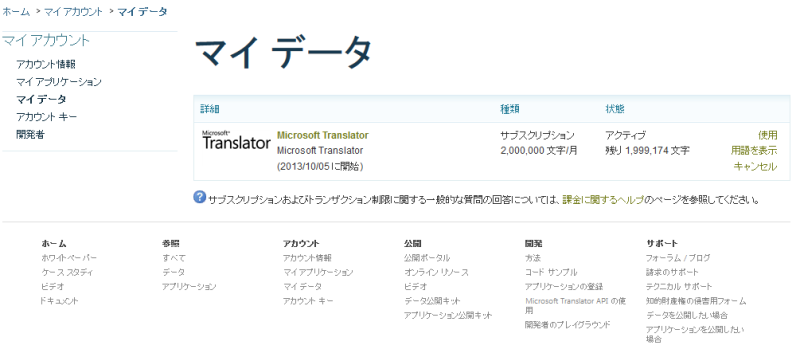
海外のサイトでわからない単語をマウスオーバーして使う程度なので
『2,000,000 文字/月』の制限でも私は十分です。
もし不足するようでもっと翻訳したい場合は有料にすれば良いかと思います。
【翌日 追記】
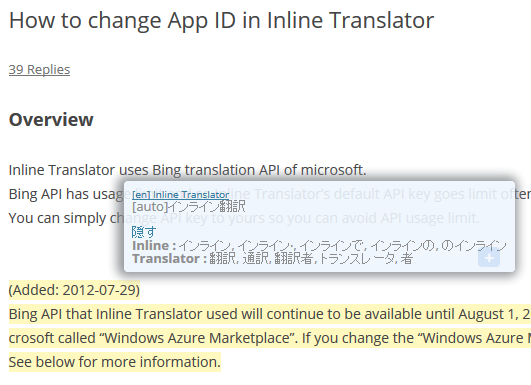
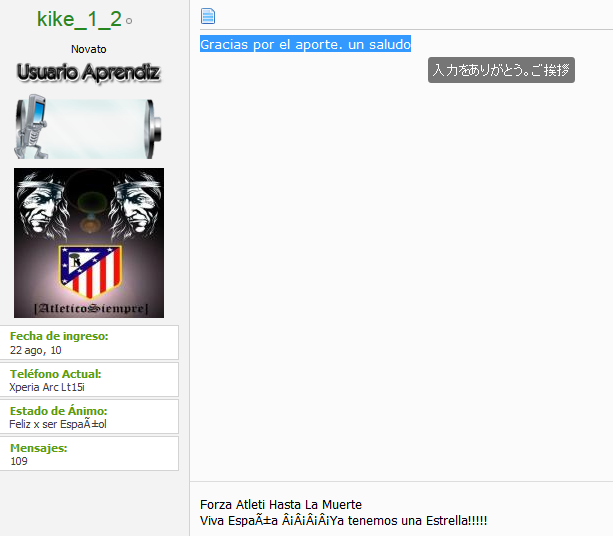
一応『Google Translator Tooltip Expanded(日本語版)』のアドオン版の生きてるリンクを見つけてインストールしてみました。
以下、有効にした場合の画像です。
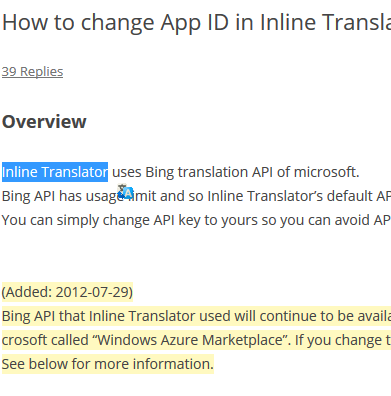
①まず、テキストを選択してマウスオーバーで
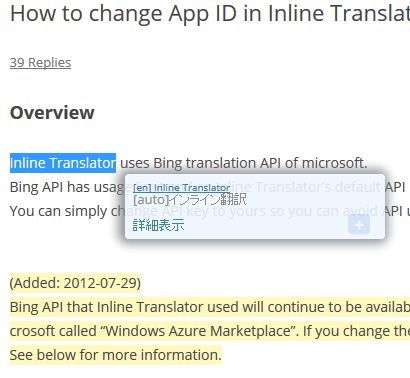
②次に、右下に表示されるGoogle翻訳マークみたいのをマウスオーバーすると翻訳を表示します。
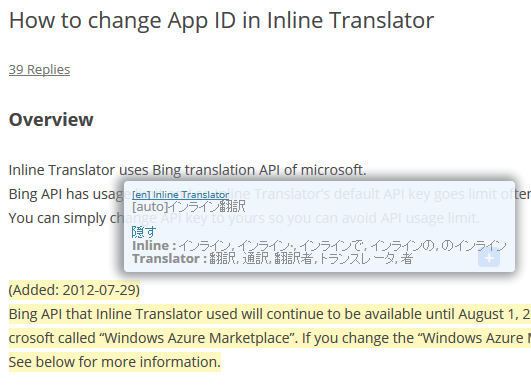
③『詳細表示』をクリックすると、もう少し詳しく翻訳
④[en] ○○○ をクリックするとGoogle翻訳のWebページを開きます。
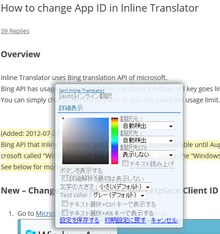
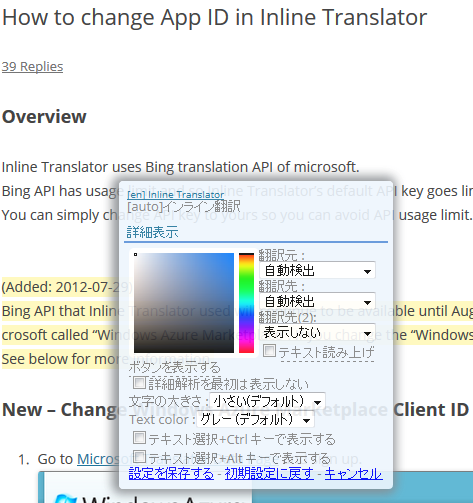
設定はアドオンの一覧からではなく、②でポップを表示した際の右下の薄水色の『+』ボタンをクリックすると表示されます。
※Firefoxではテキスト読み上げはうまく機能していないみたいです。
正直『Inline Translator』より使いやすいですかね。
基本的にはインストールするだけだし。
でも、『Google Translator Tooltip Expanded(日本語版)』ってどうなんでしょ?
Google翻訳のAPIは2011年だったかな、に有料になりました。
『Google Translator Tooltip Expanded(日本語版)』のGreasemonkey用のソースコードを見ると
https://www.google.co.jp/translate_t?text=○○○
からデータを取得しているみたいです。
これ、大丈夫なんでしょうかね?
元の製作者がFirefoxのアドオンの公式ページから登録を削除したのには何か理由があると思うんですよね。
なんか限りなくクロに近い気がするんですけど・・・
Googleに睨まれてマックアドレスで拒否されるとビジネス上困るので
結局『Inline Translator』を使うことにしました。
自己責任で使用する場合は
『こちらからインストールできます。(もとの配布元は閉鎖してしまいましたので、ミラーサイトです)』
でググるとDL可能なサイト?が見つかると思います。
※本日時点でのDL先はDropboxです。
私は見つかったサイト?のxpiはインストールだけして停止にしました。
いわゆる保存です。
完全に疑惑が晴れたら使うかもしれません。
たぶん晴れないと思うけど・・・
見つかったサイト?の人はおそらく元の製作者ではないと思います。
この方の他の投稿記事も内容が少し怪しいですね。
見つかったサイト?からDLして使う方はくれぐれも自己責任でどうぞ!
しかしマウスオーバー辞書は便利ですね!