
Windows11 25H2にて普段はGoogle日本語入力を使っています。
文字入力中に間違ってCapsLockキーを押してしまうことが多々あり、IME側で「Caps Lock」や「Eisu」に機能が割り当てられている場合はCapsLockキー単体を押すと入力モードが切り替わってしまう、つまり、「Caps Lock単体」で勝手にIMEがON/OFFされる(英数モードになる)のが非常にわずらわしいです。
※Windows標準では「Caps Lock=英字大文字固定」であり、IMEがCaps Lockを拾ってしまう環境でのみモード切替が起きます。
そこで
- 単発のCapsLockだけを無効にする
- Shift + CapsLockは有効のまま(ローマ字の大文字・小文字の切り替えは有効のまま)
にする設定をご紹介します。
いわゆる誤爆防止です。
万が一将来、私が元に戻す場合の備忘録も兼ねています。
Shift + CapsLockは有効のまま単発のCapsLockだけを無効にする設定変更手順
Google日本語入力 → 一般 → キー設定の「キー設定の選択」で「編集」にて、以下の2つ
- 変換前入力中の「Eisu」
- 文字入力なし「Eisu」
を削除します。
削除後にパソコンを再起動してください。
■削除した設定
| モード | 入力キー | コマンド |
|---|---|---|
| 変換前入力中 | Eisu | 英数入力切り替え |
| 文字入力なし | Eisu | 英数入力切り替え |
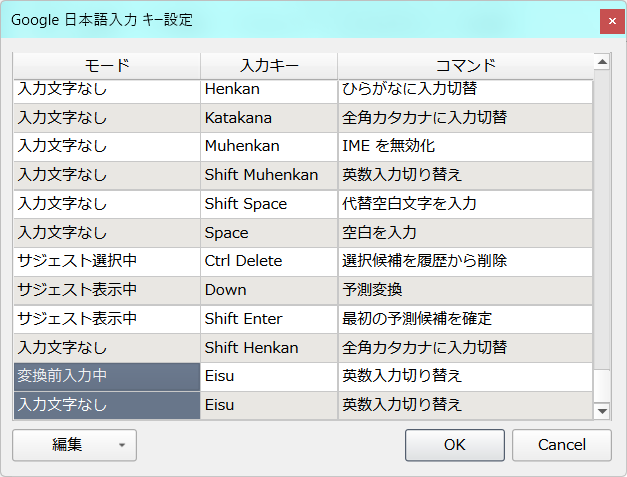
■削除前にあった関連の設定
| モード | 入力キー | コマンド |
|---|---|---|
| 変換前入力中 | Eisu | 英数入力切り替え |
| 変換中 | Eisu | 英数入力切り替え |
| 直接入力 | Eisu | 英数入力切り替え |
| 文字入力なし | Eisu | 英数入力切り替え |
かつ、元々私は
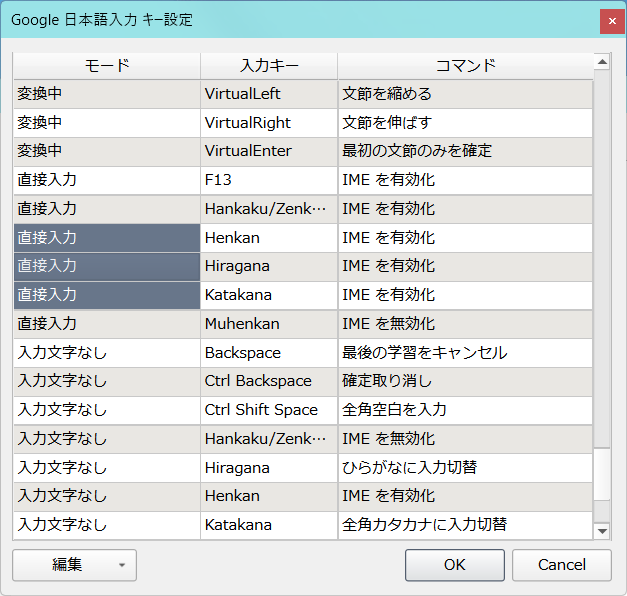
Google日本語入力 → プロパティ → キーの選択の「編集」にて、
| モード | 入力キー | コマンド |
|---|---|---|
| 直接入力 | Henkan | IMEを有効化 |
| 直接入力 | Hiragana | IMEを有効化 |
| 直接入力 | Katakana | IMEを有効化 |
Microsoft IMEのプロパティ → 詳細設定 → 全般の「編集操作」のキー設定の「変更」にて
- キー:無変換
- 入力/変換済み・・・:かな英数
- その他は全て、かな変換
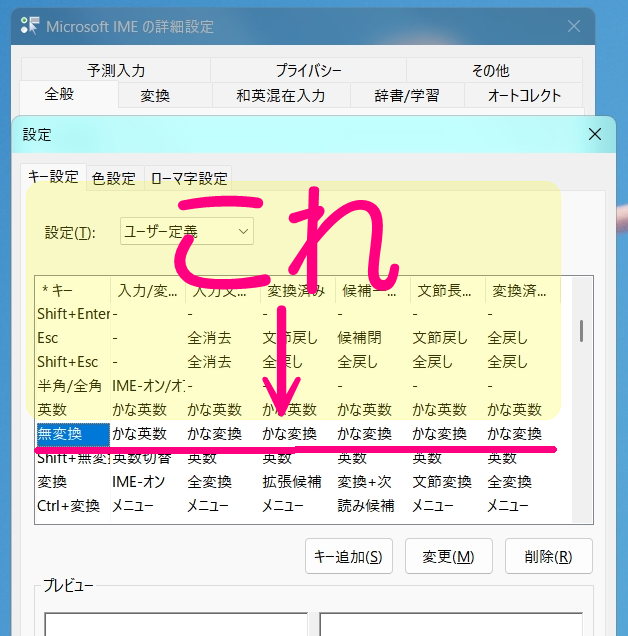
としてあります。
以上により、
- Google日本語入力
- Microsoft IME
のどちらの場合も
- 「半角/全角」あるいは「カタカナ/ひらがな」あるいは「変換」:ひらがら入力に変更
- 無変換:英数(ローマ字入力)に変更
- 英数(ローマ字)入力時にShift + Caps Lockで大文字・小文字に切り替わります。
となり、間違ってCaps Lockを押しても勝手にひらがな・英数に切り替わることはなくなりました。
つまり単発のCaps Lockだけが無効になっている状態です。
現状で
- ひらがな入力:「半角/全角」あるいは「カタカナ/ひらがな」あるいは「変換」
- 英数(ローマ字入力):「無変換」
- 英数(ローマ字入力)時にShift + Caps Lockで大文字・小文字に切り替わる
となっているので、今後は
- 英数(ローマ字入力):「無変換」
というルールだけを意識すれば良いことになります。
Windows標準の挙動として「Shift+Caps Lock=Caps Lock解除」はIME設定に依存せず残ります。
そのため、今回の設定変更を行ってもShift+Caps Lockによる切替は引き続き利用可能です。
■参考その1■
環境によってはCaps Lockが「Eisu」として認識される場合とそうでない場合があります。
- Caps LockがEisu扱いになる環境では、この「Eisu」割り当て削除が誤爆防止に効果があります。
- Caps LockがEisu扱いにならない環境では、Caps Lockは単なる大文字固定キーとして動作するため、この方法では効果がありません。
「Caps LockがEisu扱いにならない環境」とは?
●Windows標準の動作のみが有効な環境
→ Caps Lockキーは「英字大文字固定」の機能だけを持ち、IMEにはイベントが渡されない。
→ この場合、Google日本語入力やMicrosoft IMEのキー設定で「Eisu」を削除しても、Caps Lock単体押下はIMEに届かないため、誤爆防止の効果は出ません。
●IMEがCaps Lockを「Eisu」としてマッピングしていない環境
→ 例えば、Microsoft IMEの設定で「Caps Lock=Eisu」と関連付けがされていない場合。
→ Caps Lockは単なるハードウェア的な「大文字固定キー」として動作し、IME側では制御できません。
■参考その2■
■Google日本語入力のプロパティ
Winキー + Rにて、
"C:\Program Files (x86)\Google\Google Japanese Input\GoogleIMEJaTool.exe" --mode=config_dialog■Microsoft IMEのプロパティおよびMicrosoft IMEの詳細設定
「以前のバージョンのMicrosoft IMEを使う」がチェックONの場合
■Microsoft IMEのプロパティは、Winキー + Rにて、
C:\Windows\System32\IME\IMEJP\imjpset.exe■Microsoft IMEの詳細設定は、Winキー + Rにて、
C:\Windows\System32\IME\IMEJP\imjpuex.exe「以前のバージョンのMicrosoft IMEを使う」がチェックOFFの場合
■Microsoft IMEの設定は、Winキー + Rにて、
ms-settings:regionlanguage-jpnimeあるいは、設定 → 時刻と言語 → 言語と地域 → 「日本語」の右側にある「…(三点リーダー)」をクリック → 「言語のオプション」 を選択 → Microsoft IME の右にある「…」をクリックして「キーボードオプション」 を選択
Windows11の設定場所って、なんでこんなにわかりにくいんでしょうか?
単発のCaps Lockのみを無効にする件は以上です。
次の記事では、長年解決できなかった、
- デスクトップで「半角/全角」を押した時、画面左上に文字が表示される件
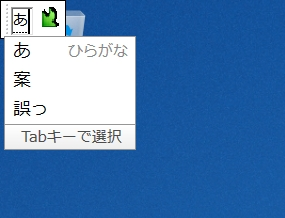
をようやく解決できたのでシェアします!


