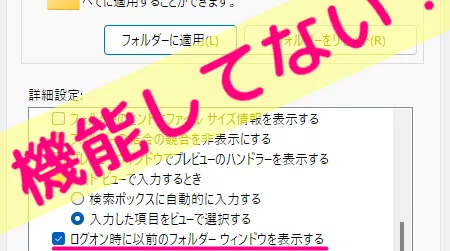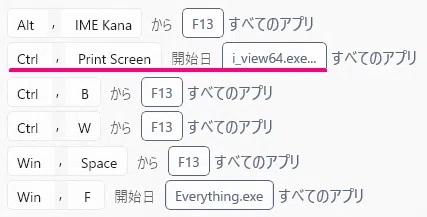
Windows11の24H2の設定 → アクセシビリティ → キーボードにて、プリントスクリーンボタンを使用して画面切り取りを開く:チェックOFF
&
PowerToys の「Keyboard Manager」の「ショートカットの再マップ」にて、Ctrl + PrtScn(Print Screen):Win + Shift + S(Snipping Toolの起動)
を設定・登録することで
- PrtScn:画面全体のキャプチャーを即時クリップボードに保存
- Ctrl + PrtScn:Snipping Toolを起動
となり若干使い勝手が良くなるのですが、以前の記事 Winキー + Spaceキー(入力言語の切り替え)を無効にする に書きましたが、PowerToysの「Keyboard Manager」の「ショートカットの再マップ」に Ctrl + Print Screen:Win + Shift + S を登録すると、
デスクトップの各アイコンが定期的に右クリックできなくなる
という謎の現象が発生します、と思います。
仕方なく諦めて、
- プリントスクリーンボタンを使用して画面切り取りを開く:チェックON
- 「ショートカットの再マップ」からCtrl + Print Screen:Win + Shift + S は削除
としていましたが、普段使っている画像閲覧ソフト IrfanView に画面キャプチャの機能があることを今更知って、上記の件に関してPowerToys & IrfanViewで解決することができましたので記事に書いておきます。
後述の手順通りに設定・登録することで
- PrtScn:Snipping Toolを起動してウィンドウを指定してキャプチャ(マウスカーソルは映らない)
- Ctrl + PrtScn:全画面キャプチャ(右クリックメニュー・マウスカーソル含む)
が可能となります。
ただし1つ注意点があり、
■注意■
IrfanViewのコマンドラインでの画像キャプチャは、全てのIrfanViewが終了していないとキャプチャできません。
Print ScreenキーでSnipping Toolを起動する
Windows11の設定 → アクセシビリティ → キーボードにて
プリントスクリーンボタンを使用して画面切り取りを開く:チェックON
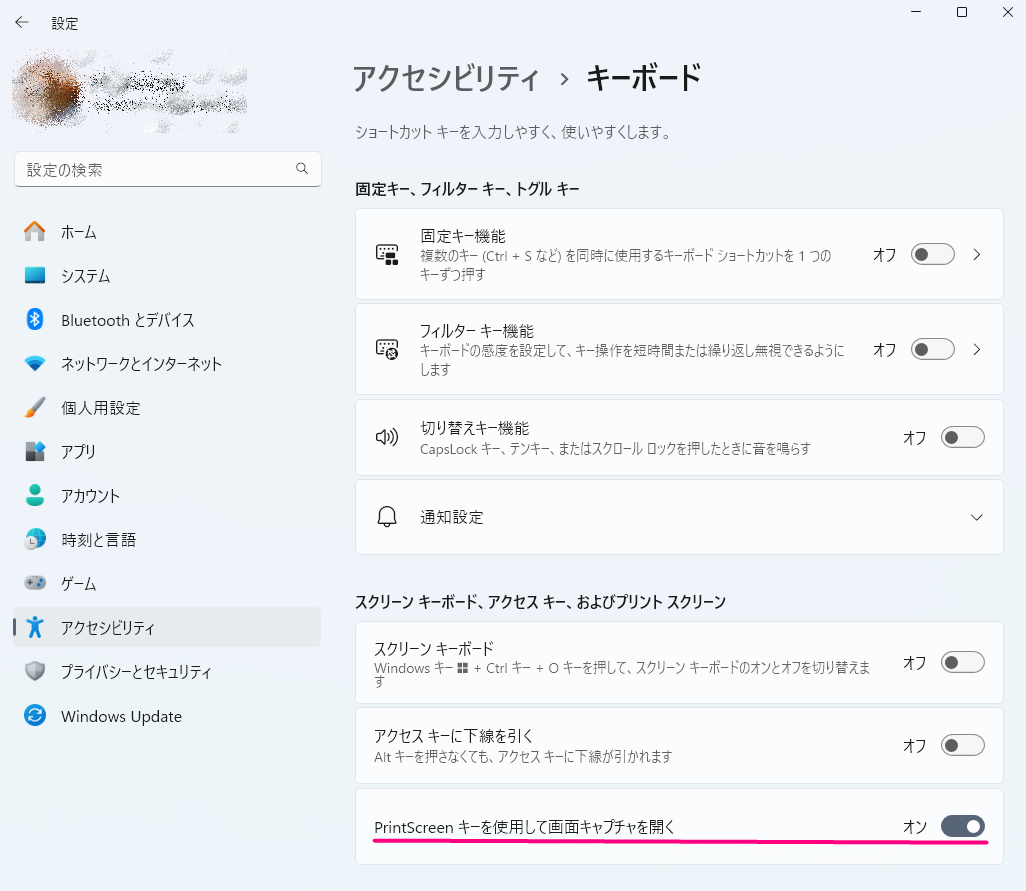
これでPrint ScreenキーでSnipping Toolが起動するようになります。
ただし、Snipping Toolでは
- マウスカーソルを含んでのキャプチャ
- 右クリックメニューのキャプチャ※1
ができません。
※1 Snipping Toolの設定で遅延してキャプチャするようにすれば可能ですが、ちょっとイケてないです。
なお、Snipping Toolは Winキー + Shift + S
あるいはWinキー + Rで
ms-screenclip:
で起動できます。
Ctrl + Print Screenキーで全画面キャプチャ(右クリック・マウスカーソル含む)
IrfanViewの画面キャプチャ機能 + PowerToysによって、全画面キャプチャ(右クリック・マウスカーソル含む)をデスクトップに自動保存するようにします。
IrfanViewに関してはお使いの画像キャプチャソフトが
- コマンドラインに対応している
- マウスカーソルを含めてキャプチャできる
- (必要なら)自動保存できる
のであれば他のソフトでもOKです。
先にIrfanViewの設定をします。
IrfanViewの設定
IrfanViewのオプション → キャプチャ/スクリーンショットにて、
マウスカーソルを含む:チェックON
にします。
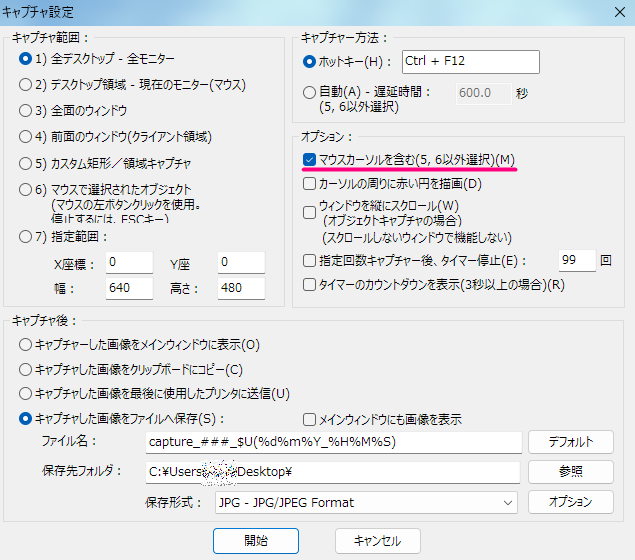
コマンドラインで操作しますので、
キャプチャ範囲:1)全デスクトップ
になっていなくてもOKです。
「開始」をクリックするといったんIrfanViewが最小化しますので、Escキー でキャンセルしてIrfanViewを終了してください。
PowerToysの設定
PowerToysの「Keyboard Manager」の「ショートカットの再マップ」にて、
左下の「+ショートカットの再マップを追加」
↓
ショートカット:Ctrl + Print Screen
アクション:プログラムの実行
アプリ:IrfanViewのフルパス
たぶん
C:\Program Files\IrfanView\i_view64.exe
C:\Program Files (x86)\IrfanView\i_view32.exe
とか
引数:/capture=0 /convert=%USERPROFILE%\Desktop\capture_###_$U(%d%m%Y_%H%M%S).png
あるいは
/capture=0 /convert=%USERPROFILE%\Desktop\capture_###_$U(%d%m%Y_%H%M%S).jpg /jpgq=100
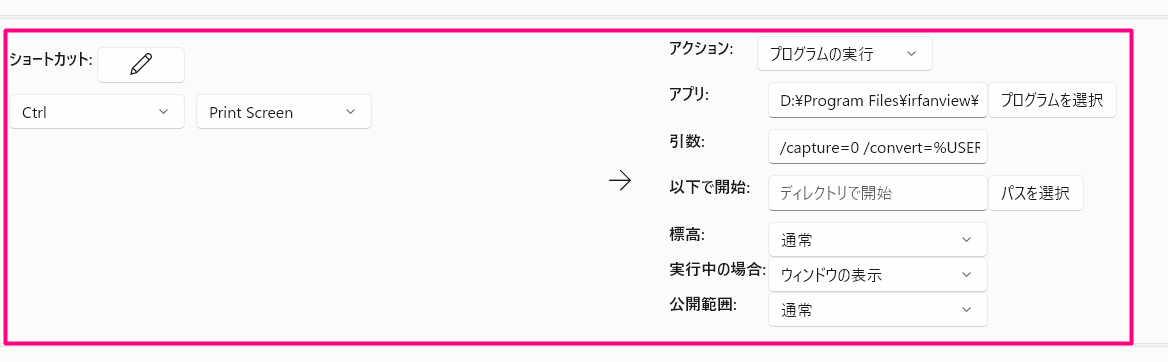
右上の「OK」をクリックして設定画面を閉じます。
■注意(2025.5.8 追記)■
わけあってWindows11を新規インストールしました。
新規インストール完了してすぐにOneDriveはアンイストールしましたが、デスクトップのパスが
%USERPROFILE%\Desktop\
ではなく
%USERPROFILE%\OneDrive\デスクトップ\
になっていました。
なんだよ、それ。。。
しかも、Winキー + Rで、
%USERPROFILE%\OneDrive\デスクトップ
は開けるけど
%USERPROFILE%\OneDrive
は開けません。

を参考にして、
OneDriveを再インストール → 各種同期をすべてOFF → OneDriveをアンイストール → %USERPROFILE%\OneDrive\デスクトップを削除
して、解決しました。
P.S.
気が向いたらWindows11を新規インストールした件を記事にしますが、新規インストールしても最初から色々不具合が発生します。
これで Ctrl + Print Screenキーで全画面キャプチャ(右クリックメニュー・マウスカーソル含む)がデスクトップに保存されます。
以上で
- Print Screen:Snipping Toolを起動してウィンドウを指定してキャプチャ(マウスカーソルは映らない)
- Ctrl + Print Screen:全画面キャプチャ(右クリックメニュー・マウスカーソル含む)
となります。
【メモ】IrfanViewのコマンドライン一覧
以下はIrfanViewのコマンドライン一覧です。
| コマンド | 説明 |
|---|---|
| /one | 起動時に他のIrfanViewが開いている場合は,閉じてから開く |
| /fs | フルスクリーンモード |
| /bf | 「画像をデスクトップに合わせる」モード |
| /title=text | ウィンドウのタイトルを「text」する (画像を開かないと反映されません) |
| /pos=(x,y) | ウィンドウ位置をx,yにする |
| /convert=保存ファイルのフルパス | 入力ファイルを「filename」に変換してIrfanViewを閉じる (パターンの項のファイル名の追加オプション参照) |
| /slideshow=txtfile | 「txtfile」ファイル記載のファイルリストでスライドショーを再生 |
| /slideshow=folder | 「folder」内ファイルでスライドショーを再生 |
| /reloadonloop | ファイルを最後まで再生したらループして再生 (/slideshowオプションで使用) |
| /filelist=txtfile | インプットファイルとして「txtfile」ファイル記載のファイルリストを使用 |
| /thumbs | サムネイルウィンドウを開く |
| /killmesoftly | 全てのIrfanViewを閉じる |
| /closeslideshow | 最後まで再生したらスライドショーを終了し,IrfanViewも閉じる |
| /page=X | 入力した複数ページ画像のXページを開く |
| /crop=(x,y,w,h) | 入力画像を左上位置x, y,幅w,高さhで切り抜く |
| 入力画像を標準のプリンタで印刷し,IrfanViewを閉じる | |
| /print="Name" | 入力画像を「Name」で指定したプリンタで印刷し,IrfanViewを閉じる |
| /resize=(w,h) | 入力画像を幅w,高さhにリサイズする |
| /resize_long=X | 入力画像を,長辺を横としてリサイズする |
| /resize_short=X | 入力画像を,短辺を横としてリサイズする |
| /resample | リサンプルする(高画質) (リサイズ時に使用) |
| /capture=X (Xの値については後述) |
モニタ全体またはウィンドウを取り込む |
| /ini | INI/LSTファイルの読み込み/保存にWindowsフォルダを使用する |
| /ini="Folder" | INI/LSTファイルの読み込み/保存フォルダに「Folder」を使用する |
| /clippaste | クリップボードから画像を貼り付ける |
| /clipcopy | クリップボードに画像をコピーする |
| /silent | コマンドライン操作時の読み込み/保存で,エラーメッセージを表示しない |
| /invert | 画像の色を反転する (ネガ/ポジ変換) |
| /dpi=(x,y) | DPI値を変更する,スキャン時のDPI値を設定する |
| /scan | TWAIN機器から画像を取得する- TWAINダイアログ表示 |
| /scanhidden | TWAIN機器から画像を取得する- TWAINダイアログ非表示 |
| /batchscan=(options) | ファイルメニュー→一括メニューをシミュレート |
| /bpp=BitsPerPixel | 入力画像の色数をBitsPerPixelに変更する |
| /swap_bw | 白黒反転する (入力画像が白黒2値の時のみ反映) |
| /gray | 入力画像をグレイスケールに変換する |
| /rotate_r | 入力画像を右回転する |
| /rotate_l | 入力画像を左回転する |
| /hflip | 上下反転する |
| /vflip | 左右反転する |
| /filepattern="x" | ファイル名パターンが「x」のファイル名のみ閲覧する |
| /sharpen=X | 画像を開き,シャープフィルタを値Xで適用する |
| /contrast=X | 画像を開き,コントラストを値Xで適用する |
| /bright=X | 画像を開き,明るさを値Xで適用する |
| /gamma=X | 画像を開き,ガンマ補正を値Xで適用する |
| /advancedbatch | 画像にINI ファイルから読み込んだ一括変換詳細オプションを適用する |
| /hide=X | ツールバー(X=1)、ステータスバー(X=2)、メニューバー(X=4)、キャプション(X=8)を隠す 2つ以上隠したい時は値を足す |
| /transpcolor=(r,g,b) | GIF/PNG/ICO保存時にrgbを透過色に設定する |
| /aspectratio | 画像の比を保持する (/resizeと/resampleオプションで使用) |
| /info=txtfile | 画像情報をtxtfileファイル に書き出す |
| /fullinfo | EXIF, IPTC, コメントデータを出力する (/infoオプションで使用) |
| /append=tiffile | tiffileファイルに画像をTIFページとして追加する |
| /multitif=(tif,files) | 入力画像から複数ページTIFを作成する |
| /panorama=(X,files) | 入力ファイルからパノラマ画像を作成するXは連結方向(1か2) |
| /jpgq=X | JPG保存画質をXに指定する |
| /tifc=X | TIF保存圧縮形式をXに指定する |
| /wall=X | 画像を壁紙にする |
| /extract=(folder,ext) | 複数ページファイルから全ページを抽出する |
| /import_pal=palfile | palfileをパレットして読み込み,画像に適用する (PAL形式の時に使用) |
| /jpg_rotate=(options) | JPGロスレス変換 |
| /monitor=X | 実行形式スライドショーをモニタXで起動する |
| /window=(x,y,w,h) | 実行形式スライドショーのウィンドウ位置(左上隅x,y)とサイズ(幅w 高さh)を設定する |
/capture=Xの値について
若干紛らわしいですが、/capture=XのX = 設定画面の数字-1 です。
/capture=0 は画面全体、設定画面の1:全デスクトップ-全モニター
/capture=1 はマウスのある位置、設定画面の2:デスクトップ領域-現在のモニター(マウス)
/capture=2 はアクティブウィンドウ、設定画面の3:全面のウィンドウ
/capture=3 はアクティブウィンドウの内側(作業エリア)、設定画面の4:前面のウィンドウ(クライアント領域)
モニタ1つ・デスクトップ1つの場合は、/capture=0123 のどれも同じ結果でした。
/capture=4 はマウスで領域選択、設定画面の5:カスタム矩形/領域キャプチャ※左クリックで領域を指定して、左クリックで保存
/capture=5 は取り込みダイアログ設定でキャプチャモードを起動、設定画面の6:マウスで選択されたオブジェクト※左クリックでオブジェクトを指定
/capture=6 は設定画面の7:指定範囲 だと思いますが、縦横の幅の指定方法が不明でうまくできませんでした。
■注意■
IrfanViewのコマンドラインでの画像キャプチャは、全てのIrfanViewが終了していないとキャプチャできません。
IrfanViewのコマンドラインをうまくPowerToysに登録すれば、色々なキャプチャ方法の全てがIrfanViewだけで完結できそうな気もします。
Snipping ToolよりIrfanViewのほうが起動が早いですし。