
いつの頃からなのか覚えていませんが、いつの間にかClassic Explorer Bar(Open Shellのエクスプローラーのツールバー)が消えていました。

「Windows11 Classic Explorer Bar 表示できない」や「Open Shell Explorer ツールバー 消えた」などで検索すると、いくつかの解決方法が見つかります。
しかし、以下の4つの解決策はいずれも、残念ながら2026.5.3時点では解決できません。
(今回の件では解決できない)解決方法その1
ファイルエクスプローラーのメニュー → 「表示」 → 「オプション」の文字を右クリック → 「Classic Explorer Bar」をチェックON

(今回の件では解決できない)解決方法その2
コントロールパネル(Winキー + Rで「control」) → 現在地(パンくず・URL欄みたいな箇所)の下を右クリック → 「Classic Explorer Bar」をチェックON

違う違う、そうじゃ(ry
今回の件はそう言った「うっかりミス」ではなく、おそらくいつぞやのWindows Updateの影響でClassic Explorer Barが無効になったことが原因です。
【これで解決・・・でしたが塞がれました】解決方法その3
全手順を大まかに説明しますと、Vivetoolをインストールして、管理者権限のコマンドプロンプトで「vivetool /disable /id:57048216」を実行する
↓
「インターネットのプロパティ」の「アドオンの管理」にて、「Classic Explorer Bar」と「ExplorerBHO Class」を有効にする
↓
パソコンを再起動する
これで解決できます、たぶん。
【これで解決・・・でしたが塞がれました】解決方法その4
■3.12 追記■
3.10まではファイルエクスプローラーにClassic Explorer Barを表示できていましたが、昨日3.11にWindows UpdateにてKB5079473(26200.8037)

を適用したらClassic Explorer Barが消えてしまいました。
ちなみに3.10の時点で
HKEY_CURRENT_USER\Software\OpenShell\ClassicExplorerにて
ShowedToolbar:1
となっています。
■前回
ViVeToolをインストール
↓
管理者権限のコマンドプロンプトにて、
cd C:\ViVeTool\
ViVeTool /disable /id:37634385
ViVeTool /disable /id:36354489
および
vivetool /disable /id:57048216↓
パソコンを再起動
■今回 ※KB5079473(26200.8037)適用後
(ViVeToolのインストールおよび上記3つのコマンドを実行してある前提で)
管理者権限のコマンドプロンプトにて、
cd C:\ViVeTool\
vivetool /disable /id:57048237
vivetool /disable /id:58988972
↓
パソコンを再起動
これでClassic Explorer Barを再表示できるかと思います。
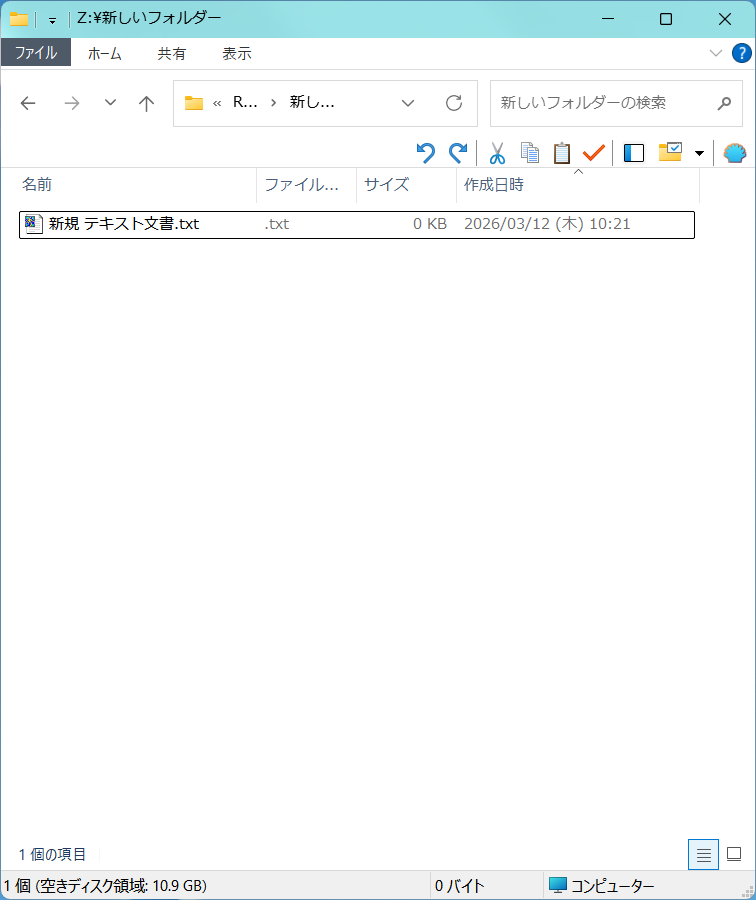
■5.3 追記■現時点では Classic Explorer Bar は表示できません。(セキュリティ的に古いパソコンの場合は表示可能)
正確な日時はわかりませんが、たぶん4月後半頃にまたClassic Explorer Barが表示されなくなりました。
色々ネットで探しましたが、2026.5.3時点では、
- 最新のセキュアブート証明書になっている
- Windows Updateも最新まで”ほぼ”適用してある(※1 後述)
に合致するパソコン、つまり最新のセキュリティ状態に保たれているパソコンでは、Classic Explorer Barは復活できません。
※1 「ほぼ」と書いたのは理由があり、私のパソコンでは過去に一部のWindows Updateを無効化してあります。
■QTTabBar Fix Tool
の手順でClassic Explorer Bar(Open Shellのエクスプローラーのツールバー)が復活するパターンは、残念ながら
- セキュアブート証明書が古いパソコン
の場合のみです。
「セキュリティ的に古いパソコンの場合は表示可能」とは、正確には「セキュアブート証明書が古い=Windows Update が完全に適用されていない環境であることが多い」ため、復活しやすいという意味です。
※何もせずに復活するわけではありませんし、セキュアブート証明書が古いパソコンは「QTTabBar Fix Tool」で一時的に復活できる可能性があるだけで、その後の Windows Update により再度 Classic Explorer Bar は表示されなくなるので意味がありません。
私のパソコン

の「最終確認※私のパソコンの場合」の箇所の「■3月29日 追記■」を参照
のように、セキュアブート証明書がCA 2023対応になっているパソコンでは、「QTTabBar Fix Tool」の手順ではClassic Explorer Barは復活しない可能性が高いです。
上記ページおよび関連ページの解決手順はすべて試しましたが、(私のパソコンでは)「QTTabBar Fix Tool」ではClassic Explorer Barは復活できませんでした。
- セキュアブート証明書がCA 2023対応になっているパソコンでは、上記手順ではClassic Explorer Barは復活できない
という言い方は技術的な因果関係(理屈)としては少し不正確で、(技術的な詳細は割愛しますが)直接の原因はセキュアブート証明書ではなく、Windows Update による Explorer の内部仕様変更です。
| 状態 | 復活する? | 理由 |
|---|---|---|
| KB5083769 未適用 | ◎ 復活する | レジストリ管理が残っている ※ただし復活は一時的で、その後の Windows Update で再度消えます。 |
| セキュアブート証明書が古い | ◎ 復活する | Explorer の保護が完全でない ※ただし復活は一時的で、その後の Windows Update で再度消えます。 |
| レジストリの FeatureManagement\Overrides\15 配下にキーが存在する |
◎ 復活する | QTTabBar Fix Tool が書き換え可能 ※ただし復活は一時的で、その後の Windows Update で再度消えます。 |
| KB5083769 適用済み■私の場合 | × 復活しない | 内部コードで強制有効化 |
| セキュアブート証明書が最新■私の場合 | × 復活しない | 保護が完全に有効化 |
| Overrides\15 にキーが無い■私の場合 | × 復活しない | 書き換える対象が無い |
直接の原因はセキュアブート証明書ではなく、Windows Update による Explorer の内部仕様変更(旧ツールバーホストの削除・無効化)です。
なお、セキュアブート証明書が最新のパソコンは、Explorer(ファイルマネージャー)も完全に更新されていることが多く、結果としてClassic Explorer Barが復活しにくい傾向があります。
結果として
- 最新のセキュリティ状態に保たれているパソコンではClassic Explorer Barは復活できない
ということになります。
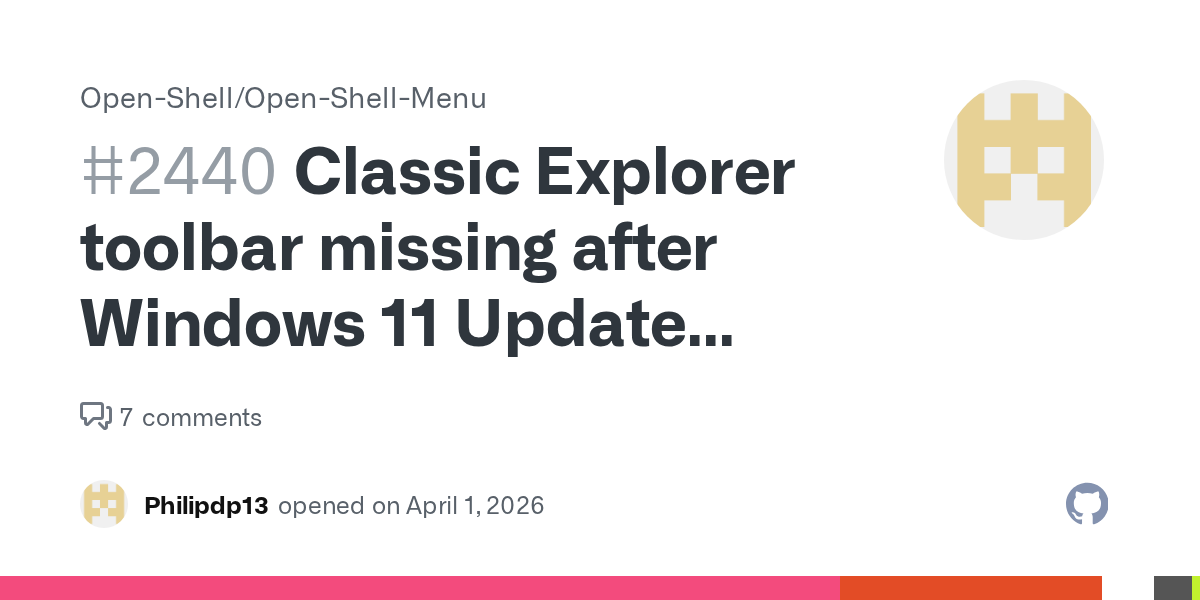
これは Open‑Shell 開発者側でも確認されており、
Windows11の最新の Explorer UI は 公開API を提供しておらず、ツールバー拡張は内部的にブロックされる
と明言されています。
さらに、KB5083769 以降、Explorer の UI 制御が強化され、Classic Explorer Bar が再び表示できなくなった、という報告があります。
もしかしたら
- KB5083769をアンインストールすれば、Classic Explorer Barを再表示できる
可能性もありますが、KB5083769はセキュアブート証明書の更新関係も含んでいるのでアンインストールは避けたいですし、そもそも Classic Explorer Bar を復活させるために KB5083769 をアンインストールするのは推奨しません。
その他、代替案として
■Windhawk Mod

もインストールして試してみましたが、解決しませんでした。
※結局 Windhawk はアンインストールしました。
■SwitchExplorer
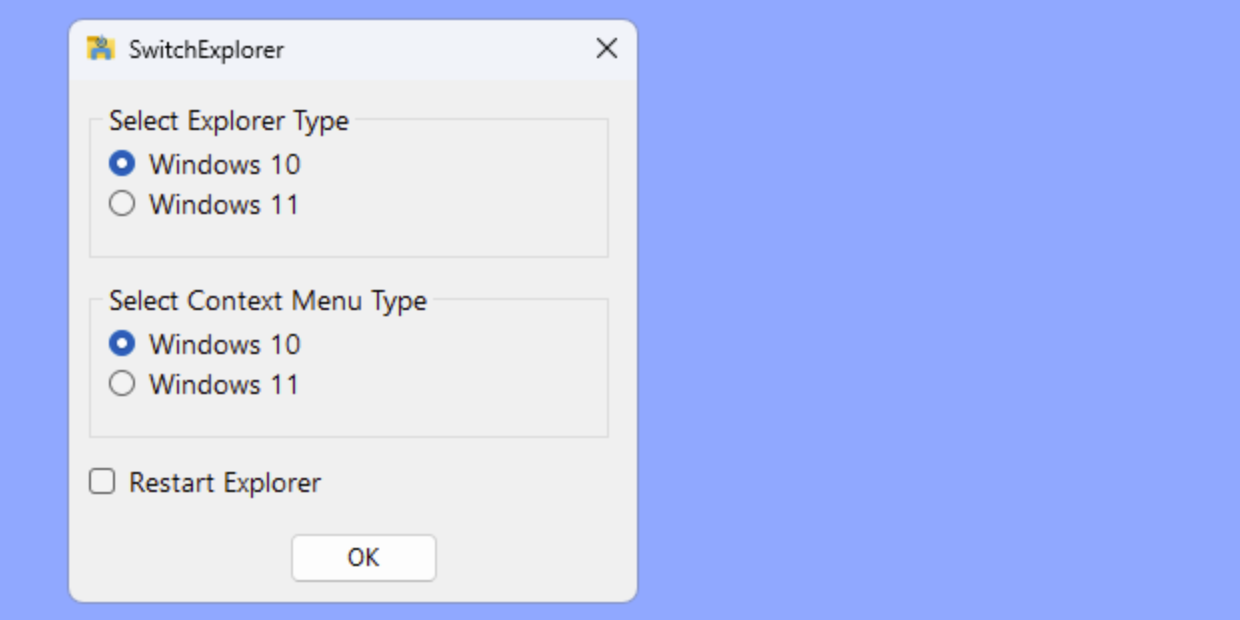
「SwitchExplorer」で解決できる、と書いてあるサイトもありましたが、
- 「SwitchExplorer」は「Classic Explorer Bar」とは一切関係ないです。
- 「SwitchExplorer を用いて Classic Explorer Bar を再表示するためには KB5086672 をアンインストールする必要がある」という条件も付記されていて、KB5086672 は KB5083769 に内包されており、前述の通り、Classic Explorer Bar を復活させるために KB5083769 をアンインストールするのは推奨しません。
上記理由により、「SwitchExplorer」は試していません。
ということで、現時点ではClassic Explorer Barに関しては諦めるしかなく、残念ですが
- 「Open Shell」の制作者が将来的に解決してくれる
- 「QTTabBar Fix Tool」の制作者が解決してくれる
ことを願うのみ、という選択肢しか存在していません><
今後Classic Explorer Barが再度表示できるようになった等、Classic Explorer Bar再表示の解決策があれば本記事を更新します。
以下、「■5.3 追記■」前の元記事の続きです。
Vivetoolをインストール・有効化する手順
ViVeToolをインストール
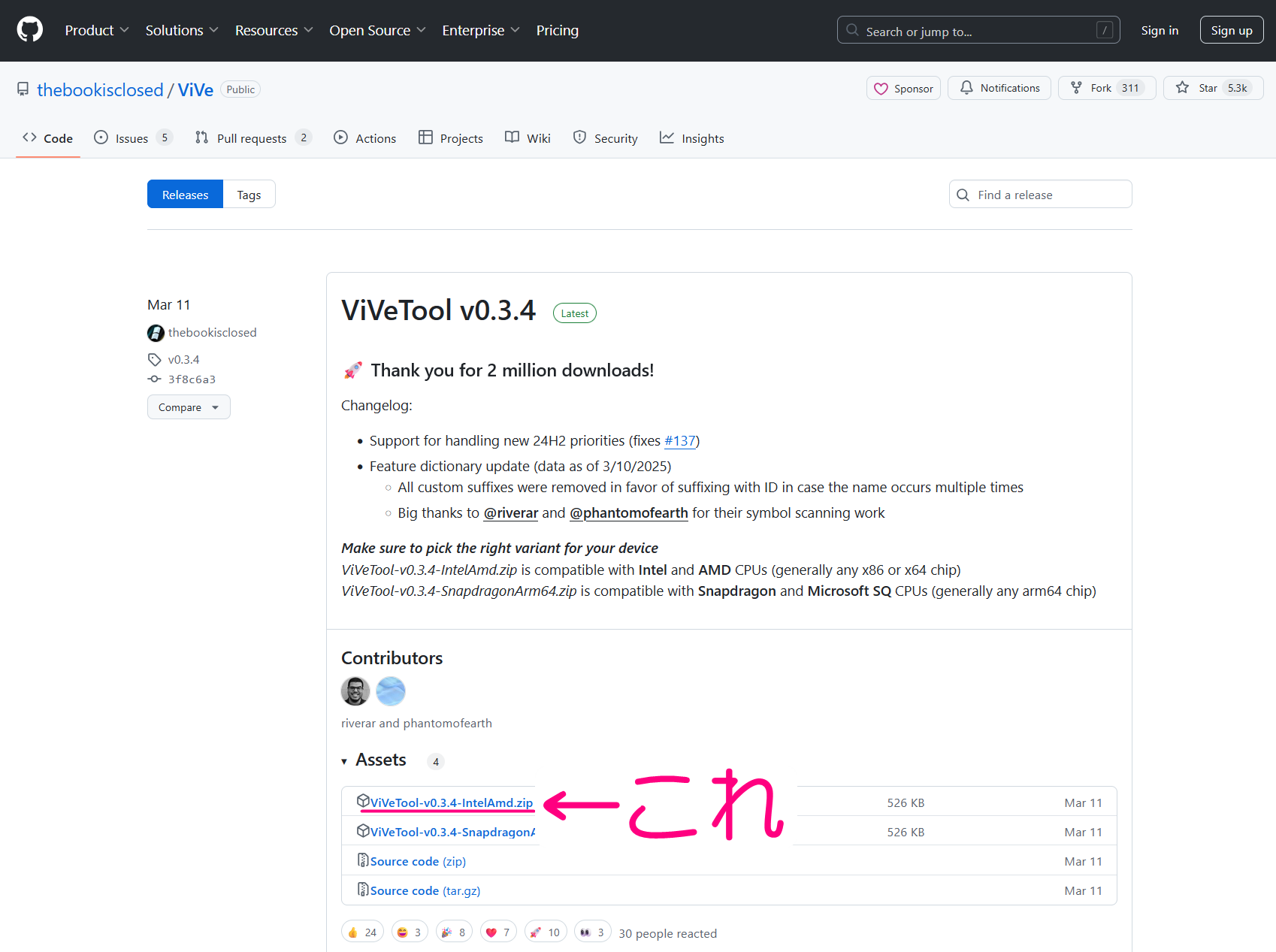
https://github.com/thebookisclosed/ViVe/releasesにて、「Assets」の箇所のViVeTool-v◯.◯.◯-IntelAmd.zip をダウンロード
↓
ダウンロードしたzipを解凍して、その中身を例えば C:\ViVeTool\ にコピーする、つまりつまり、C:\ViVeTool\ViVeTool.exeがある状態になります。
↓
PCを再起動します。
↓
■(必要に応じて)エクスプローラーのタブ機能を無効化します。
■注意■
エクスプローラーのタブ機能の無効化は今回の件には関係ない可能性もゼロではありませんが、おそらくタブ機能が有効だとClassic Explorer Barが表示されない可能性が高いです。
エクスプローラーのタブ機能を無効化しなくても大丈夫な可能性もあるので「(必要に応じて)」と書きました。
エクスプローラーのタブ機能に未練がなければ(Classic Explorer Barに関して言えば)無効化しておいたほうが無難です。
タブ機能を使っている場合は、いったん無効化しないで後述の手順を進めてみてください。
【エクスプローラーのタブ機能を無効化する手順】
管理者権限でコマンドプロンプトを開いて※2後述
cd C:\ViVeTool\
ViVeTool /disable /id:37634385
ViVeTool /disable /id:36354489
を実行して再度PCを再起動すれば、エクスプローラーのタブ機能を無効化できます。
やっぱりエクスプローラーのタブ機能を有効に戻したい場合は
cd C:\ViVeTool\
ViVeTool /enable /id:37634385
ViVeTool /enable /id:36354489
を実行してPCを再起動すれば、エクスプローラーのタブ機能を有効に戻せます。
ViVeToolをCドライブ以外にインストールした場合つまり、C:\ViVeTool\ViVeTool.exe以外のパスになる場合
cd コピーしたパスとして
ViVeTool /disable /id:37634385
ViVeTool /disable /id:36354489
あるいは
ViVeTool /enable /id:37634385
ViVeTool /enable /id:36354489
ここでパソコンを再起動すべきなんですが、後述の工程全て完了後のパソコン再起動でOKです。
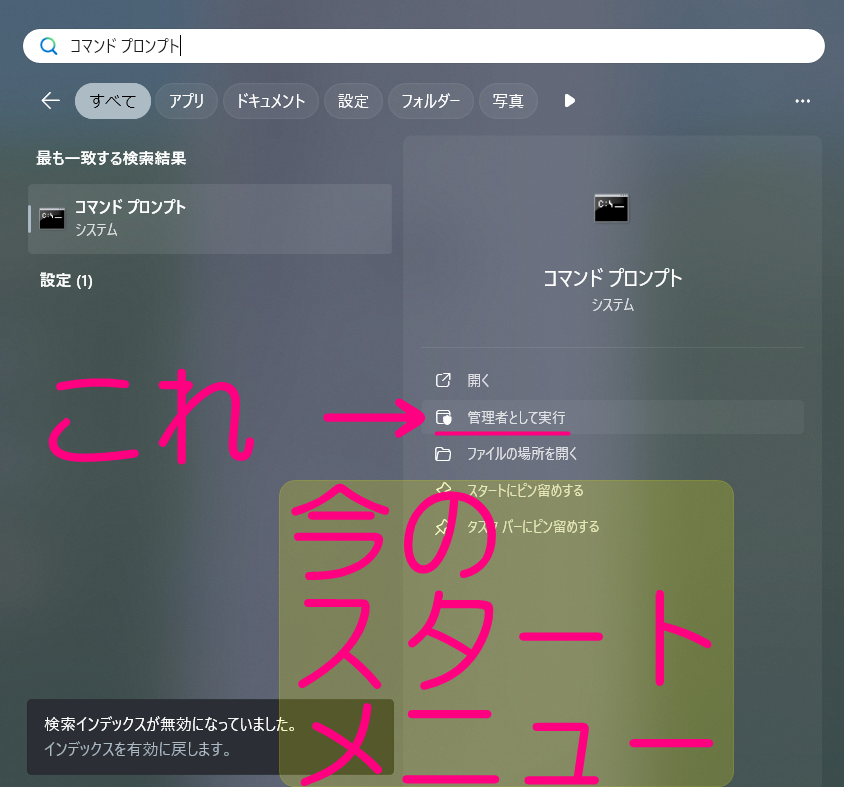
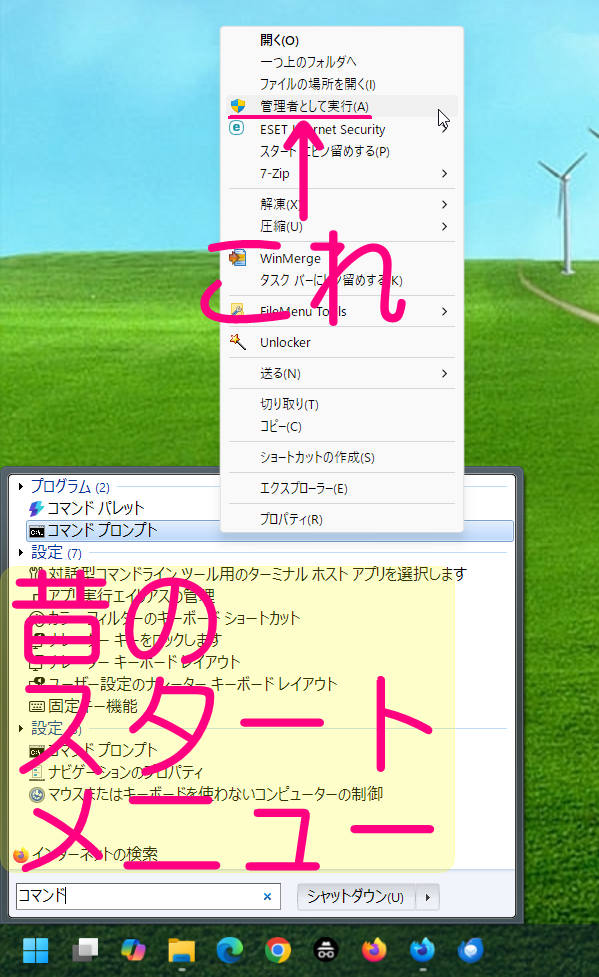
※2 管理者権限でコマンドプロンプトを開くやり方は、スタートメニューの検索欄から開くのが簡単です。
スタートメニューの検索欄に「コマンド」あるいは「コマンドプロンプト」と入力して、
- 今のスタートメニューの場合:「コマンドプロンプト」の右側のメニューにて、「管理者として実行」をクリック
- 昔のスタートメニューの場合:「コマンドプロンプト」の文字上で右クリックして、「管理者として実行」をクリック
VBSがわかる方は
Set shell = CreateObject("Shell.Application")
shell.ShellExecute "cmd.exe", "", "", "runas", 1
の内容で適当なファイル名(run_cmd_as_admin.vbsとか)で保存、ダブルクリックすれば管理者権限のコマンドプロンプトを開けます。
文字コードはUTF-8、改行コードは一応LFです。
↓
今回の件に話を戻して、
■「vivetool /disable /id:57048216」を実行する
管理者権限でコマンドプロンプトを開く
↓
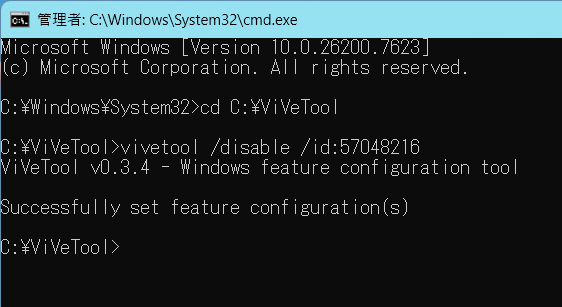
「cd C:\ViVeTool」を実行して、コマンドプロンプトの現在地を C:\ViVeTool に移動する
↓
vivetool /disable /id:57048216を実行する
↓
「Successfully set feature configuration(s)」と表示されたのを確認してコマンドプロンプトを閉じる
↓
ここでパソコンを再起動すべきなんですが、もう1つ設定箇所があるので後でパソコンを再起動します。
↓
インターネットのプロパティの「アドオンの管理」で「Classic Explorer Bar」を有効にする
「インターネットのプロパティ」の「アドオンの管理」にて、「Classic Explorer Bar」と「ExplorerBHO Class」を有効にします。
Winキー + Rで「Inetcpl.cpl」を実行して「インターネットのプロパティ」を開く
↓
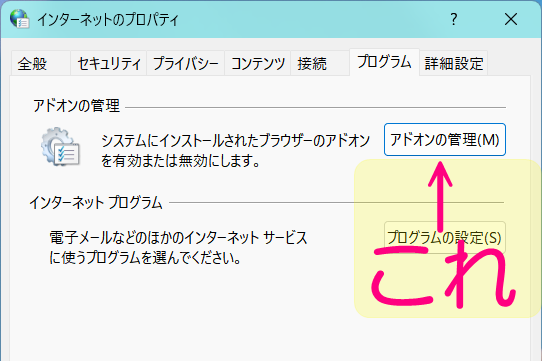
「プログラム」タブの「アドオンの管理」をクリック
↓
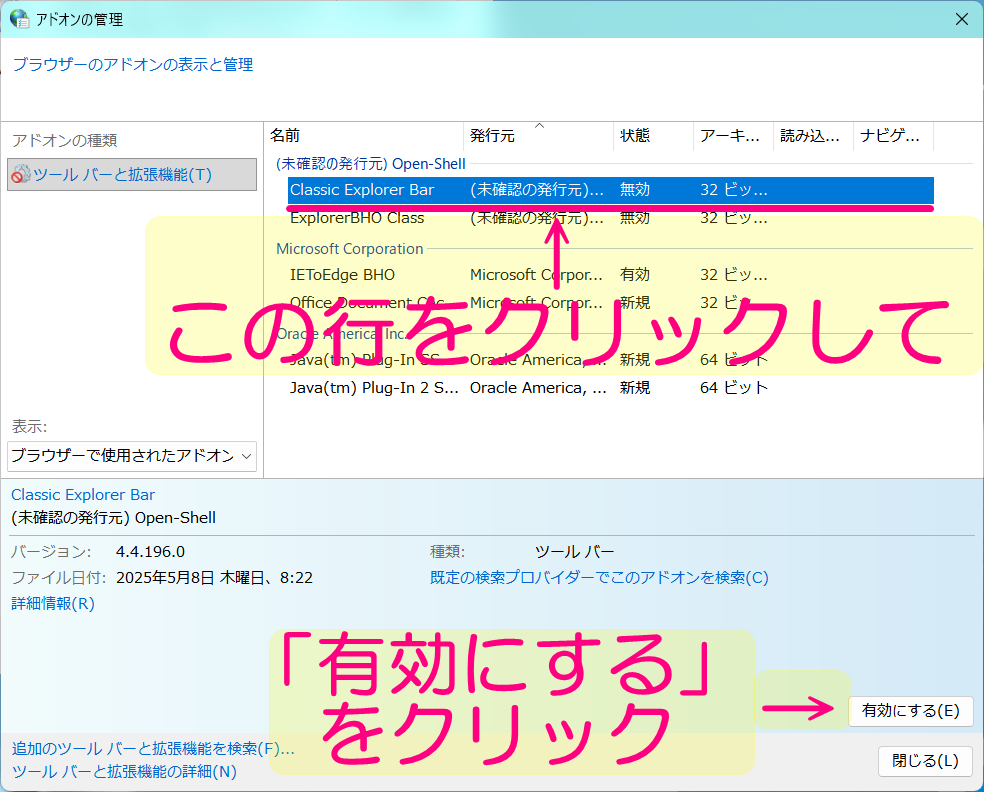
「Classic Explorer Bar」をクリックして、右下の「有効にする」をクリック
↓
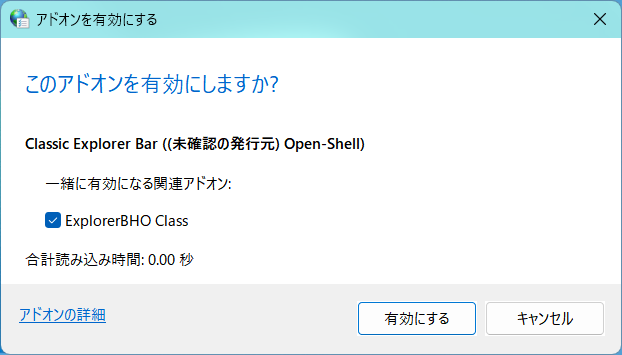
「このアドオンを有効にしますか? 」と表示されるので、「有効にする」をクリック
↓
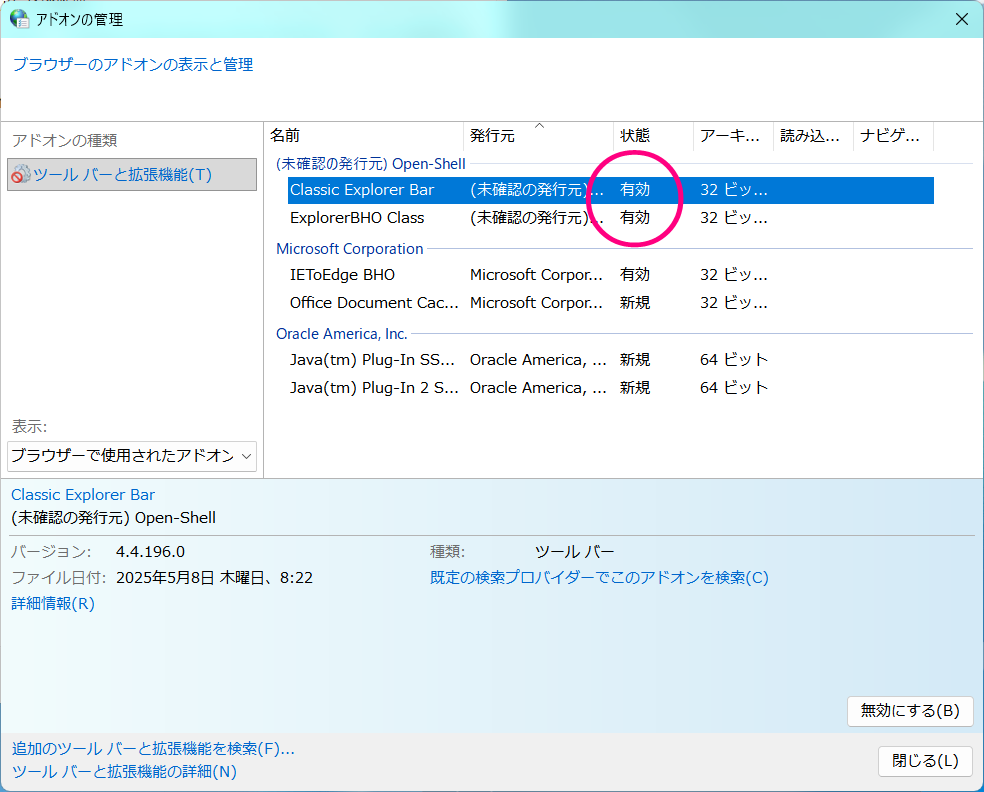
「Classic Explorer Bar」と「ExplorerBHO Class」の2つが有効になっていることを確認します。
↓
「インターネットのプロパティ」を閉じます。
↓
パソコンを再起動する
最後にパソコンを再起動します。
Classic Explorer Barが表示できていることをご確認ください。
解決方法その3の実行後もClassic Explorer Barが表示できていない場合は、
- 解決方法その1その2を確認してみてください。
- エクスプローラーのタブ機能を無効化してみてください。
Classic Explorer Barが消えた場合の対処法は以上です。


