■注意■
当ページはFirefoxのYouTube遅延対策の記事(以下、「メイン記事」)

の続きですが、
- SpeedyFoxを導入し自動で定期的に実行する
以外は内容が少し難易度が高いです。
元々当ページの内容は、後述の
- ネイティブNVMeドライバーでNVMe SSD 最大85%高速化
の件を知って導入しようか色々調査・検討した結果、現時点で導入するのはリスクが高い、メリットよりデメリットのほうが多すぎるので見送ることにしました。
↓
その調査の過程で知った、
- 今まで実施していなかったマニアックな、というかやや高度な高速化対策
をまとめた内容が発端です。
当ページの対策だけではFirefoxでのYouTube遅延対策は解消しません。
メイン記事の【追加対策その4】以外の全対策を実施してある私のFirefoxでは、uBlock Originを有効にした状態でYouTubeを再生しても、たまに
- 再生が中断されていますか?
と表示される以外は、ChromeでYouTubeを再生している時と同じかそれ以上の反応速度・遅延なしな状態です。
メイン記事の対策だけでFirefoxのYouTube遅延は解決できます!
必ず先にメイン記事の【追加対策その4】以外の全対策を実施した上で、当ページは
- さらに対策したい!
- 極限までFirefoxを高速化したい!
という方向けの、少しマニアックな内容となりますので自己責任で参考・実施してください。
当ページの各対策の設定を間違えてもパソコンが壊れる・・・とかはありませんが、細心の注意で進めてください。
m(_ _)m
まずは比較的簡単な、
- ■おすすめ■SpeedyFoxを導入し自動で定期的に実行する
および解決できなかった
- 【諦めた】「保存」ボタンのプリロード
の件を先に紹介して、その後に色々マニアックな設定・対策について書きます。
■おすすめ■SpeedyFoxを導入し自動で定期的に実行する
SpeedyFox

を導入して、2・3ヶ月に1回SpeedyFoxを実行するとFirefoxのデータベースが最適化されて、もたつきが解消されFirefoxがキビキビ動くようになります。
実際にSpeedyFoxを一度実行してみて、私のFirefox
- Firefox通常版
- Firefox Developer Edition
- Firefox Nightly
にて、各タブの実行が少し速くなったような気もします。
プラシーボの可能性もありま(ry・・・せん。何度か確認しましたが確実にFirefoxの各タブの処理が速くなっています。
2・3ヶ月に1回という間隔が適切なのか、1週間に1回の間隔のほうが良いのか、ベストな間隔はわかりませんが、定期的にSpeedyFoxを実行することで
- Firefox
- Chrome
- Edge
- Thunderbird
のデータベース(SQLite)が最適化されFirefoxの色々な各処理が速くなる、というより遅くならないみたいです。
ただし、SpeedyFoxを導入しただけでは定期的に自分で手動でSpeedyFoxを実行する必要があり、それを覚えておくのも面倒です。
ということで、AutoHotkey(v2)で自動処理 & その「.ahkファイル」をタスクスケジューラーに登録して、1ヶ月間隔で全て自動処理するようにします。
AutoHotkey(v2)をインストールする

にて
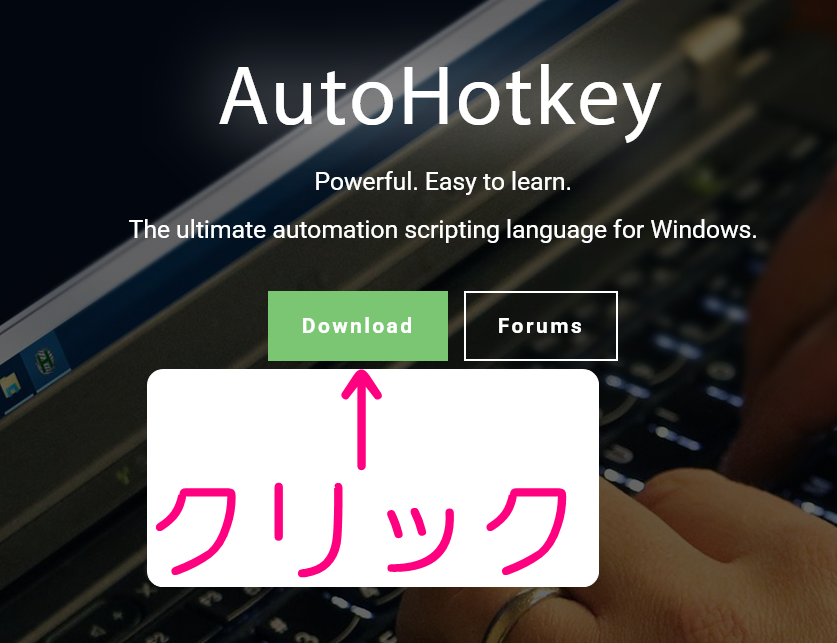
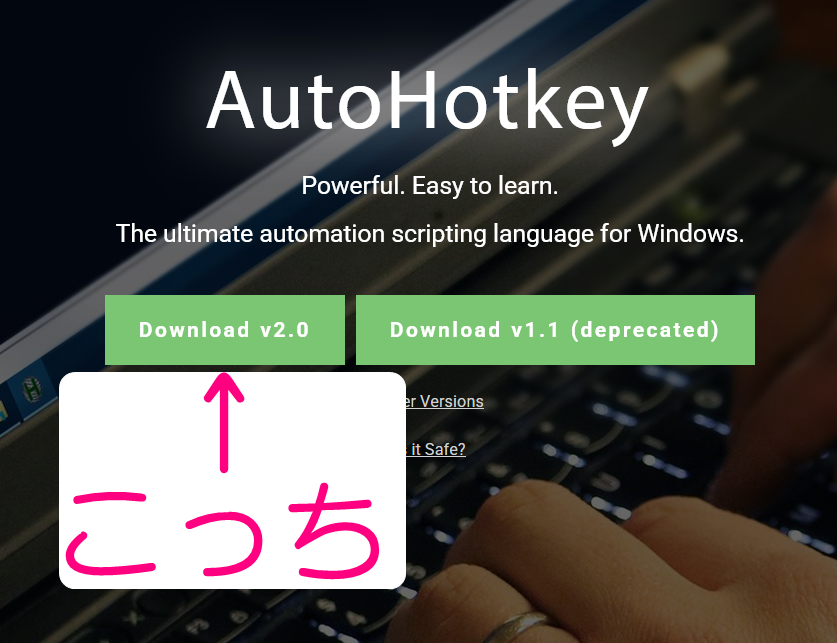
AutoHotkeyのv2をインストールします。
Download → Download v2.0、です。
インストールしたら
C:\Program Files\AutoHotkey\v2
内にAutoHotkey.exeがある、つまり
C:\Program Files\AutoHotkey\v2\AutoHotkey.exe
があることを確認して下さい。
インストールするのはAutoHotkey v2系(上記だとv2.0)です。
v2系とv1.1ではAutoHotkey.exeが存在するフォルダも後述のコード(v2用)も違うのでご注意下さい。
AutoHotkey(v2)用のファイルを作成する
SpeedyFoxを今月実行したのか確認・記録して、未実施ならSpeedyFoxを自動実行するようなAutoHotkey(v2)等のコードを作成します。
■AutoSpeedyFox.ahkのコード
※AutoHotkey(v2)用
#Requires AutoHotkey v2.0
; ==============================================================================
; SpeedyFox 月次自動最適化スクリプト (プロファイル完全対応 + 30秒タイムアウト版)
; ==============================================================================

; --- 設定エリア ---
SpeedyFoxPath := "D:\Program Files\speedyfox\speedyfox.exe"

; 各Firefoxの実行ファイルパス(監視対象のフィルタとして使用)
FxStablePath  := "C:\Program Files\Mozilla Firefox\firefox.exe"
FxDevPath     := "C:\Program Files\Firefox Developer Edition\firefox.exe"
FxNightlyPath := "C:\Program Files\Firefox Nightly\firefox.exe"

; 実行履歴保存用ファイル
IniFile := A_ScriptDir "\SpeedyFoxHistory.ini"

; ------------------------------------------------------------------------------

; 1. 実行チェック
CurrentMonth := FormatTime(A_Now, "yyyyMM")
LastRunMonth := IniRead(IniFile, "History", "LastRun", "0")

if (CurrentMonth == LastRunMonth) {
    ; パターンA:今月すでに実行済み
    ; T30 = 30秒でタイムアウトする設定を追加
    Result := MsgBox("今月はすでにSpeedyFoxによる最適化が完了しています。`n`n手動で再度実行しますか?`n(30秒経過で自動的にキャンセルします)", "確認", "YesNo Icon? T30")

    ; Noを選んだ場合、または30秒放置してタイムアウトした場合(Timeout)は終了
    if (Result == "No" || Result == "Timeout")
        ExitApp
} else {
    ; パターンB:今月まだ実行していない
    ; こちらも念のため30秒タイムアウトを入れておきます(自動実行時に止まらないようにするため)
    Result := MsgBox("【SpeedyFox 月次メンテ】`n`nFirefoxのデータベース最適化を行いますか?`n`n[はい] 実行(Firefoxが再起動します)`n[いいえ] キャンセル(今回は見送る)`n(30秒経過で自動的にキャンセルします)", "SpeedyFox自動実行", "YesNo Icon! T30")

    if (Result == "No" || Result == "Timeout")
        ExitApp
}

; 2. 現在起動しているFirefoxの「コマンドライン」を記憶
; Mapを使って重複を防ぎつつ(同じプロファイルのウィンドウが複数ある場合など)、
; 異なるプロファイル(異なる引数)は別々に記憶します。
RestartCommands := Map()

ids := WinGetList("ahk_exe firefox.exe")
for this_id in ids {
    try {
        pid := WinGetPID("ahk_id " this_id)

        ; プロセスのフルコマンドラインを取得
        cmdLine := GetProcessCommandLine(pid)

        ; コマンドラインが取得でき、かつ監視対象のFirefoxであればリストに追加
        ; (大文字小文字を区別せずチェック)
        if (InStr(cmdLine, FxStablePath) || InStr(cmdLine, FxDevPath) || InStr(cmdLine, FxNightlyPath)) {
            ; コマンドライン全体をキーにして保存(重複除外)
            RestartCommands[cmdLine] := true
        }
    }
}

; 3. Firefoxを安全に閉じて、プロセス消滅まで待機
if (ids.Length > 0) {
    GroupAdd "AllFirefox", "ahk_exe firefox.exe"
    WinClose "ahk_group AllFirefox"

    Loop {
        if !ProcessExist("firefox.exe") {
            ToolTip
            break
        }

        ElapsedTime := A_Index
        ToolTip "Firefoxのバックグラウンド終了処理を待機中... (" . ElapsedTime . "秒経過)`n※完了するまで触らずにお待ちください"
        Sleep 1000

        if (ElapsedTime > 300) {
             ToolTip
             ForceResult := MsgBox("Firefoxの終了に5分以上かかっています。`n強制終了して進めますか?", "タイムアウト警告", "YesNo Icon!")
             if (ForceResult == "Yes") {
                 ProcessClose "firefox.exe"
                 break
             } else {
                 MsgBox "中断しました。"
                 ExitApp
             }
        }
    }
    Sleep 2000
}

; 4. SpeedyFoxを実行
try {
    Run '"' SpeedyFoxPath '" /silent', , , &pid
    if WinWait("ahk_exe speedyfox.exe", , 3) {
        WinActivate
        Sleep 500
        Send "{Enter}"
        WinWaitClose "ahk_exe speedyfox.exe"
    } else {
        ProcessWaitClose pid
    }
} catch as err {
    MsgBox "SpeedyFoxの起動に失敗しました。`n" err.Message, "エラー", "Iconx"
    ExitApp
}

; 5. 履歴更新
IniWrite CurrentMonth, IniFile, "History", "LastRun"

; 6. Firefoxを再起動
; 記憶しておいたコマンドラインを実行します
for cmd, _ in RestartCommands {
    try {
        ; 取得したコマンドラインの末尾に「 -」を追加して実行
        ; ※元のコマンドラインには既にパスの引用符などが含まれているため、そのまま使います
        Run cmd . " -"

        ; 複数起動する場合の干渉を防ぐため少し待つ
        Sleep 1000
    }
}

; 完了通知
TrayTip "SpeedyFoxによる最適化が完了しました。", "完了", 1
Sleep 3000
ExitApp

; ------------------------------------------------------------------------------
; ヘルパー関数: プロセスIDからコマンドライン引数を取得 (WMI使用)
; ------------------------------------------------------------------------------
GetProcessCommandLine(pid) {
    try {
        wmi := ComObjGet("winmgmts:")
        ; Win32_ProcessからCommandLineを取得
        query := wmi.ExecQuery("Select CommandLine from Win32_Process Where ProcessId = " . pid)
        for proc in query {
            return proc.CommandLine
        }
    }
    return ""
}
; --- 設定エリア ---
SpeedyFoxPath := "D:\Program Files\speedyfox\speedyfox.exe"

; 各Firefoxの実行ファイルパス(監視対象のフィルタとして使用)
FxStablePath  := "C:\Program Files\Mozilla Firefox\firefox.exe"
FxDevPath     := "C:\Program Files\Firefox Developer Edition\firefox.exe"
FxNightlyPath := "C:\Program Files\Firefox Nightly\firefox.exe"
の箇所はご自身の環境に合わせて修正し、
- 文字コード:UTF-8(BOMなし)
- 改行コード:CR+LF※たぶん「LF」でもOKかも
- ファイル名:AutoSpeedyFox.ahk等
を、Winキー + Rで
%userprofile%\Documents\AutoHotkey
内に保存してください。
上記ファイルをタスクスケジューラーに登録する
■タスクスケジューラの起動
Win + R キーにて、taskschd.msc と入力してEnter。
↓
■タスクの作成
右側の操作パネルから 「タスクの作成」(基本タスクではなく)をクリック。
↓
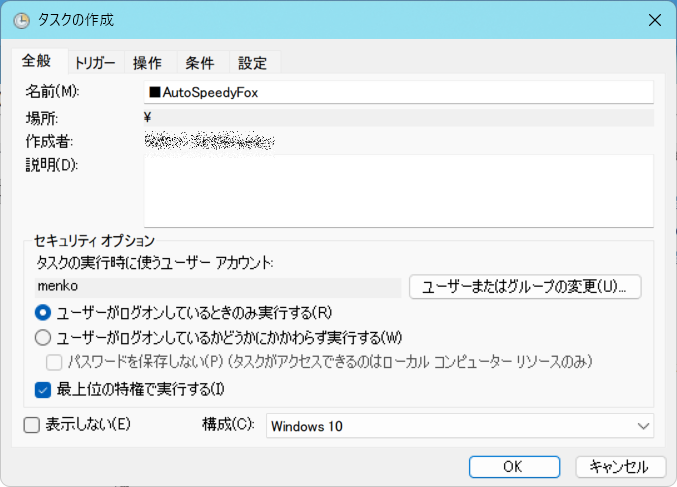
【全般】タブ
名前: AutoSpeedyFox などわかりやすい名前にします。
「最上位の特権で実行する」にチェックを入れる(重要)。
「構成」: Windows 10 または 11 を選択。
【トリガー】タブ
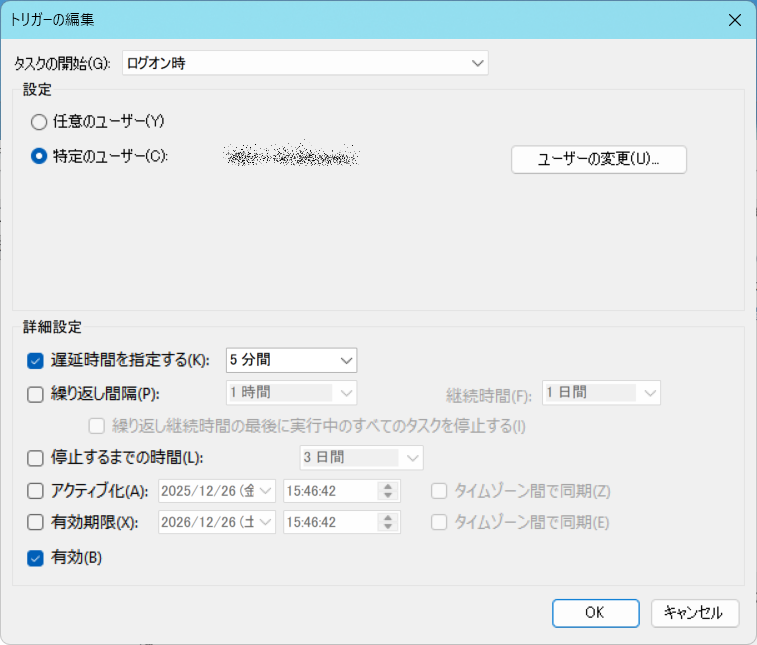
「新規」をクリック。
タスクの開始: 「ログオン時」
設定: 「特定のユーザー」(自分のアカウント)
「遅延時間を指定する」にチェックを入れ、「5分間」(または30分など好きな時間)に設定。
※これにより、PC起動直後のバタバタが終わった頃に処理が開始あるいは通知が来ます。
「OK」をクリック。
【操作】タブ
「新規」をクリック。
操作: 「プログラムの開始」
プログラム/スクリプト: "C:\Program Files\AutoHotkey\v2\AutoHotkey64.exe"
※AutoHotkey v2の実行ファイルを指定するのが最も確実です。パスはインストール環境によりますが、通常はここです。
&
引数の追加: AutoSpeedyFox.ahk のファイルのフルパス
例: "C:\Users\●ほにゃらら●\Documents\AutoHotkey\AutoSpeedyFox.ahk"
※パスにスペースが含まれる場合は必ず " (ダブルクォーテーション) で囲んでください。
「OK」をクリック。

上記引数のAutoHotkeyのフォルダは、Win + R キーにて
%userprofile%\Documents\AutoHotkey
で開けます。
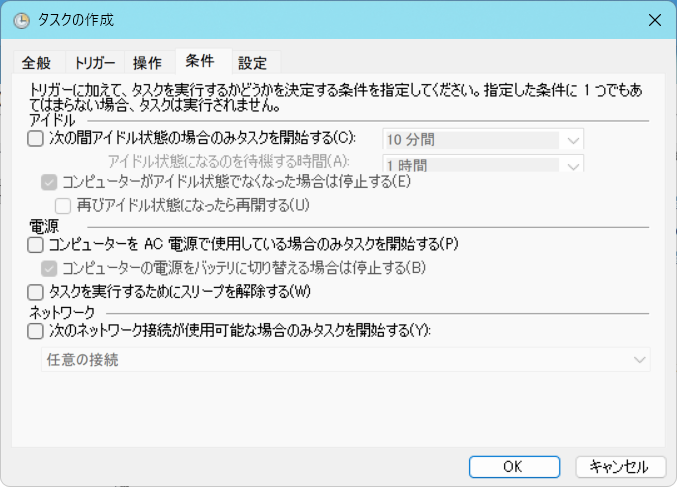
【条件】タブ(お好みで)
ノートPCでないなら「電源」の「コンピューターをAC電源で使用している場合のみ...」のチェックは外してもOKです。
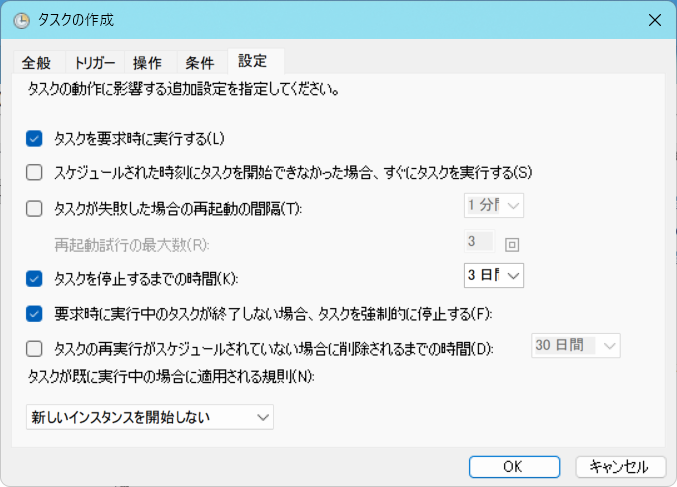
【設定】タブ(お好みで)
デフォルトから特に変更しなくてOKです。
↓
上記のように全て設定したら「OK」をクリックしてタスクを保存します。
タスクスケジューラーに登録したAutoSpeedyFox.ahkによるSpeedyFoxの挙動
上記諸々の設定により、タスクスケジューラーにて AutoSpeedyFox.ahk を自動実行し、月1回SpeedyFoxを実行します。
タスクスケジューラーにてAutoSpeedyFox.ahkが自動実行されると
■今月すでにSpeedyFoxを実行している場合
今月はすでにSpeedyFoxによる最適化が完了しています。
手動で再度実行しますか?
(30秒経過で自動的にキャンセルします)
というポップアップが表示され、30秒以内に「はい」「いいえ」の選択がない場合は自動でポップアップを閉じて何もしません。
■今月まだSpeedyFoxを実行していない場合は、以下の処理を自動実行します。
開いているFirefoxを自動終了
↓
バックグラウンドでのFirefoxの終了処理を待機
↓
Firefoxが完全に終了したらSpeedyFoxを自動実行
↓
SpeedyFoxによる最適化が完了したら、先ほどまで開いていた全てのFirefoxを自動で再起動
※AutoSpeedyFox.ahkのあるフォルダ内に SpeedyFoxHistory.ini を作成し、SpeedyFoxを実行した年月(例、202512)を記録します。
これらを全て自動処理します。
&
必要に応じて上記ポップアップを表示します。
&
もし手動でAutoSpeedyFox.ahkを実行した場合も、必要に応じて上記ポップアップを表示します。
※上記ポップアップは、30秒ノーリアクションで自動でポップアップを閉じます。
これで忘れることなく定期的にSpeedyFoxを自動実行することになるので、Firefoxのデータベース(SQLite)肥大化によるFirefoxの各処理のもたつきが解消されます!
一度試しに手動で「AutoSpeedyFox.ahk」を実行してみてください。
その後のFirefoxの各操作が今までより速くなっていると思います。
■追記■
私は普段ほぼ常に
- スリープでパソコン終了 → スリープ解除してパソコン開始
なので気づきませんでしたが、上記のタスクスケジューラー手順だと毎日パソコンを終了して毎日起動している人は毎日
今月はすでにSpeedyFoxによる最適化が完了しています。
手動で再度実行しますか?
(30秒経過で自動的にキャンセルします)
が表示されて鬱陶しいかと思います。
AutoSpeedyFox.ahkはそのままでタスクスケジューラーの設定変更で週一等に変更できます。
■AutoSpeedyFox.ahkはそのままでタスクスケジューラーの起動を週一等に変更する手順
Winキー + Rで taskschd.msc でタスクスケジューラーを起動
↓
タスク「AutoSpeedyFox」を右クリック → プロパティ
↓
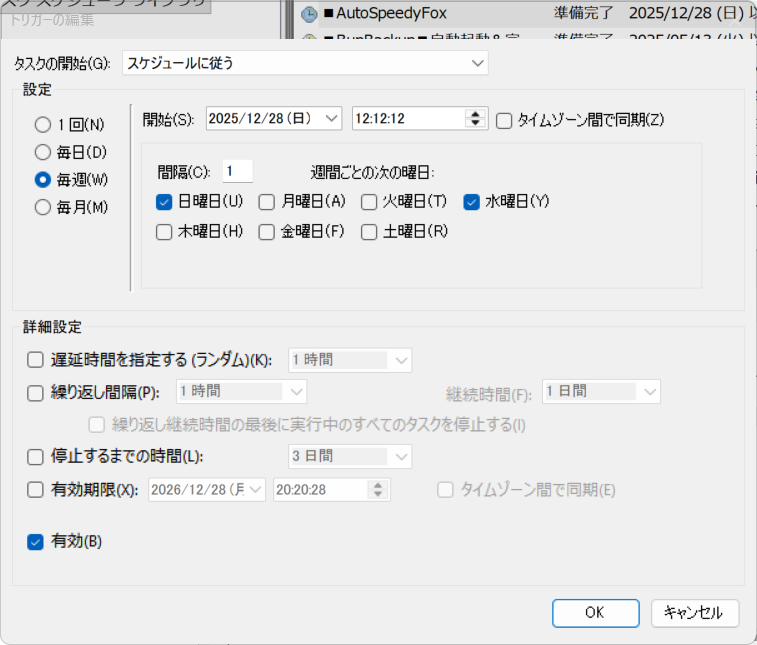
「トリガー」タブの「ログオン時」を「編集」
↓
タスクの開始:ログオン時
を「スケジュールに従う」にして、「毎週」等で設定すれば週一とか週三とかでチェックに変更できます。
【諦めた】「保存」ボタンのプリロード
私はアドオン Tweaks for YouTube のキーボードショートカットにて、
Save to playlist(プレイリストに追加):P
と設定してあるので、「P」を押すとプレイリスト一覧が表示されます。
ところが、YouTubeの画面にあるメニューの部分
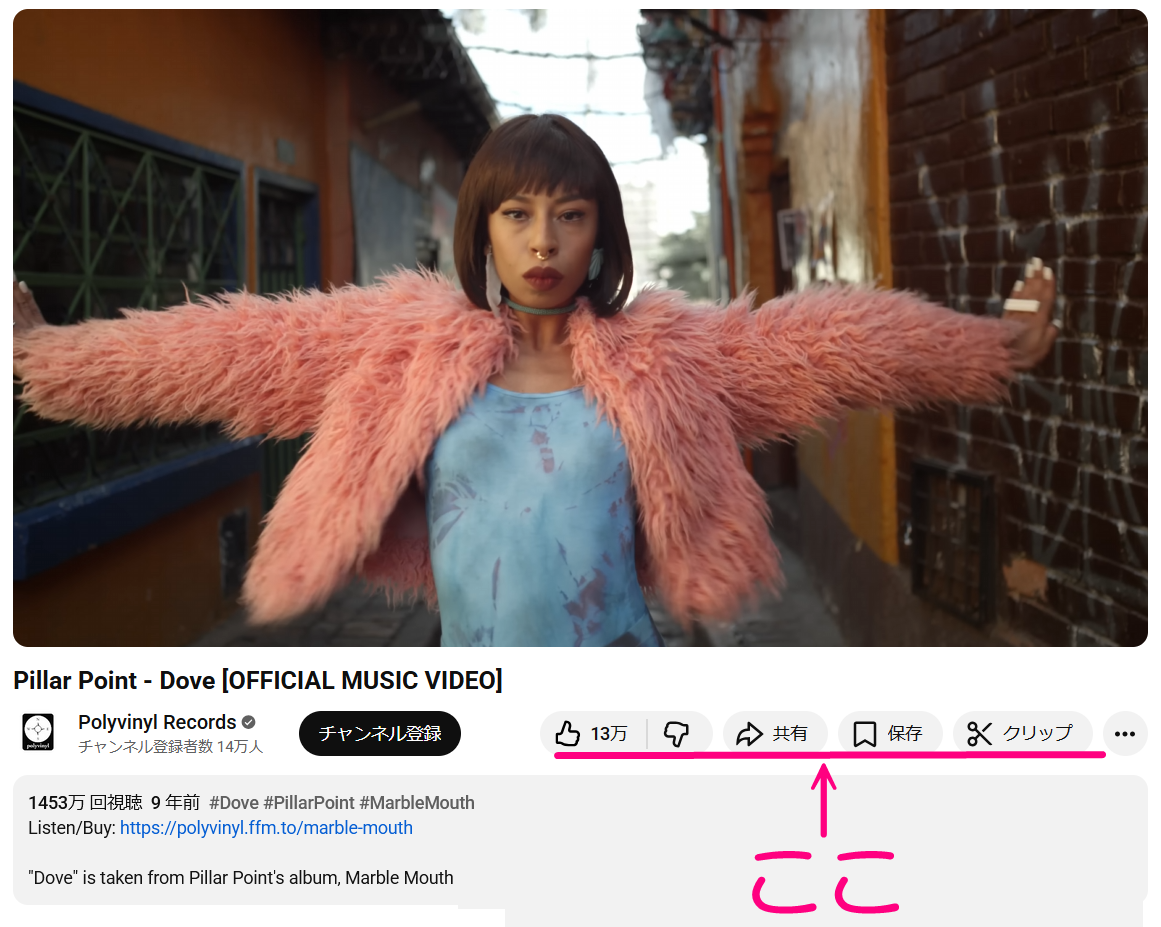
- いいね
- バッド
- 共有
- 保存
- クリップ
の各アイコンが読み込み済みにならないと「P」を押しても反応がない、あるいは反応が超絶遅いです。
※上記の各アイコンは画像ファイルではありません。
これは新しいタブでYouTubeを開いた1動画目のみの現象で、2動画目以降は(同じタブで開く限りは)キャッシュが効いているので「保存」ボタンのアイコンは即時表示され、「P」を押せば即時プレイリスト一覧が表示されます。
この現象はYouTube側あるいはFirefox本体の処理の問題かと思います。
uBlock Originの有効・無効は関係ありません。
「保存」アイコンが読み込み済みにならないと「P」が効かないのは、おそらく
- YouTube側の遅延ロード処理が原因
です。
YouTubeの画面にあるメニューの部分の箇所は、YouTubeのWeb Components(Polymerベースの独自仕様)のフレームワークで動いていて、
- HTMLはあるが機能は空っぽ: ページを開いた瞬間、枠組みとしてのHTMLは配置されますが、中身のアイコンや「クリックした時の動作(保存先リストを出すスクリプト)」は、ブラウザのメインスレッドが空くまで後回しにされます。
- 「保存」ボタンの特殊性: 「保存」ボタンは、クリックした瞬間にユーザーの「再生リスト一覧」を取得しに行くため、他のボタン(いいね等)よりも通信が発生し、準備に時間がかかる傾向があります。
という感じみたいです。
このYouTube独自仕様のフレームワークによる遅延ロードにより、
1動画目を開いてすぐの段階ではYouTube側の「保存」ボタンの遅延ロード処理が完了していない
↓
「Tweaks for YouTube」のKEYBOARD SHORTCUTS設定の「P」を押しても、あるいはYouTubeメニューの「保存」ボタンをクリックしても無反応です。
この状態では自作アドオン

- ③プレイリスト一覧を事前取得する
も機能しません。
新しいタブでYouTubeを開いた1動画目のみがこうなるのでこれをどうにかしようと思って色々試してみましたが、結局他のマイナス要素が発生したりして最終的には諦めることにしました。。。
私の知識では対応できず悔しいですが、まあ仕方ないです。
いつか運が良ければ対応します、と思います。
m(_ _)m
ここから、ストレージの安定性を保ちつつ、さらに「FirefoxでのYouTube遅延対策に貢献できそうな、メイン記事以外の他の対策のまとめです。
FirefoxのYouTube遅延対策に貢献できそうな簡単な対策まとめ
最初は簡単なものから、徐々にマニアック・高度になっていきます笑
■注意■
当記事は初心者向けではありませんので、説明があっさりとしか書いてない箇所が多々あります。
m(_ _)m
Windows11の余計なサービスを停止・手動・無効にする

の
あたりを参考に、ご自身の環境・用途に応じて
- 不要なサービスを停止・手動・無効に設定する
- 不要なソフトをアンインストールする
と良いです。
Windows11の設定・アプリ・サービスは無駄に有効になっている・インストールされている・バックグラウンドで起動しているものが超多いです。
特に- OneDrive
- Recall
- BitLocker
- Windows Search
はすぐにでも無効・削除・アンインストールすることをオススメします。
私の場合、例えば(今年のGWに初期化・インストールした初日に)
サービスのWindows Searchは無効化済みで、ファイル検索はEverything
で全て管理・対応しています。
user.js(about:config)の見直し
メイン記事内でダウンロード可能なファイル 一覧にある、1番日付が新しいuser.jsを参考にして、ご自身の環境・用途にあわせてFirefoxを高速化してみてください。
■12.21時点の私のuser.js
(RAMディスクを使っている前提での各種設定・高速化の全コード)
//■■■■■ ■■■■■ セキュリティ ■■■■■ ■■■■■
//●現在のFirefoxでは機能しない●user_pref("capability.policy.policynames", "allowclipboard");
//●現在のFirefoxでは機能しない●user_pref("capability.policy.allowclipboard.sites", "http://www.mozilla.org http://blog.ameba.jp");
//●現在のFirefoxでは機能しない●user_pref("capability.policy.allowclipboard.Clipboard.cutcopy", "allAccess");
//●現在のFirefoxでは機能しない●user_pref("capability.policy.allowclipboard.Clipboard.paste", "allAccess");


// 情報収集機能(ヘルスレポート)を無効化
//↓オプション画面にもある
user_pref("datareporting.healthreport.uploadEnabled", false);
user_pref("datareporting.healthreport.logging.consoleEnabled", false);
user_pref("datareporting.healthreport.service.enabled", false);
user_pref("datareporting.policy.dataSubmissionEnabled", false);


// 情報収集機能(テレメトリ)を無効化
user_pref("toolkit.telemetry.enabled", false);
user_pref("toolkit.telemetry.archive.enabled", false);
user_pref("toolkit.telemetry.unified", false);
user_pref("toolkit.telemetry.unifiedIsOptIn", false);


//●位置情報通知機能を無効
user_pref("geo.enabled", false);


//●アクセシビリティサービスを無効化
user_pref("accessibility.force_disabled", 1);


//●日本語URLをそのまま表示する※ホモグラフ攻撃防止を優先する場合はtrueにする
user_pref("network.IDN_show_punycode", true);


//●URLのプロトコル(http・https)を表示する
user_pref("browser.urlbar.trimURLs", false);


//■■■■■ ■■■■■ その他 ■■■■■ ■■■■■
// リーダービューを無効
user_pref("reader.parse-on-load.enabled", false);


// 右クリックを禁止させない
user_pref("nglayout.events.dispatchLeftClickOnly", true);


// JavaScriptのコンテキストメニューを無効化または変更させない
//user_pref("dom.event.contextmenu.enabled", false);


//●YouTube対策
user_pref("general.useragent.override.youtube.com", "Mozilla/5.0 (Windows NT 10.0; Win64; x64) AppleWebKit/537.36 (KHTML, like Gecko) Chrome/130.0.0.0 Safari/537.36");//●わざと最新のChromeではなく少し古いバージョンに偽装している


//●YouTubeの動画の読み込み完了を待たず音声再生させる
//●以下を設定すると逆に遅くなる場合がある
//●user_pref("dom.webcomponents.enabled", true);
//●user_pref("dom.webcomponents.shadowdom.enabled", true);
//●user_pref("dom.webcomponents.customelements.enabled", false);


//●追加のYouTube対策その1
//●ハードウェア アクセラレーション:有効であることが前提
user_pref("gfx.webrender.layer-compositor", true);

//●主にAMD向け
//●user_pref("media.wmf.zero-copy-nv12-textures-force-enabled", true);//●古いPCでは無効「false」推奨
//●user_pref("gfx.direct3d11.reuse-decoder-device-force-enabled", true);

//●必要に応じて
user_pref("media.av1.enabled", false);//●AV1コーデックを無効


//●必要に応じて
user_pref("dom.ipc.processCount", 16);//●初期値:8●メモリ使用量が増えるので注意//●YouTube対策と重複
user_pref("dom.ipc.processCount.webIsolated", 8);//●初期値:4●メモリ使用量が増えるので注意//●YouTube対策と重複


//●追加のYouTube対策その3
//●uBlock Originの設定 → プライバシーにて、「先読み機能を無効にする」をチェックOFFが前提
user_pref("security.remote_settings.crlite_filters.enabled", true);
//●user_pref("network.http.speculative-parallel-limit", 10);//●マウスオーバーで先読み。有効にするとセキュリティ低下の可能性あり。初期値:0
user_pref("network.http.speculative-parallel-limit", 0);//一度「0」以外で設定すると、「0」で再設定しないと上書き反映できない


//●追加のYouTube対策その4
user_pref("network.dnsCacheEntries", 4096);
user_pref("browser.cache.disk.metadata_memory_limit", 6000);


//●全画面時のメッセージを非表示にする※ HTML5版のプレイヤーのみ
user_pref("full-screen-api.warning.timeout", 0);


//●マウスのフォーカスが外れる対策※おまじない
//●user_pref("mousewheel.withnokey.action", 0);//●推奨?は 0
//●user_pref("mousewheel.withnokey.numlines", 1);//●推奨?は 1
//●user_pref("mousewheel.withnokey.sysnumlines", true);//●


//●Ctrl + Shift + Qでブラウザが閉じる(警告なし)のを無効にする
user_pref("browser.sessionstore.warnOnQuit", true);
user_pref("browser.warnOnQuit", true);
user_pref("browser.quitShortcut.disabled", true);


//●アドオンにElectrolysis技術と互換性のないものが使われているとマルチプロセス機能が有効にならない対策
//●今はデフォルトで有効になっている●user_pref("browser.tabs.remote.force-enable", true);


//●Pocket サービスを無効
user_pref("extensions.pocket.enabled", false);


//●「おすすめのテーマ」を非表示にする
user_pref("extensions.htmlaboutaddons.recommendations.enabled", false);


//●Firefoxだけカラフルボックスのサポートサイト(help.colorfulbox.jp)の表示が遅い対策
user_pref("capability.policy.policynames", "nojs_for_help.colorfulbox.jp");
user_pref("capability.policy.nojs.sites", "https://help.colorfulbox.jp/");
user_pref("capability.policy.nojs.javascript.enabled", "noAccess");


//●ページ読込中に砂時計になる対策
user_pref("ui.prefersReducedMotion", 0);//●元は存在しない


//●リモートデバッグを常に許可
user_pref("devtools.debugger.force-local", true);
user_pref("devtools.debugger.prompt-connection", false);
//●Firefox自身のデバッグ用
//●使い方: ツール → ブラウザツール → ブラウザツールボックス
//●あるいは、 F12 → Ctrl + Shift + Alt + I
//●
//●その後、『リモートデバッグ接続要求』を許可する
user_pref("devtools.chrome.enabled", true);
user_pref("devtools.debugger.remote-enabled", true);


//●AIチャット機能を無効
user_pref("browser.ml.chat.menu", false);

//●画像の右クリックで「Google Lensによる画像検索」を無効化
//●user_pref("browser.search.visualSearch.featureGate", false);


//■■■■■ ■■■■■ 高速化 ■■■■■ ■■■■■
//●その他 browser.cache. 関係
//●●●browser.cache.disk.parent_directoryは後述●●●
user_pref("browser.cache.check_doc_frequency", 3);//●ここが 1 だとページにアクセスするたびに更新を確認するけど、ページの読み込みが少し遅くなる
user_pref("browser.cache.disk.amount_written", 53203);//●53203●Developer Editionの元は3998

//●IPv6を無効にする
//●user_pref("network.dns.disableIPv6", false);//●trueでIPv6無効


//●高速化・全てに共通の設定
//●廃止済み●user_pref("network.http.pipelining", true);
//●廃止済み●user_pref("network.http.proxy.pipelining", true);
//●廃止済み●user_pref("network.http.pipelining.maxrequests", 32);//●元は32
user_pref("content.notify.backoffcount", 5);//●元は5
user_pref("plugin.expose_full_path", true);
user_pref("ui.submenuDelay", 0);//●元は0

//●廃止済み●user_pref("network.http.pipelining.ssl", true);
//●廃止済み●user_pref("network.http.pipelining.firstrequest", true);


//●高速化●速いPC・速い回線速度の場合
user_pref("nglayout.initialpaint.delay", 0);//●元は0
user_pref("network.http.max-connections", 256);//●初期値:900
user_pref("network.http.max-connections-per-server", 32);//●廃止済みなので無視される
user_pref("network.http.max-persistent-connections-per-proxy", 32);//●初期値:32
user_pref("network.http.max-persistent-connections-per-server", 8);//●元は8


//●効果不明user_pref("content.notify.interval", 750000);


//●メモリキャッシュ
user_pref("browser.cache.memory.enable", true);
user_pref("browser.cache.memory.capacity", 2097152);//●元は2097152(2GB)/524288(512MB)
user_pref("browser.cache.memory.max_entry_size", 128);//●変更前:-1●変更後:128(YouTube対策)●元は200MB(204800)●初期値は5MB(5120)


//●Ramディスク向けのキャッシュ
user_pref("browser.cache.disk.enable", true);
user_pref("browser.cache.disk.parent_directory", "Z:\\temp");//●●●about:configからじゃないと反映されない●●●
user_pref("browser.cache.disk.capacity", 4194304);//●4GB●元は2GB(2097152)
user_pref("browser.cache.disk.smart_size.enabled", false);
user_pref("browser.cache.disk.smart_size.first_run", false);
user_pref("browser.cache.disk.smart_size.use_old_max", false);
user_pref("browser.cache.disk.smart_size_cached_value", 358400);//●350MB


//●ページの先読み
user_pref("network.predictor.enabled", true);
user_pref("network.prefetch-next", true);//●uBlock Originの設定 → プライバシーにて、「先読み機能を無効にする」をチェックOFF●


//●DNSプリフェッチ
//●uBlock Originの設定で『先読み機能を無効にする』をOFFにしないとダメ●
user_pref("network.dns.disablePrefetch", false);
user_pref("network.dns.disablePrefetchFromHTTPS", false);

user_pref("network.predictor.enable-hover-on-ssl", true);
user_pref("network.predictor.enable-prefetch", true);


//●httpキャッシュ
user_pref("browser.cache.use_new_backend", 1);


//●セッション保存時間を長くして動画サイトのイライラを解消する、とのこと
user_pref("browser.sessionstore.interval", 60000);//●元は15000

//●以前のセッションを復元を無効●高速化のためにセッション保存を無効にしたのかも?
user_pref("browser.sessionstore.resume_from_crash", false);


//30分以上触っていないタブだけ自動アンロード
user_pref("browser.tabs.unloadOnLowMemory.min_inactive_time", 1800000);


//●同一サイト用プロセスを4本に抑え、プロセス増殖とガベージコレクションの負荷を防ぐ
//●user_pref("dom.ipc.processCount.webIsolated", 4);//●YouTube対策と重複

//●JavaScriptヒープ上限を1024MBに引き上げ、ガベージコレクション回数を減らす
user_pref("javascript.options.mem.high_water_mark", 1024);

//●「閉じたタブを元に戻す」履歴を50 → 25件に減らし、メモリ使用量を抑える
user_pref("browser.sessionstore.max_tabs_undo", 25);


//●http3を無効にする
//●user_pref("network.http.http3.enabled", false);//●無効
user_pref("network.http.http3.enabled", true);//●有効


//●動画サイトを大量に開き続けるとたまにタブがクラッシュする対策
user_pref("browser.cache.disk.max_entry_size", 128);//●元は51200
user_pref("places.history.expiration.transient_current_max_pages", 30000);//●元は78252
user_pref("places.history.expiration.max_pages", 20000);//●新規作成

//●続・高速化
user_pref("network.buffer.cache.size", 2662144);//●256KB●初期値は332768(32KB)
user_pref("network.buffer.cache.count", 128);//●元は24●128
user_pref("network.http.pacing.requests.burst", 10);//●初期値は10●32はだめ?
user_pref("network.http.pacing.requests.min-parallelism", 10);//●初期値は6
user_pref("network.websocket.max-connections", 400);//●初期値は200
user_pref("network.ssl_tokens_cache_capacity", 32768);//●初期値は2048
user_pref("security.pki.crlite_mode", 2);//●初期値は3

user_pref("gfx.webrender.all", true);
user_pref("gfx.webrender.enabled", true);
user_pref("gfx.webrender.precache-shaders", true);
user_pref("gfx.webrender.compositor", true);
user_pref("gfx.canvas.accelerated", true);
user_pref("gfx.canvas.accelerated.cache-items", 32768);
user_pref("gfx.canvas.accelerated.cache-size", 4096);
user_pref("gfx.content.skia-font-cache-size", 80);
user_pref("image.cache.size", 10485760);
user_pref("image.mem.decode_bytes_at_a_time", 131072);
user_pref("image.mem.shared.unmap.min_expiration_ms", 120000);
user_pref("layers.gpu-process.enabled", true);
user_pref("media.memory_cache_max_size", 104857600);//●元は1048576(1M)/209715200(200MB)/524288000(500MB)
user_pref("media.memory_caches_combined_limit_kb", 2560000);
user_pref("media.cache_size", 2048000);//●元は2048000(2GB)
user_pref("media.cache_readahead_limit", 9000);//●元は9000
user_pref("media.cache_resume_threshold", 6000);//●元は6000■注意■12000とか値を大きくすると、十分に溜まるまで再生を始めない


//●WordPress編集画面で1記事10万文字以上とかで遅くなる・無反応になる対策
user_pref("dom.max_script_run_time", 30);//●スクリプトの最大実行時間(秒)●初期値:10


//■■■■■ ■■■■■ userChrome関係 ■■■■■ ■■■■■
//●userChrome.cssを使うための設定
user_pref("toolkit.legacyUserProfileCustomizations.stylesheets", true);

//●何故か設定してある項目
user_pref("browser.tabs.insertRelatedAfterCurrent", true);
user_pref("browser.tabs.closeWindowWithLastTab", false);
user_pref("browser.search.openintab", true);
user_pref("browser.tabs.loadBookmarksInTabs", true);
user_pref("browser.urlbar.autoFill", false);


//●後々見たらtrueあるいはfalseになってる
user_pref("browser.cache.disk.smart_size.enabled", false);
user_pref("browser.urlbar.openintab", true);
//●現在のFirefoxでは機能しない●user_pref("browser.proton.contextmenus.enabled", false);
//●現在のFirefoxでは機能しない●user_pref("browser.proton.doorhangers.enabled", false);
//●現在のFirefoxでは機能しない●user_pref("browser.proton.enabled", false);
//●現在のFirefoxでは機能しない●user_pref("browser.proton.modals.enabled", false);


//●ビルトインページでもマウスジェスチャーを有効にする
//●アドオン無効化するのを解除
user_pref("privacy.resistFingerprinting.block_mozAddonManager", true);//●初期値:false
user_pref("extensions.webextensions.restrictedDomains","");//元はaccounts-static.cdn.mozilla.net,accounts.firefox.com,addons.cdn.mozilla.net,addons.mozilla.org,api.accounts.firefox.com,content.cdn.mozilla.net,discovery.addons.mozilla.org,install.mozilla.org,oauth.accounts.firefox.com,profile.accounts.firefox.com,support.mozilla.org,sync.services.mozilla.com


/*■■■■■ ■■■■■ 以下、タブ関係 ■■■■■ ■■■■■*/
//●最後のタブを閉じてもウィンドウを閉じない
user_pref("browser.tabs.closeWindowWithLastTab", false);


//●検索ボックスでの検索時に結果を新しいタブで開く
user_pref("browser.search.openintab", true);


//●「タブ」の切り離し(分離)を無効
user_pref("browser.tabs.allowTabDetach", false);


//●全タブ自動読み込みを無効
user_pref("browser.sessionstore.restore_on_demand", true);


//●ブックマークを新しいタブで開く
user_pref("browser.tabs.loadBookmarksInTabs", true);


//●アクティブでないタブをアンロードしてシステムのメモリーを節約する
user_pref("browser.tabs.unloadOnLowMemory", false);


//●別ウィンドウで開く を 新しいタブで開くに変更、つまりbrowser.link.open_newwindowの設定に従う
user_pref("browser.link.open_newwindow", 3);
user_pref("browser.link.open_newwindow.restriction", 0);


//●タブのプレビューを無効
user_pref("browser.tabs.hoverPreview.enabled", false);


//●タブ上でマウスホイールのスクロールでタブ切り替え
user_pref("toolkit.tabbox.switchByScrolling", true);


//●「タブをタスクバーに追加します」を無効にする
user_pref("browser.taskbarTabs.enabled", false);


//●Tab Mix Links用
user_pref("browser.link.open_newwindow", 3);
user_pref("browser.link.open_newwindow.override.external", 3);
user_pref("browser.link.open_newwindow.restriction", 2);
user_pref("browser.tabs.opentabfor.middleclick", true);
user_pref("browser.altClickSave", false);


//●たまに勝手に「履歴:履歴を一切記憶させない」になる対策
user_pref("browser.privatebrowsing.autostart", false); // これがtrueだと「履歴を一切記憶させない」モードになるらしい
user_pref("places.history.enabled", true); // 履歴機能自体の有効化
user_pref("privacy.sanitize.sanitizeOnShutdown", true); // 終了時のデータ消去機能を有効化
user_pref("privacy.clearOnShutdown.history", false); // 終了時に履歴をクリアしない
user_pref("privacy.clearOnShutdown.sessions", false); // 終了時にセッションをクリアしない
user_pref("privacy.clearOnShutdown.cache", true); // 終了時にキャッシュをクリア
user_pref("privacy.clearOnShutdown.formdata", true); // 終了時にフォーム履歴をクリア
ただし、上記user.jsはRAMディスクを使っている前提なので、
- メモリーキャッシュは少なく
- ディスクキャッシュをなるべく使用する
ような設定になっています。
(もし私がRAMディスクを使っていないとして)上記コードを改造するなら
- 上記コード内の Z:\\temp を高速なNVMeのディスク内に変更する
あるいは
- メモリキャッシュ優先(ディスクキャッシュを無効)
- メモリキャッシュサイズを自動
にするかな、と思います。
■各対策の、FirefoxでのYouTube遅延に対して効果の有無■
ここから一気にマニアックな対策になっていきます。
先にここらへんで
- 当ページ内の各対策に関して、FirefoxでのYouTube遅延に対して効果の有無
を各AIに聞いてみたところ、以下のような回答となりました。
■直接効果がある対策■
■SpeedyFoxの導入し定期的に実行する
- Firefoxのプロファイル内のデータベース(SQLite)を定期的に最適化することで、履歴・キャッシュ・ブックマーク検索が軽くなります。
- YouTubeのページ読み込みやタブ切り替え時の「もたつき」が改善することがあります。実際に「少し早くなった気がする」と(私が)感じたのは、この効果が出ている可能性が高いです。
■インデックス作成(Windows Search)を無効にして、Everythingにて管理
Windows SearchによるバックグラウンドI/Oがなくなるため、Firefoxのディスクアクセスが競合しにくくなります。
YouTube再生時の「ディスクが忙しいせいで遅延する」状況を防げます。
■間接的に効果がある対策■
■NTFSの「メモリ使用量」の拡張
ファイルシステムキャッシュが増えるため、Firefoxキャッシュや動画バッファの読み書きが安定します。
■書き込みキャッシュポリシーの直し・調整
NVMeの書き込み効率が上がり、ブラウザキャッシュ書き込みがスムーズになりため、大きな動画バッファ処理で効果が出る可能性あります。
■Link Power Management(LPM、リンク電力管理)の無効化
ストレージの省電力復帰遅延を防ぎます。NVMeアクセスが途切れず安定するので、動画再生中の「一瞬止まる」現象を防ぐ効果あります。
以上、私のPC環境(RAMディスク使用)を伝えた上で各AIに質問したので、一般論として一部内容に過不足がある可能性もあります。
ではマニアックな対策、スタートです。
各対策の詳細・疑問点等は、必要に応じてググって解決してくださいませ。
m(_ _)m
「書き込みキャッシュポリシー」の見直し
デバイスマネージャ → ディスクドライブ → NVMeのディスクのプロパティ → ポリシーにて、
- デバイスの書き込みキャッシュを有効にする:チェックON
- デバイスでWindowsによる書き込みキャッシュバッファーのフラッシュをオフにする:チェックOFF※UPS環境ならチェックONでもOK

主にCドライブのあるNVMe向けですが、それ以外のNVMe・SSD・HDDも同様にしておいたほうが良いかと思います。
仮想メモリ(ページングファイル)を自動設定にする(固定値にしない)
某AIによれば、(私の場合)FirefoxがインストールしてあるCドライブのみ仮想メモリ(ページングファイル)を
- 初期サイズ:4096MB
- 最大サイズ:8192MB
に設定し、それ以外の全ドライブ(NVMe SSDあるいは普通のSSD)では
- ページングファイル:なし
という設定にするのが良い、と言っていました笑
試しにそのように設定して数日様子見していましたが、Firefoxを2つ開いて
- 片方のFirefoxは100タブのうちの1タブでWordPress投稿記事の編集
- もう片方のFirefoxは30タブのうちの1タブでYouTube再生
これだけでデスクトップのアイコンが黒く化けました。
これはアイコンキャッシュの破損あるいは描画リソースの不足です。
今どきのパソコンでは
仮想メモリ(ページングファイル)を固定値で設定するのは間違い
です!
■間違った仮想メモリ設定
例、
高速なNVMe SSDであるCドライブのみ固定サイズ(4096MB〜8192MB)で設定
これは昔のやり方です。
今どきのパソコン環境では不足しやすく、安定性を損ないます。
■正しい仮想メモリ設定
Cドライブのみ「システム管理サイズ」に設定
あるいは
「すべてのドライブのページング ファイルのサイズを自動的に管理する」にチェックON

変更箇所は
Winキー + Rにて「sysdm.cpl」でシステムのプロパティを開く
↓
詳細設定 → パフォーマンスにて「設定」
↓
詳細設定 → 仮想メモリの箇所にて「変更」
です。
なお、Cドライブのページングファイルを「なし」にすると、万が一のブルースクリーン発生時にクラッシュダンプ(原因解析用のログ)が保存されなくなります。
また、物理メモリが不足した際にデータを退避させる場所がなくなるため、メモリ不足によるアプリケーションのクラッシュや、システムの動作が不安定になるリスクが高まります。
そのため、Cドライブのページングファイルは「システム管理サイズ」にしておくことを強く推奨します。
昨今のNVMe SSDはページングファイルの設置先として最適なので、Cドライブにシステム管理サイズで置いておくのがベストです。
Link Power Management(LPM、リンク電力管理)の無効化
管理者権限のPowerShellにて
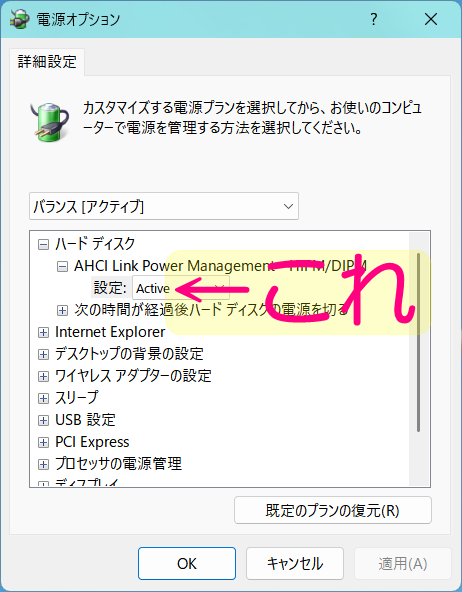
powercfg -attributes SUB_DISK 0b2d69d7-a2a1-449c-9680-f91c70521c60 -ATTRIB_HIDEを実行後、電源オプション → 「プラン設定の変更」 → 「詳細な電源設定の変更」の「ハードディスク」にて
- AHCI Link Power Management - HIPM/DIPM:Active
にします。
NTFSの「メモリ使用量」の拡張
管理者権限のPowerShellにて
fsutil behavior set memoryusage 2
を実行してパソコンを再起動
現在の設定を確認するコマンド
fsutil behavior query memoryusagememoryusage = 0 (または「未設定」): デフォルトの状態です。OSがシステムの状況に合わせて自動的に管理しています。(通常は「1」相当として動きます)
memoryusage = 1 (標準): デスクトップPCとしての標準的なメモリ割り当てです。
memoryusage = 2 (拡張): ファイルシステム(NTFS)のキャッシュ領域をより多く確保する設定です。多くのドライブや大量のファイルを扱う環境で効果を発揮します。
■注意■
もし「タブ切替で再読み込みが頻発」「全体的に重い」と感じたら、すぐに以下で戻すのが安全です。
管理者権限のPowerShellにて
fsutil behavior set memoryusage 1設定を「1」に戻すべきサイン
- Firefoxでタブを切り替えるたびに再読み込みが発生する。
- 大きなファイルをコピーしている最中に、YouTubeの動画がカクつく。
- タスクマネージャーの「使用可能」が 1GB を切ることがある。
MFTZone の確認と設定
管理者権限のPowerShellにて
fsutil behavior set mftzone 2を実行します。
これにより、今後ファイルが増えた際、MFT(索引領域)のために、より大きな連続したスペースを確保します。
ファイルアクセス時の物理的なヘッドの移動(シーク)を最小限に抑えられます。
■注意■
既存のMFTには影響しません。新しいファイルやボリュームに対して効果を発揮します。
断片化が進んでいる場合は、DiskViewなどで視覚的に確認できます。
つまり
- 既存のドライブ(CドライブやDドライブ)には効果なし
- 新規のファイル(CドライブやDドライブの新規のファイル)には効果あり
ということですのでご注意ください。
既存ファイルへの対応はTrimコマンドあるいは「ドライブの最適化」
%windir%\system32\dfrgui.exe
にて、「最適化」を実行すればOKです。
【やらない】ネイティブNVMeドライバーでNVMe SSD 最大85%高速化
最近話題の「ネイティブNVMeドライバーでNVMe SSD 最大85%高速化」については
https://www.reddit.com/r/MSIClaw/comments/1pslvvv/native_nvme_support_for_windows_11_25h2/?tl=ja※Redditの内部エラーで上記URLにリンクが貼れません。
で知りました。
ネイティブNVMeドライバーの導入手順(Windows11 24H2・25H2の場合)
管理者権限のPowerShellにて、
reg add HKEY_LOCAL_MACHINE\SYSTEM\CurrentControlSet\Policies\Microsoft\FeatureManagement\Overrides /v 1853569164 /t REG_DWORD /d 1 /f
reg add HKEY_LOCAL_MACHINE\SYSTEM\CurrentControlSet\Policies\Microsoft\FeatureManagement\Overrides /v 156965516 /t REG_DWORD /d 1 /f
reg add HKEY_LOCAL_MACHINE\SYSTEM\CurrentControlSet\Policies\Microsoft\FeatureManagement\Overrides /v 735209102 /t REG_DWORD /d 1 /f
で有効になります。
それぞれの「1」を「0」にすれば元に戻せる、とのことです。
※Windows11起動後にしばらくすると勝手に「0」に戻されるケースもあるようです。
セーフモードが機能するようにするには
reg add "HKLM\SYSTEM\CurrentControlSet\Control\SafeBoot\Network\{75416E63-5912-4DFA-AE8F-3EFACCAFFB14}" /ve /d "Storage Disks" /f
reg add "HKLM\SYSTEM\CurrentControlSet\Control\SafeBoot\Minimal\{75416E63-5912-4DFA-AE8F-3EFACCAFFB14}" /ve /d "Storage Disks" /f
を追加すればOK、らしいです。
まとめると、管理者権限のPowerShellにて、
■有効にする場合
reg add HKEY_LOCAL_MACHINE\SYSTEM\CurrentControlSet\Policies\Microsoft\FeatureManagement\Overrides /v 1853569164 /t REG_DWORD /d 1 /f
reg add HKEY_LOCAL_MACHINE\SYSTEM\CurrentControlSet\Policies\Microsoft\FeatureManagement\Overrides /v 156965516 /t REG_DWORD /d 1 /f
reg add HKEY_LOCAL_MACHINE\SYSTEM\CurrentControlSet\Policies\Microsoft\FeatureManagement\Overrides /v 735209102 /t REG_DWORD /d 1 /f
reg add "HKLM\SYSTEM\CurrentControlSet\Control\SafeBoot\Network\{75416E63-5912-4DFA-AE8F-3EFACCAFFB14}" /ve /d "Storage Disks" /f
reg add "HKLM\SYSTEM\CurrentControlSet\Control\SafeBoot\Minimal\{75416E63-5912-4DFA-AE8F-3EFACCAFFB14}" /ve /d "Storage Disks" /f
■無効に戻す場合
reg add HKEY_LOCAL_MACHINE\SYSTEM\CurrentControlSet\Policies\Microsoft\FeatureManagement\Overrides /v 1853569164 /t REG_DWORD /d 0 /f
reg add HKEY_LOCAL_MACHINE\SYSTEM\CurrentControlSet\Policies\Microsoft\FeatureManagement\Overrides /v 156965516 /t REG_DWORD /d 0 /f
reg add HKEY_LOCAL_MACHINE\SYSTEM\CurrentControlSet\Policies\Microsoft\FeatureManagement\Overrides /v 735209102 /t REG_DWORD /d 0 /f
となります。
ネイティブNVMeドライバー適用時の各種SSD・HDDの認識可否
ネイティブNVMeドライバーで高速化の件は、
- Microsoft標準NVMeドライバーで管理されているNVMe SSDにのみ効果があります。
- メーカー独自ドライバーを使用しているNVMe SSDは、データドライブの場合は無視されるだけですが、OSが入っているCドライブの場合は起動不能になるリスクがあります。
つまり、ネイティブNVMeドライバーを有効にすると、Cドライブがメーカー独自ドライバーで動いている環境では最悪Windowsが起動できなくなる可能性があります。
以下、冒頭に「■」がついている
- 2. メーカー独自のNVMeドライバーを使っているNVMe SSD
- 7. Hyper-V上のWindows 11のディスク
は、ネイティブNVMeドライバーの導入に注意が必要です。
1. Microsoft標準ドライバーを使っているNVMe SSD
✅ 認識されます。
ネイティブNVMeドライバーはこの標準ドライバーを置き換える形で有効になるので、効果が出るのはここだけです。
■2. メーカー独自のNVMeドライバーを使っているNVMe SSD
❌ 認識されなくなる可能性が高いです。
Intel RST、Samsung NVMe Driverなど専用ドライバーを使っている場合、ネイティブNVMeドライバーは適用されず、ドライブが消える/アクセス不能になる報告があります。
■注意■
Cドライブがメーカー独自ドライバーで動いている環境では最悪Windowsが起動できなくなる可能性があります。
メーカー独自ドライバーで動いているCドライブ(OSブートドライブ)・・・Windowsが起動できなくなる可能性があります。
メーカー独自ドライバーで動いているDドライブ(データドライブ)等・・・OS起動後に認識されない可能性が高いです
3. Microsoft標準ドライバーを使っているSSD(SATA接続)
✅ 認識されます。
SATA SSDは「storahci.sys」(Microsoft標準AHCIドライバー)で管理されているため、NVMeドライバーの変更は影響しません。
4. Microsoft標準ドライバーを使っているHDD(SATA接続)
✅ 認識されます。
HDDも同じくAHCIドライバーで管理されているため、NVMeドライバーの変更は影響しません。
5. 光学ドライブ(DVD/Blu-ray)
✅ 認識されます。
SATAやUSB接続の光学ドライブ(DVD/Blu-ray)は 別の標準ドライバー(storahci.sysやcdrom.sys)で管理されています。
そのため、NVMeドライバーを有効化してもDVDドライブには影響しません。
6. RAMディスク
✅ 認識されます。
RAMディスクはストレージドライバーとは無関係で、専用ソフトウェアやカーネルモジュールで動作しているため、NVMeドライバーの変更による影響はありません。
■7. Hyper-V上のWindows 11のディスク
⚠️ 不安定になる可能性があります。
Hyper-Vの仮想ディスク(VHDX)はホストOSのストレージスタックを経由して提供されるため、ゲストOS側でネイティブNVMeドライバーを有効化すると互換性問題が起きるケースが報告されています。
特に「起動後しばらくして認識しなくなる」「仮想ディスクが消える」といった不具合がRedditやフォーラムで散発的に報告されています。再現性は不明ですが、仮想環境では安定性が保証されないと考えるのが安全です。
メリット
- 小さなファイルへのアクセス速度とランダム書き込み速度が向上し、システムが少し速くなります。 ランダム書き込みが大幅に向上する場合もあります。
ランダムIOPSが +20〜85% 改善するケースあり
シーケンシャル性能はほぼ変化なし、むしろ低下する場合もあり
一部環境では 性能低下(-10〜36%)の報告もある
デメリット
- 全ての接続NVMeドライブに強制適用される・・・Cドライブだけ、といった個別指定は不可能
- 省電力機能の不全による発熱増加の可能性がある・・・メーカー製ドライバーの省電力制御が効かなくなるため
- SSDメーカー製ツールの機能不全・・・Samsung Magician等がSSDを認識できなくなる※将来的に各メーカーが対応すれば使えるようになる可能性もあり
- 特殊なコントローラー管理下のドライブ消失・・・Intel RST/VMDやRAID環境は非対応のため、設定を変更するとSATA接続のHDD等が認識しなくなるリスクあり
- 非標準コントローラー配下のHDD等の消失・・・Intel RST/VMDやRAID構成を利用している場合、その配下にあるSATA接続のHDDやSSDは専用ドライバーで管理されているため、ネイティブNVMeドライバーを有効化すると認識されなくなる可能性があります。
一方、BIOS設定がAHCIモードで動作しているSATA接続のHDDやSSDは、標準のMicrosoft AHCIドライバーで管理されているため、ネイティブNVMeドライバーを導入しても問題なく利用できるはずです。
まだあります。
だんだんと深刻度がUPします。
- セーフモードへのアクセス不可・・・※レジストリでSafeBoot設定を追加していない場合、修復不能になる上述の「セーフモードが機能するようにするには・・・」でOKかもしれないです。
- BitLocker有効環境は不可・・・回復キーループに陥る可能性大
以下の点が、個人的には致命的なデメリットです。
- バックアップソフトおよび特定のNVMEドライブを使用している一部のソフトウェアの不具合(Acronis True Image・EaseUS Backup・AOMEI Backupper等でディスクが認識できなくなりバックアップ/復元が出来なくなる、ディスクのセクタを正しく読めなくなる報告あり)
■未確認情報
- VM・仮想環境・Hyper-Vも不安定・起動後しばらくしてダメになることがある、らしい
- オーディオが「0%(ミュート)」か「100%」しか機能しなくなる場合もある人もいました。たぶん激レアなケースです。
- GPTディスクの管理画面にMSR(予約済み領域)と回復パーティションの後ろにある未割り当て領域が黒で表示されるようになる。、らしいです。
私の場合、やらないことにしました。
■AIの回答※私のPC環境の場合
現在のあなたの環境において、ネイティブNVMeドライバーを導入することによるメリットや効果は極めて限定的、あるいは「ほぼない」と考えられます。
非互換性と不安定性のそれなりのリスクに対して、メリットはほとんどありません。 この恩恵を受けるのは、I/O操作を限界まで使い、さらにI/O処理能力を増強できるサーバーアプリケーション(例えばDB)です。
結論から申し上げますと、あなたの現在の環境(RAMディスク活用)において、リスクを冒してまでネイティブNVMeドライバーを導入するメリット・効果は「皆無(ゼロ)」、あるいは「体感不可能なレベル」です。
元々はWindows Server 2025向けに発見されたトリック
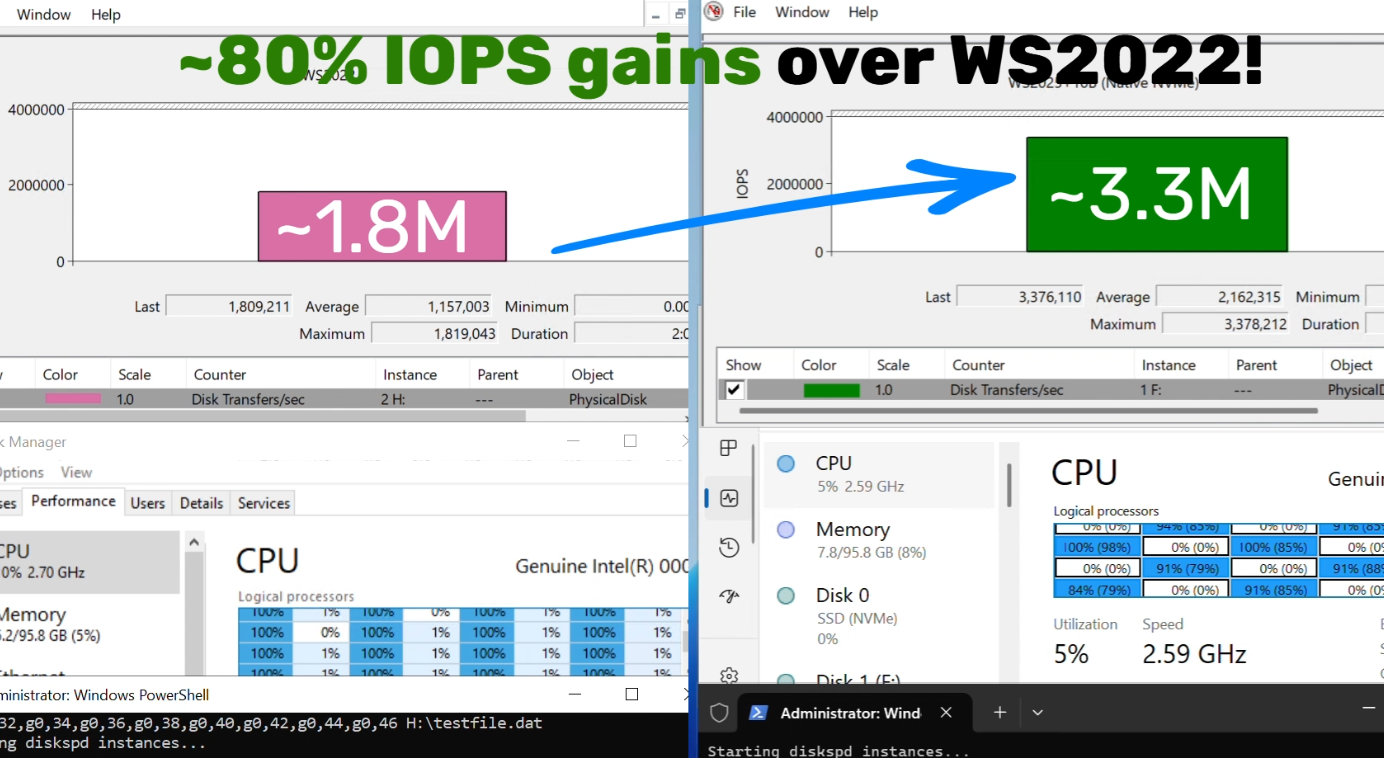
これをWindows11 24H2・25H2に導入しようとしている人はCドライブはNVMeなはずだと思いますが、もしネイティブNVMeドライバーを導入した場合の恩恵は
- Cドライブ上の 巨大なファイルのコピー
- Cドライブ上のデータベース処理(数万件の小さなファイルの同時アクセス)
の速度UPのみです。メリットはこれのみです。
つまり、Cドライブが暇をしている・ボトルネックになっていない場合は導入するメリットはほぼ皆無です。
それに対してデメリットは先に書いた通り超たくさんあります。
私の場合は、
- 環境変数のTMPおよびTEMP
- 各ブラウザのキャッシュ
- 画像編集ソフト・動画編集ソフトの一時キャッシュ
- その他速度が求められるやつ
の保存場所として、RAMディスクで合計12GB(Z:\temp)を指定してあります。
なので、(私の場合)ネイティブNVMeドライバーを導入しても
- 体感できる効果は全くない
- NVMeの発熱が増える可能性があるので、ケース内温度が悪化する方向になる
さらに(個人的に)致命的なのが
- 普段使っているバックアップソフトが機能しなくなる
以上により、ネイティブNVMeドライバー導入は見送ることにしました。
今どきのパソコンに買い替えるというか、そろそろ自作パソコンを作り直さないと・・・とはけっこう前から何度も思うのですが、今の私のパソコンのRAMディスクの速度

を超える性能の自作パソコンにするには
- NVMe Gen5 SSDを複数(最低でも2つ)
- それに見合ったCPU(最上位ではなく2番目くらいの性能)
- それに見合ったメモリ(DDR5で64GBか128GB)
- それに見合ったマザボ(ゲーム用途以外のマザボで最上位ではなく2番目くらいの性能)
等が最低でも必要で、その他
- 素敵な電源
- (仮に水冷にするとしても)冷却効率が超優れたケース
も必要です。
- Intelが選択肢にならないのでRyzenから選ぶしかない
- 最近のメモリ超高騰
を考慮すると、全く食指が動かない・・・がここ数年の状況です。。。
■参考■
RAMディスクのZドライブはPC再起動時に初期化というか特定の状態で復元されるように設定してあるので、極力Cドライブが汚れないようにしてあります。
ところがWindows11では、環境変数のTMPおよびTEMPを「Z:\temp」等に設定してもこれを無視してWindows11の何かが「C:\Windows\SystemTemp」「C:\Windows\Temp」を使います。
そこで、AutoHotKey(v2)のスクリプトファイルで「C:\Users\●ほにゃらら●\AppData\Local\Temp」および「C:\Windows\Temp」の中身を定期的に(週一で)削除するようにしました。
※「C:\Windows\SystemTemp」は怖いので掃除しません。
ご興味ある方は
の環境変数あるいはweekly_temp_cleanup.ahkあたりをご覧ください。