手書き入力で『7notes with mazec』というのをしばらく使いましたが、やはりPOBoxのほうが自分は使いやすかったので、ググってPadfone2にも入れてみました。
ここが1番わかりづらい箇所ですかね。
含まれる文字列を『0x206』
探す場所を『C:\Temp\POBox\POBox54\smali』
で検索すると
SkinData.smali
SkinData.smaliで3つ
検索結果の右ペイン部分の上の『IWnnImeJaJp.smali』をクリックすると該当箇所『0x206』が表示されるのですが、
をごっそり削除して、
これ1行ペーストします。
なら
貼り付ける1行は
気をつける点は、削除前・貼り付け後の数字を同じにする、ということです。
SkinData.smaliの場合は3つあります。
削除前が
で、この部分を
に書き換えます。
※リンク先のサイトのリンク先は読んでません。
と
だけ
ただし、漢字とか2バイト文字はやめたほうがいいです。
POBox5.4_aligned.apk
POBoxSknSelector_aligned.apk
POBoxSknMono.apk
をSDカードにコピーして、普通にインストールして、『言語と入力』でデフォルトに指定すればOKです。
(私はPOBoxSknWood.apkも入れました。) 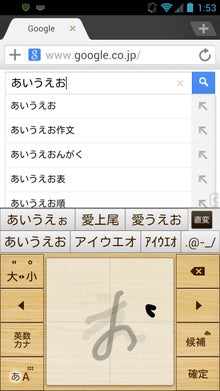
【2月15日夜 追記】
本体(スマホ)では縦横ともPOBoxは問題ないのですが、stationで使用する場合に縦横ともPOBoxが変に拡大されてしまい、ちゃんと使えませんでした。
POBoxのソースを見てもよくわからないので、
ステーションでは『7notes with mazec』
ダイナミックディスプレイ切り替えリストでPOBoxのチェックをオフにしたらstationでも正常に使用することができました。
参考にしたのは、ここ
で、導入にあたって立ち止まった箇所や注意点を。
●『・存在しないリソースへの参照を書き換え』
ここが1番わかりづらい箇所ですかね。
Grep and Replaceで
含まれる文字列を『0x206』
探す場所を『C:\Temp\POBox\POBox54\smali』
で検索すると
IWnnImeJaJp.smali
SkinData.smali
の2つが検索結果に表示されますが、変更する数は
IWnnImeJaJp.smaliで2つ
SkinData.smaliで3つ
あります。
で、5つとも似たような手順なのですが、
【IWnnImeJaJp.smaliの場合】
検索結果の右ペイン部分の上の『IWnnImeJaJp.smali』をクリックすると該当箇所『0x206』が表示されるのですが、
下の部分
    invoke-virtual {p0}, Lcom/sonyericsson/android/pobox/core/IWnnImeJaJp;->getResources()Landroid/content/res/Resources;

move-result-object v6

const/high16 v7, 0x206

invoke-virtual {v6, v7}, Landroid/content/res/Resources;->getColor(I)I

move-result v6
をごっそり削除して、
const/16 v6, 0xffffffff
これ1行ペーストします。
ピンクの部分の数字を削除前・貼り付け後の数字を同じにします。
削除前の最後の部分が
move-result v5
なら
貼り付ける1行は
const/16 v5, 0xffffffff
数字の部分を同じにします。
もう1箇所も『↓』を押せば表示されますので、上の数字の部分を同じにします。
気をつける点は、削除前・貼り付け後の数字を同じにする、ということです。
【SkinData.smaliの場合】
SkinData.smaliの場合は3つあります。
削除前が
    const/high16 v2, 0x206

invoke-virtual {p1, v2}, Landroid/content/res/Resources;->getColor(I)I

move-result v0
で、この部分を
const/16 v0, 0xffffffff
に書き換えます。
IWnnImeJaJp.smaliの時と同じように、削除前・貼り付け後ピンクの部分の数字を同じにします。
『↓』で次の該当箇所に進めて書き換えます。
残りも同様に、削除する最後の部分の数字を同じにして、それぞれ貼り付けます。
●私の場合、リンク先のサイトの手順でやっていくと 『・apkの署名』の箇所でjarsignerがパスが通ってなくてダメでした(環境変数のpathには入れてあるんですが・・・)
※リンク先のサイトのリンク先は読んでません。
で、C:\Program Files\Java\jdk1.7.0_10\binでコマンドプロンプトを開けば同じ事なので
jarsigner -sigalg SHA1withRSA -digestalg SHA1 -keystore test.keystore -verbose POBox5.4.apk testkey
と
jarsigner -sigalg SHA1withRSA -digestalg SHA1 -keystore test.keystore -verbose POBoxSknSelector.apk testkey
だけ
C:\Program Files\Java\jdk1.7.0_10\binフォルダ上のCMDでやりました。
私と同じやり方の場合、コマンドの中のtest.keystoreとPOBox5.4.apkとPOBoxSknSelector.apkはフルパスになります。
●『・apkの署名』の部分は、キーストアパスワード以外は適当でOK
ただし、漢字とか2バイト文字はやめたほうがいいです。
以上が少し注意する箇所ですかね。
あとは、出来上がった
POBox5.4_aligned.apk
POBoxSknSelector_aligned.apk
POBoxSknMono.apk
をSDカードにコピーして、普通にインストールして、『言語と入力』でデフォルトに指定すればOKです。
(私はPOBoxSknWood.apkも入れました。)
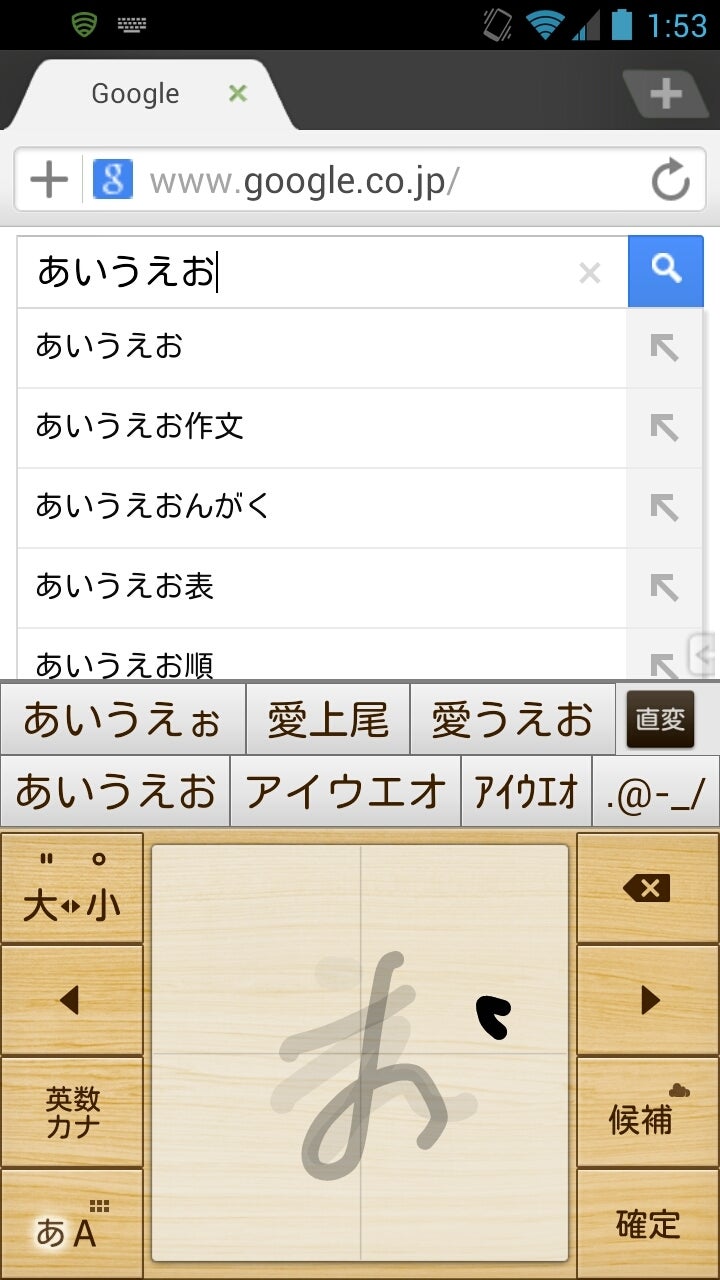
POBoxはマッシュルームにも対応してるので連絡先の引用や顔文字・絵文字もOKですし、手書き入力・音声入力・WEB辞書・・・と、申し分ないですね。
※CWM導入に手こずってるので気分転換に今回の記事を書いたのですが、POBox 5.4の導入はroot関係なく可能です。
本体(スマホ)では縦横ともPOBoxは問題ないのですが、stationで使用する場合に縦横ともPOBoxが変に拡大されてしまい、ちゃんと使えませんでした。
POBoxのソースを見てもよくわからないので、
本体では『POBox 5.4』
ステーションでは『7notes with mazec』
当面はこんな感じで使うことにしました。
文字入力する際に通知パネルに『入力方法の選択』が通知されているのですぐに変更出来ます。
【3月18日 追記】
ダイナミックディスプレイ切り替えリストでPOBoxのチェックをオフにしたらstationでも正常に使用することができました。
めでたし、めでたし。